
Vihje
Vaikka Excelin verkkoversio ei tue sivun reunusten määrittämistä, se tarjoaa joitakin Sivun asettelu -välilehden Sivun asetukset -asetuksia.
Voit kohdistaa Excel-laskentataulukon tulostetulla sivulla muuttamalla reunuksia, määrittämällä mukautetut reunukset tai keskittämällä laskentataulukon joko vaaka- tai pystysuunnassa. Excelin verkkoversio
Sivun reunuksilla tarkoitetaan tietojen ja tulostetun sivun reunojen välistä tyhjää tilaa. Sivun ylä- ja alareunuksia voi käyttää esimerkiksi ylä- ja alatunnisteille sekä sivunumeroille.
Määritä sivun reunukset noudattamalla seuraavia ohjeita:
Valitse tulostettava laskentataulukko tai tulostettavat laskentataulukot.
Laskentataulukoiden valitseminen- Yksittäisen taulukon valitseminen:
Napsauta tulostettavan laskentataulukon välilehteä.

Jos haluamasi valitsin ei ole näkyvissä, tuo se esiin napsauttamalla valitsimien vierityspainikkeita. Napsauta sitten valitsinta.

- Vähintään kahden vierekkäisen taulukon valitseminen:
Napsauta ensimmäisen laskentataulukon taulukonvalitsinta. Pidä sitten vaihtonäppäintä painettuna ja napsauta viimeisen valittavan laskentataulukon valitsinta. - Kahden tai useamman erillään olevan taulukon valitseminen
Napsauta ensimmäisen laskentataulukon taulukonvalitsinta. Pidä sitten CTRL-näppäintä alhaalla ja napsauta muiden valittavien taulukoiden valitsimia. - Työkirjan kaikkien taulukoiden valitseminen:
Napsauta taulukonvalitsinta hiiren kakkospainikkeella ja valitse sitten pikavalikosta Valitse kaikki taulukot .
Vihje
Kun olet valinnut useita laskentataulukoita, taulukon yläreunan otsikkorivillä näkyy teksti [Ryhmä]. Voit peruuttaa usean samasta työkirjasta valitun laskentataulukon valinnan napsauttamalla mitä tahansa valintaan sisältymätöntä taulukkoa. Jos näkyvissä ei ole yhtään valitsematonta taulukkoa, napsauta valitun taulukon valitsinta hiiren kakkospainikkeella ja valitse sitten Pura taulukoiden ryhmittely.
- Yksittäisen taulukon valitseminen:
Valitse Sivun asettelu -välilehden Sivun asetukset -ryhmästä Reunukset.
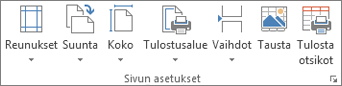
Tee jompikumpi seuraavista:
Jos haluat käyttää esimääritettyjä reunuksia, valitse Normaali, Leveä tai Kapea.
Vihje
Jos olet aiemmin käyttänyt mukautettua reunusasetusta, se on käytettävissä viimeisenä mukautettuna asetusvaihtoehtona .
Jos haluat määrittää mukautetut sivun reunukset, valitse Mukautetut reunukset ja anna sitten haluamasi reunusarvot Ylä-, Ala-, Vasen- ja Oikea-ruutuihin .
Jos haluat määrittää ylä- tai alatunnisteen reunukset, valitse Mukautetut reunukset ja lisää sitten uusi reunusarvo Ylätunniste- tai Alatunniste-ruutuun. Ylä- tai alatunnisteen reunusten määrittäminen muuttaa paperin yläreunan etäisyyttä ylätunnisteeseen tai paperin alareunan etäisyyttä alatunnisteeseen.
Huomautus
Ylä- ja alatunnisteiden asetusten tulee olla pienemmät kuin ylä- ja alareunusten asetukset ja suuremmat tai yhtä suuret kuin tulostimen vähimmäisreunukset.
Jos haluat keskittää sivun vaaka- tai pystysuunnassa, valitse ensin Mukautetut reunukset ja sitten Keskitä sivulle -kohdasta Vaakasuoraan- tai Pystysuoraan-valintaruutu.
Vihje
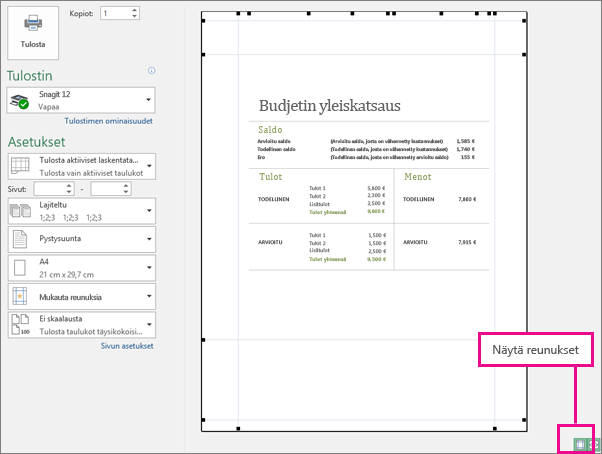
Jos haluat esikatsella uusia reunuksia, valitse Tulosta tiedosto>. Voit muuttaa reunuksia esikatselussa valitsemalla esikatseluikkunan oikeassa alakulmassa Näytä reunukset -ruudun ja vetämällä sitten sivun vasemmassa ja oikeassa reunassa tai ylä- tai alareunassa olevia mustia reunuskahvoja.
Huomautus
Kussakin laskentataulukossa määrittämäsi sivun reunukset tallentuvat kyseisen laskentataulukon yhteyteen, kun tallennat työkirjan. Uusien työkirjojen oletusarvoisia sivun reunuksia ei voi muuttaa.
Tarvitsetko lisätietoja?
Voit aina kysyä neuvoa Excel Tech Community -yhteisön asiantuntijalta tai saada tukea yhteisöistä.