
Pivot-taulukot on perinteisesti muodostettu käyttämällä OLAP-kuutioita ja muita monimutkaisia tietolähteitä, joissa on jo monipuolisia yhteyksiä taulukoiden välillä. Excelissä voit kuitenkin vapaasti tuoda useita taulukoita ja muodostaa omia yhteyksiä taulukoiden välille. Vaikka tämä joustavuus on tehokasta, se helpottaa myös toisiinsa liittymättömien tietojen yhdistämistä, mikä johtaa outoihin tuloksiin.
Oletko koskaan luonut tällaista Pivot-taulukkoa? Tarkoituksenasi oli luoda ostojen aluekohtainen erittely, joten pudotit ostosummakentän Arvot-alueelle ja myyntialuekentän Sarakeotsikot-alueelle . Mutta tulokset ovat vääriä.
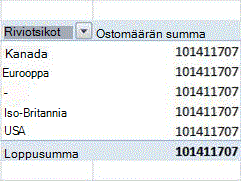
Miten voin korjata ongelman?
Ongelmana on, että Pivot-taulukkoon lisäämäsi kentät saattavat olla samassa työkirjassa, mutta sarakkeen sisältävät taulukot eivät liity toisiinsa. Käytössä voi esimerkiksi olla taulukko, jossa luetellaan kunkin myyntialue, ja toinen taulukko, jossa luetellaan kaikkien alueiden ostot. Jotta voit luoda Pivot-taulukon ja saada oikeat tulokset, sinun on luotava kahden taulukon välille yhteys.
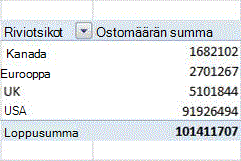
Kun olet luonut suhteen, Pivot-taulukko yhdistää ostotaulukon tiedot alueiden luetteloon oikein, ja tulos näyttää tältä:
Excel sisältää Microsoft Researchin (MSR) kehittämää teknologiaa, joka tunnistaa ja korjaa tämän kaltaiset suhdeongelmat automaattisesti.
Sivun alkuun
Automaattisen tunnistuksen käyttäminen
Automaattinen tunnistus tarkistaa uudet kentät, jotka lisäät Pivot-taulukon sisältävään työkirjaan. Jos uusi kenttä ei liity Pivot-taulukon sarake- ja riviotsikoihin, Pivot-taulukon yläosan ilmoitusalueelle ilmestyy ilmoitus, jossa kerrotaan, että yhteys saatetaan tarvita. Excel myös analysoi uudet tiedot mahdollisten yhteyksien löytämiseksi.
Voit edelleen ohittaa viestin ja käsitellä Pivot-taulukkoa. Jos kuitenkin valitset Luo, algoritmi aloittaa työskentelyn ja analysoi tiedot. Uusien tietojen arvoista ja Pivot-taulukon koosta ja monimutkaisuudesta sekä jo luoduista suhteista riippuen tämä prosessi voi kestää useita minuutteja.
Prosessi koostuu kahdesta vaiheesta:
- Suhteiden tunnistaminen. Voit tarkastella ehdotettujen yhteyksien luetteloa, kun analyysi on valmis. Jos et peruuta tilausta, Excel siirtyy automaattisesti suhteiden luonnin seuraavaan vaiheeseen.
- Yhteyksien luominen. Kun yhteydet on otettu käyttöön, näkyviin tulee vahvistusvalintaikkuna ja napsauttamalla Tiedot-linkkiä saat näkyviin luettelon luoduista suhteista.
Voit peruuttaa tunnistusprosessin, mutta et voi peruuttaa luontiprosessia.
MSR-algoritmi etsii "parhaan mahdollisen" yhteysjoukon mallin taulukoiden yhdistämistä varten. Algoritmi tunnistaa kaikki mahdolliset uusien tietojen suhteet ottaen huomioon sarakkeiden nimet, sarakkeiden tietotyypit, sarakkeiden arvot ja Pivot-taulukoiden sarakkeet.
Excel valitsee sitten suhteen, jolla on korkein "laatupistemäärä" sisäisen heuristiikan perusteella. Lisätietoja on artikkeleissa Suhteiden yleiskatsaus ja Suhteiden vianmääritys.
Jos automaattinen tunnistus ei anna oikeita tuloksia, voit muokata yhteyksiä, poistaa ne tai luoda uusia yhteyksiä manuaalisesti. Lisätietoja on artikkelissa Kahden taulukon välisen suhteen luominen tai Yhteyksien luominen kaavionäkymässä
Pivot-taulukoiden tyhjät rivit (tuntematon jäsen)
Koska pivot-taulukko tuo yhteen toisiinsa liittyviä arvotaulukoita, tiedot on käsiteltävä jollain tavalla, jos taulukossa on tietoja, joita ei voida yhdistää avaimella tai vastaavalla arvolla. Monidimensioisissa tietokannoissa ristiriitaisia tietoja käsitellään määrittämällä tuntemattomalle jäsenelle kaikki rivit, joilla ei ole vastaavaa arvoa. Pivot-taulukossa tuntematon jäsen näkyy tyhjänä otsikkona.
Jos esimerkiksi luot Pivot-taulukon, jossa on tarkoitus ryhmitellä myynti myymälän mukaan, mutta joillakin myyntitaulukon tietueilla ei ole myymälän nimeä, kaikki tietueet, joilla ei ole kelvollista myymälänimeä, ryhmitellään yhteen.
Jos tyhjiä rivejä tulee näkyviin, vaihtoehtoja on kaksi. Voit joko määrittää toimivan taulukkosuhteen, esimerkiksi luomalla useiden taulukoiden välille yhteysketjun, tai voit poistaa Pivot-taulukosta kenttiä, jotka aiheuttavat tyhjiä rivejä.
Sivun alkuun