Sähköpostiviestiin liitetty digitaalinen allekirjoitus tarjoaa toisen suojaustason varmistamalla vastaanottajalle, että olet – et huijari – allekirjoittanut sähköpostiviestin sisällön. Digitaalinen allekirjoituksesi, joka sisältää varmenteen ja julkisen avaimen, on peräisin digitaalisesta tunnustasi. Digitaalinen tunnus toimii yksilöllisenä digitaalisena merkkinäsi ja viestittää vastaanottajalle, että sisältöä ei ole muutettu kuljetuksen aikana. Voit myös salata sähköpostiviestejä, jos haluat lisätä tietosuojaa.
Mitä eroa on digitaalisella allekirjoituksella ja tavallisella allekirjoituksella?
Digitaalinen allekirjoitus ei ole sama kuin allekirjoitus, jonka sisällytät rutiininomaisesti lähtevään viestiin. Kuka tahansa voi kopioida sähköpostin allekirjoituksen, joka on mukautettava sulkemisteräs. Digitaalisesti allekirjoitettu viesti voi kuitenkin tulla vain sen digitaalisen tunnuksen omistajalta, jolla se allekirjoitettiin. Digitaalinen tunnus tarkistaa lähettäjän aitouden, mikä auttaa estämään viestien peukaloinnin.
Digitaalisen tunnuksen hankkiminen sertifiointiviranomaiselta käytettäväksi uudessa Outlookissa
Sinun on hankittava digitaalinen tunnus (varmenteet), jonka on myöntänyt riippumaton varmenteen myöntäjä. Organisaatiossasi voi kuitenkin olla käytäntöjä, jotka edellyttävät eri toimintosarjaa. Saat lisätietoja verkon järjestelmänvalvojalta.
Digitaalisen tunnuksen (varmenteiden) tuominen tai vieminen uudessa Outlookissa
Ennen kuin voit tuoda digitaalisen tunnuksen (varmenteet), sinulla on oltava digitaalinen tunnus ja tiedettävä, missä se on laitteessasi. Seuraavien ohjeiden avulla voit joko tuoda tai viedä digitaalisen tunnuksen uudessa Outlookissa.
Digitaalisen tunnuksen tuominen
- Valitse Asetukset>Sähköposti > S/MIME.
- Tuo digitaalinen tunnus valitsemalla Digitaaliset tunnukset (varmenteet) -kohdassa Tuo .
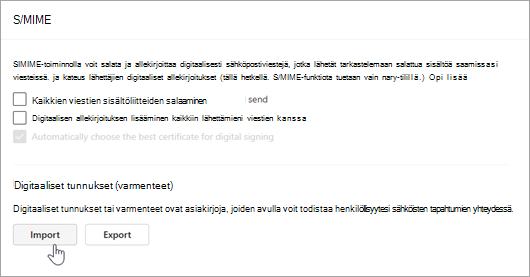
- Etsi digitaalinen tunnus valitsemalla Selaa ja kirjoita salasana, jota käytit, kun veit varmenteen tähän tiedostoon.
- Jos haluat viedä digitaalisen tunnuksen, valitse Vie S/MIME-asetuksissa. Sinun on annettava salasana näiden tietojen suojaamiseksi. Jos luettelossa ei ole tiettyä varmennetta, se voi johtua siitä, että sitä ei ollut merkitty vientikelpoiseksi luontihetkellä.
Digitaalisen tunnuksen vieminen
- Jos haluat viedä digitaalisen tunnuksen, valitse Asetukset>Sähköposti > S/MIME.
- Valitse Vie.
- Etsi tunnus valitsemalla Vie digitaalinen tunnus -ruudussa Selaa .
- Suojaa nämä tiedot antamalla salasana. Jos luettelossa ei ole tiettyä varmennetta, se voi johtua siitä, että sitä ei ollut merkitty vientikelpoiseksi luontihetkellä.
Yksittäisen viestin digitaalinen allekirjoittaminen
- Valitse viestin Asetukset-välilehden Lisäasetukset-kohdassaAllekirjoita viesti digitaalisesti.
Jos Et näe Allekirjoita viesti -painiketta, sinulla ei ehkä ole digitaalista tunnusta määritettynä viestien digitaaliseen allekirjoittamiseen tai se ei ole aktiivinen puolestasi.
- Compose viestisi ja lähetä se.
Kaikkien viestien digitaalinen allekirjoittaminen uudessa Outlookissa
Valitse Asetukset>Sähköposti > S/MIME
Valitse Lisää digitaalinen allekirjoitus kaikkiin lähettämieni viestien kohdalla. Jos tämä asetus ei ole käytettävissä, järjestelmänvalvojasi hallitsee tätä asetusta puolestasi.
Huomautus
Uuden Outlookin ja Outlookin verkkoversio asetukset synkronoidaan. Tämä tarkoittaa sitä, että uudessa Outlookissa tehdyt muutokset näkyvät Outlookin verkkoversio ja päinvastoin.
Perinteisessä Outlookissa voit:
Digitaalisen tunnuksen hankkiminen varmenteen myöntäjältä
Sinun on hankittava digitaalinen tunnus, jonka on myöntänyt riippumaton varmenteen myöntäjä.
Organisaatiossasi voi kuitenkin olla käytäntöjä, jotka edellyttävät eri toimintosarjaa. Saat lisätietoja verkon järjestelmänvalvojalta.
Palaa alkuun
Digitaalisen tunnuksen tuominen, vieminen tai poistaminen perinteisessä Outlookissa
Ennen digitaalisen tunnuksen tuomista sinulla on oltava digitaalinen tunnus tai vietävä, jos olet toisessa sijainnissa. Näiden ohjeiden avulla voit sekä tuoda että viedä digitaalisen tunnuksen perinteisessä Outlookissa.
Valitse Tiedosto-välilehdessäAsetukset>Luottamuskeskus.
Valitse Microsoft OutlookIn luottamuskeskus -kohdassa Luottamuskeskuksen asetukset.
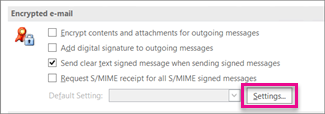
Valitse Sähköpostin suojaus -välilehden Salattu sähköposti -kohdassa Asetukset.
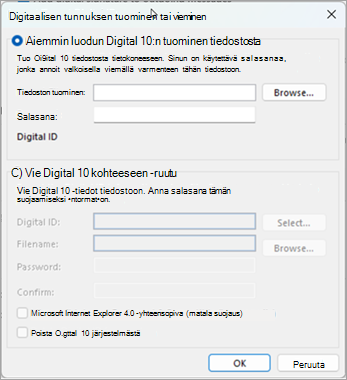
Valitse Digitaaliset tunnukset (varmenteet) -kohdassaTuo tai vie.
Jos haluat tuoda digitaalisen tunnuksen, etsi suojausprofiili valitsemalla Selaa . Sinun on annettava salasana, jota käytit viedessäsi varmenteen tähän tiedostoon.
Jos haluat viedä digitaalisen tunnuksen, valitse Vie digitaalinen tunnus tiedostoon -kohdan vieressä oleva valintanappi. Sinun on annettava salasana näiden tietojen suojaamiseksi.
Jos haluat poistaa digitaalisen tunnuksen, valitse Poista digitaalinen tunnus järjestelmästä -kohdan vieressä oleva valintaruutu.
Valitse OK.
Palaa alkuun
Perinteisen Outlookin digitaalisen tunnuksen määrittäminen
Sinulla voi olla useita digitaalisia tunnuksia– yksi digitaaliselle allekirjoitukselle, jolla voi olla juridista merkitystä monilla aloilla, ja toinen salaukselle.
Valitse Tiedosto-välilehdessäAsetukset>Luottamuskeskus.
Valitse Microsoft OutlookIn luottamuskeskus -kohdassa Luottamuskeskuksen asetukset.
Valitse Sähköpostin suojaus -välilehden Salattu sähköposti -kohdassa Asetukset.
Huomautus
Jos sinulla on digitaalinen tunnus, sen käyttöönottoasetukset määrittyvät automaattisesti. Jos haluat käyttää toista digitaalista tunnusta, tee näin:
Valitse Suojausasetusten asetukset -kohdassa Uusi.
Kirjoita suojausasetusten nimi -ruutuun nimi.
Valitse Salausmuoto-luettelostaS/MIME. Varmenteen tyypistä riippuen voit sen sijaan valita Exchangen suojauksen .
Valitse Allekirjoitusvarmenne-ruudun vierestä Valitse ja valitse sitten varmenne, joka on kelvollinen digitaaliseen allekirjoittamiseen.
Huomautus
Jos haluat tietää, onko varmenne tarkoitettu digitaaliseen allekirjoittamiseen ja salaukseen, valitse Valitse varmenne -valintaikkunassa Näytä varmenne. Sopivassa salausviestivarmennessa (kuten digitaalisessa allekirjoituksessa) voi olla esimerkiksi "Suojaa sähköpostiviestit".
Valitse Lähetä nämä varmenteet allekirjoitetuilla viesteillä -valintaruutu, ellet lähetä ja vastaanota allekirjoitettuja viestejä vain organisaatiossasi.
Huomautus
Valitsemistasi asetuksista tulee oletusasetuksia, kun lähetät salausviestejä. Jos et halua, että näitä asetuksia käytetään oletusarvoisesti kaikissa salatuissa viesteissä, poista tämän salausviestimuodon oletussuojausasetus -valintaruudun valinta.
Palaa alkuun
Salattujen sähköpostiviestien lähettämiseksi ja vastaanottamiseksi sekä lähettäjän että vastaanottajan on jaettava digitaaliset tunnusvarmenteensa keskenään.
- Avaa viesti, joka on digitaalisesti allekirjoitettu viestiluettelossa Allekirjoitus-kuvakkeella.
- Valitse nimi lähettäjä-ruudussa pitkään (tai napsauta sitä hiiren kakkospainikkeella) ja valitse sitten Lisää Outlookin yhteystietoihin.
- Jos sinulla on jo merkintä tälle henkilölle, valitse henkilön nimi (tai napsauta sitä hiiren kakkospainikkeella) Lähettäjä-kentässä. Valitse Muokkaa yhteystietoa ja valitse sitten Tallenna & Sulje.
Palaa alkuun
- Valitse siirtymispalkissa People.
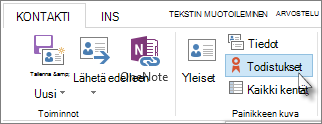
- Valitse henkilön nimi ja valitse sitten Yhteystieto-välilehdessäVarmenteet.
Palaa alkuun
Yksittäisen viestin digitaalinen allekirjoittaminen perinteisessä Outlookissa
Valitse viestissä Asetukset-välilehden Salaa-ryhmästäAllekirjoita.
Jos Et näe Allekirjoita viesti - painiketta, toimi seuraavasti:
- Valitse viestissä Asetukset.
- Valitse Lisää asetuksia - ryhmässä valintaikkunan
 .
.
- Valitse Suojausasetukset ja valitse sitten Lisää digitaalinen allekirjoitus tähän viestiin -valintaruutu.
- Valitse OK, ja valitse sitten Sulje.
Jos Et näe Allekirjoita viesti - painiketta, sinulla ei ehkä ole digitaalista tunnusta määritettynä viestien digitaaliseen allekirjoittamiseen, ja sinun on tehtävä seuraavat toimet digitaalisen allekirjoituksen asentamista varten.
- Valitse Tiedosto-valikossaAsetukset>Luottamuskeskus.
- Valitse Microsoft OutlookIn luottamuskeskus -kohdassa Valvontakeskuksen asetukset>Sähköpostin suojaus
- Valitse Tuo tai vie , jos haluat tuoda digitaalisen tunnuksen tietokoneessasi olevasta tiedostosta.
Compose viestisi ja lähetä se.
Palaa alkuun
Kaikkien viestien digitaalinen allekirjoittaminen perinteisessä Outlookissa
Valitse Tiedosto-välilehdessäAsetukset>Luottamuskeskus.
Valitse Microsoft OutlookIn luottamuskeskus -kohdassa Luottamuskeskuksen asetukset.
Valitse Sähköpostin suojaus -välilehden Salattu sähköposti -kohdassa Lisää digitaalinen allekirjoitus lähteviin viesteihin -valintaruutu.
Jos käytettävissä, voit valita jonkin seuraavista vaihtoehdoista:
- Jos haluat, että vastaanottajat, joilla ei ole S/MIME-suojausta, voivat lukea viestin, valitse Lähetä tyhjä teksti allekirjoitettu viesti, kun lähetät allekirjoitettuja viestejä -valintaruutu. Tämä valintaruutu on valittuna oletusarvoisesti.
- Jos haluat varmistaa, että vastaanottajat ovat vastaanottaneet digitaalisesti allekirjoitetun viestin muuttumattomana, valitse Pyydä S/MIME-kuitti kaikille S/MIME-allekirjoitetuille viesteille -valintaruutu. Voit pyytää ilmoitusta siitä, kuka avasi viestin ja milloin se avattiin. Kun lähetät S/MIME-palautuskuittauspyyntöä käyttävän viestin, nämä vahvistustiedot palautetaan saapuneet-kansioosi lähetettynä viestinä.
Jos haluat muuttaa lisäasetuksia, kuten valita useiden käytettävien varmenteiden välillä, valitse Asetukset.
Valitse ok jokaisessa avoimessa valintaikkunassa.
Palaa alkuun
Erikoistapaukset: Digitaalisen tunnuksen hankkiminen viestien lähettämistä varten Microsoft Exchangen avulla
Jos haluat Exchange Server digitaalisen tunnuksen esimerkiksi avaintenhallintapalvelun kautta, Exchange-tilin järjestelmänvalvojalla on oltava käytössään suojaus palvelimessa ja annettava sinulle erityinen salasana, jota kutsutaan tunnukseksi. Saat lisätietoja Exchange-järjestelmänvalvojalta.
Asetukset-luottamuskeskusTiedosto-välilehdessä>>
Valitse Microsoft OutlookIn luottamuskeskus -kohdassa Luottamuskeskuksen asetukset.
Valitse Sähköpostisuojaus-välilehdenDigitaaliset tunnukset (varmenteet) -kohdassa Hanki digitaalinen tunnus.
Valitse Exchange >OK :ssa Määritä suojaus puolestani
Kirjoita nimesi Digitaalisen tunnuksen nimi -ruutuun.
Kirjoita Tunnus-ruutuun salasana, jonka olet saanut Exchange-järjestelmänvalvojalta tätä varten.
Kirjoita Microsoft Outlook -suojauksen salasana -valintaikkunaan digitaalisen tunnuksen salasana ja kirjoita salasana uudelleen Vahvista-ruutuun.
Huomautus
Saat Exchange-järjestelmänvalvojalta Saapuneet-kansioon viestin, jossa pyydetään kirjoittamaan tässä vaiheessa luotu salasana.
Kirjoita näkyviin tulevaan valintaikkunaan salasanasi, valitse Muista salasana - valintaruutu ja kirjoita sitten minuuttimäärä, jonka haluat Outlookin muistavan salasanasi.
Valitse näkyviin tulevassa Päävarmennesäilö-viestissäKyllä.
Palaa alkuun
Digitaalisen tunnuksen hankkiminen todentamisviranomaiselta käytettäväksi Outlookin verkkoversio
Sinun on hankittava digitaalinen tunnus, jonka on myöntänyt riippumaton varmenteen myöntäjä. Organisaatiossasi voi kuitenkin olla käytäntöjä, jotka edellyttävät eri toimintosarjaa. Saat lisätietoja verkon järjestelmänvalvojalta.
Yksittäisen viestin digitaalinen allekirjoittaminen Outlookin verkkoversio
- Valitse viestin Asetukset-välilehden Lisäasetukset-kohdassaAllekirjoita viesti digitaalisesti.
- Compose viestisi ja lähetä se.
Kaikkien viestien digitaalinen allekirjoittaminen Outlookin verkkoversio
Valitse Asetukset>Sähköposti > S/MIME
Valitse Lisää digitaalinen allekirjoitus kaikkiin lähettämieni viestien kohdalla. Jos tämä asetus ei ole käytettävissä, järjestelmänvalvojasi hallitsee tätä asetusta puolestasi.
Huomautus
Uuden Outlookin ja Outlookin verkkoversio asetukset synkronoidaan. Tämä tarkoittaa, että Outlookin verkkoversio tehdyt muutokset näkyvät uudessa Outlookissa ja päinvastoin.
Katso myös
Allekirjoitetun viestin digitaalisen allekirjoituksen tarkistaminen
Digitaalisten tunnuspalveluiden tai digitaalisten allekirjoituspalveluiden etsiminen
Salattujen ja suojattujen viestien avaaminen
S/MIME- tai Microsoft Purview -salattujen sähköpostiviestien lähettäminen Outlookissa
Outlookin määrittäminen käyttämään S/MIME-salausta
Lisätietoja sähköpostiviestien suojaamisesta ja suojaamisesta Outlookissa
