
SharePoint-tiedostokirjastossa on useita tapoja käsitellä tiedostoja tiedostojen luomisesta kopiointiin ja siirtämiseen kansiosta toiseen. Voit tarkastella työtä, jota sinä ja muut olette tehneet tiedostojen parissa, ja tallentaa aiemmat versiot, jotka voit tarvittaessa palauttaa. Sinä ja tiimisi voitte hallita sitä, missä, mitä ja miten käsittelette tiedostojanne.
Uuden tiedoston, linkin tai kansion luominen tiedostokirjastoon
Kun olet luonut SharePoint-tiedostokirjaston, sinun on lisättävä sisältöä. Voit aloittaa luomalla tai lataamalla asiakirjoja ja tiedostoja.
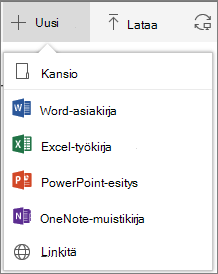
Kun valitset uuden Microsoft 365 -tiedoston, kirjastoon luodaan yleinen tiedosto (Document.docx, book.xlsx jne.) ja kyseisessä sovelluksessa avataan tyhjä asiakirja. SharePoint- tai Microsoft 365 -järjestelmänvalvoja tai omistaja voi määrittää eri tiedostotyyppejä. Lisätietoja on artikkelissa Uuden tiedoston luominen tiedostokirjastoon.
Voit järjestää tiedostot käyttämällä tiedostokirjaston kansioita. Lisätietoja kansioiden lisäämisesta kirjastoon on artikkelissa Kansion luominen tiedostokirjastossa
Tiedostokirjaston tiedostojen muokkaaminen
Files, jotka liittyvät Microsoft 365 -sovelluksiin, kuten Word, Exceliin ja PowerPointiin, voidaan avata ja muokata verkossa, kun napsautat tiedostonimeä tiedostokirjastossa. Kun muokkaat Microsoft 365:ssä, kaikki muutokset tallennetaan automaattisesti.
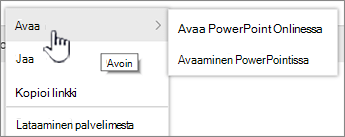
Kun sinulla on työpöytäsovellus, kuten Word, se näkyy, kun avaat tai muokkaat tiedostoa. Jos valitset työpöytäsovelluksen, asiakirja avautuu sovelluksessa ja voit muokata sitä kuten mitä tahansa muuta tiedostoa. Toisin kuin Word, Excelin tai PowerPointin verkkoversio, sinun on tallennettava asiakirja erikseen ennen poistumista.
Jos tiedostoon ei ole liitetty sovellusta, voit ladata tiedoston. Lisätietoja tiedostojen avaamisesta ja muokkaamisesta on artikkelissa Asiakirjan muokkaaminen tiedostokirjastossa .
Tiedostojen poistaminen tiedostokirjastosta
Jos tiedostokirjaston kohdetta ei enää tarvita, voit poistaa sen. Kun poistat kansion, SharePoint poistaa myös kaikki sen sisältämät tiedostot tai kansiot. Lisätietoja on artikkelissa Kansion, tiedoston tai linkin poistaminen tiedostokirjastosta.
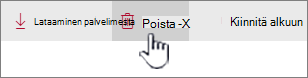
Jos poistat jotakin, mutta haluat saada sen takaisin, voit ehkä palauttaa sen roskakorista. Lisätietoja on artikkelissa Poistetun sisällön palauttaminen SharePoint-sivuston roskakorista .
Tiedostojen kuittaaminen sisään tai ulos yksinoikeudellista muokkaamista varten
Kun kuittaat tiedoston ulos, estät muita tekemästä muutoksia. Tämä auttaa estämään työtovereita kumoamasta tai korvaamasta toistensa muutoksia.
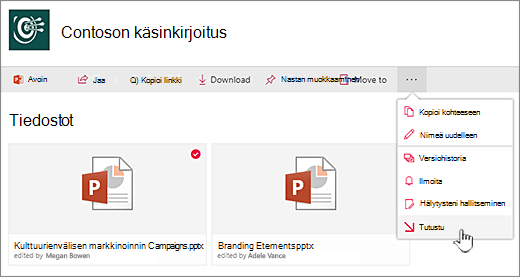
Kun tiedosto on kuitattu ulos, kukaan muu ei voi kuitata sitä ulos tai muokata sitä. Kun kuittaat tiedoston takaisin sisään, muut näkevät tekemäsi muutokset. Lisätietoja on artikkelissa Tiedostokirjaston tiedostojen kuittaaminen ulos tai sisään.
Tiedostokirjaston tiedostojen toimintojen tarkasteleminen
Kun työskentelet työryhmän kanssa, voit seurata tiedostotoimintoja, kuten tiedostokirjaston lisäämistä, poistamista ja muokkaamista, varmistaaksesi, että asiat ovat ajan tasalla. Näet yksittäisen kohteen tiedostotoiminnon tai yleiskatsauksen tiedostokirjaston kaikista toiminnoista.
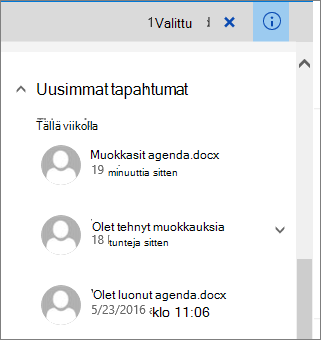
Voit laajentaa viimeisimpien toimintojen kohteita, jotta saat lisätietoja siitä, mihin tiedostot on päivitetty. Lisätietoja tiedostotoimintojen tarkastelemisesta on tiedostokirjaston tiedostotoiminnoissa.
Tiedostokirjaston tiedostojen versiohistorian tarkasteleminen ja käsitteleminen
Microsoft 365:n SharePoint-versiohistoria luo uuden version tiedostoista, jotka on tallennettu tai kuitattu sisään tiedostokirjastoon.
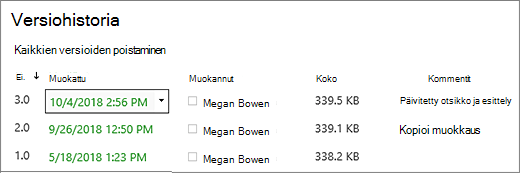
Versiohistoriassa voit tarkastella kommentteja, jotka lisättiin, kun tiedosto kuitattiin sisään, tiedoston kokoa ja päivämäärää, jolloin se kuitattiin sisään tai tallennettiin tiedostokirjastoon. Voit myös palauttaa tai poistaa tiedoston version. Lisätietoja on artikkelissa SharePoint-tiedostokirjastossa olevan tiedoston versiohistorian tarkasteleminen .
Tiedostokirjaston tiedostotietojen tarkasteleminen ja muokkaaminen
Tiedostokirjastoon tallennetaan yksittäisiä ominaisuuksia, kuten tiedostonimi, otsikko ja aihetunnisteet tiedostoille, kansioille ja linkeille sekä itse kohteille.
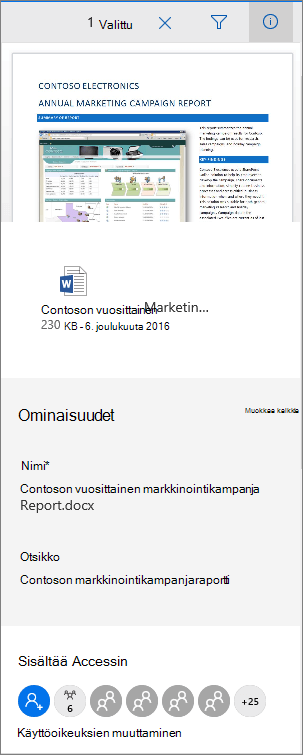
Voit tarkastella ja muokata tiedostokirjaston kunkin kohteen nimeä, otsikkoa tai hashtag-ominaisuuksia. Lisätietoja näiden ominaisuuksien tarkastelemisesta ja muokkaamisesta on artikkelissa Tiedostokirjastossa olevan tiedoston, kansion tai linkin tietojen tarkasteleminen ja muokkaaminen.
Mielipiteesi on tärkeä!
Päivitetty 16. lokakuuta 2018
Oliko tästä artikkelista apua? Jos oli, kerro siitä tämän sivun alareunassa. Jos ei ollut apua, kerro, mitä pidit vaikeana tai mitä puuttui. Nimeä käyttämäsi SharePoint-versio, käyttöjärjestelmä ja selain. Käytämme palautettasi tietojen tarkistamiseen ja lisäämiseen sekä artikkelin päivitykseen.