
Voit lisätä ääni- tai videoleikkeitä SharePoint-sivulle usealla eri tavalla, kun muokkaat sivua selaimessa. Voit lisätä sivulle Media-verkko-osan, jos haluat toistaa yksittäisen ääni- tai videotiedoston. Voit määrittää videon tai äänen dynaamiset näytöt määrittämällä Sisältökysely-verkko-osan näyttämään ääni- tai videotiedostoja. Voit myös upottaa videon kolmannen osapuolen videoiden jakamissivustosta upotuskoodin avulla.
Huomautus
Tämä artikkeli koskee SharePoint Server 2010:tä. Jos työskentelet SharePoint Onlinessa, katso artikkeli Verkko-osien käyttäminen SharePoint Online -sivuilla kattava luettelo uusimmista verkko-osista, mukaan lukien useita verkko-osia ääntä ja videota varten.
Artikkelin sisältö
- Media-verkko-osan lisääminen sivulle
- Sisältökysely-verkko-osan määrittäminen näyttämään video
- Videon upottaminen sivulle upotuskoodin avulla
Media-verkko-osan lisääminen sivulle
Media-verkko-osan avulla voit toistaa ääni- tai videoleikkeitä sivulla. Lisätietoja media-verkko-osan tukemista video- ja äänimuodoista on artikkelissa Tuetut mediamuodot ja protokollat Silverlightissa.
Toimintosarja edellyttää sivujen muokkausoikeutta.
Siirry sivulle, jonka haluat päivittää.
Valitse valintanauhan Sivu-välilehdessäMuokkaa.
Toimi seuraavasti:
- Jos muokkaat wikisivua tai julkaisusivua, napsauta muokattavaa sijaintia sivulla, johon haluat lisätä Media-verkko-osan, napsauta ValintanauhanMuokkaustyökalut-kohdan Lisää-välilehteä ja valitse sitten Video ja ääni.
- Jos muokkaat verkko-osasivua, valitse Lisää verkko-osa siinä sarakkeessa tai vyöhykkeessä, johon haluat upottaa mediatiedostoja. Valitse Luokat-kohdassaMedia ja sisältö. Valitse Verkko-osat-kohdassaMedia-verkko-osa ja valitse sitten Lisää.
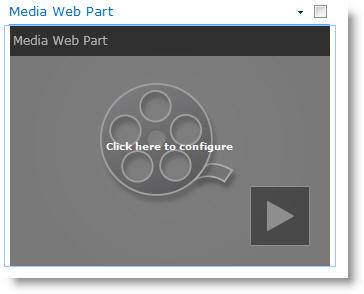
Kun Media-verkko-osa tulee näkyviin sivulle, napsauta tekstiä, jossa näkyy Määritä napsauttamalla tätä.
Napsauta valintanauhan Media-asetukset-välilehteä .
Jos haluat määrittää Media-verkko-osan näyttämään tietyn ääni- tai videotiedoston, valitse Muuta mediasisältöä ja valitse sitten jokin seuraavista:
Voit ladata tiedoston tietokoneesta valitsemalla Tietokoneesta, selaamalla haluamasi tiedoston sijaintiin ja valitsemalla sitten OK.
Jos haluat upottaa videon, joka on jo tallennettu SharePoint-sivustoon, valitse SharePointista ja selaa sitten sivustossa olevaan sijaintiin, kuten resurssikirjastoon, johon video- ja äänitiedostot tallennetaan. Valitse haluamasi tiedosto ja valitse sitten OK.
Jos haluat upottaa videon videon jakamissivustosta, valitse Osoitteesta, kirjoita käytettävän tiedoston URL-osoite ja valitse sitten OK.
Media-verkko-osa tukee niiden URL-osoitteiden tiedostojen toistamista, jotka osoittavat suoraan videotiedostoon. Esimerkki: http://contoso.com/VideoFile.wmv. Jos käytät upotuskoodia tai jakolinkkejä sivuille, jotka isännöivät videota, ne eivät toimi. Lisätietoja videoiden upottamisesta upotuskoodin avulla on artikkelissa Videon upottaminen sivulle upotuskoodin avulla.
Kun olet valinnut haluamasi tiedoston, valitse OK.
Valitse Esikatselu-ryhmässäVaihda kuva ja valitse kuvatiedosto, jonka haluat näyttää ääni- tai videotiedoston esikatseluna. Jos et päivitä esikatselukuvaa, näkyviin tulee tiedostotyypin oletuskuva.
Määritä Ominaisuudet-ryhmässä otsikko, jonka haluat näkyvän verkko-osassa. Voit myös määrittää, toistetaanko tiedosto automaattisesti, kun sivu ladataan, vai toistetaanko sitä jatkuvasti, kunnes toisto lopetetaan.
Valitse valintanauhan Playerin tyylit -ryhmässä Tyylit ja valitse haluamasi tyyli soittimelle.
Valintanauhan Koko-ryhmässä voit halutessasi määrittää muutokset, jotka haluat tehdä soittimen vaaka- ja pystykokoon.
Sivun alkuun
Sisältökysely-verkko-osan määrittäminen näyttämään video
Sisältökysely-verkko-osan avulla voit lisätä sivulle video- tai äänitiedostojen dynaamisen näytön. Tästä on hyötyä, jos haluat lisätä sivulle osion, jossa on parhaiten luokiteltuja videoita, tai kaikki videot, joissa on tietty metatietotunniste.
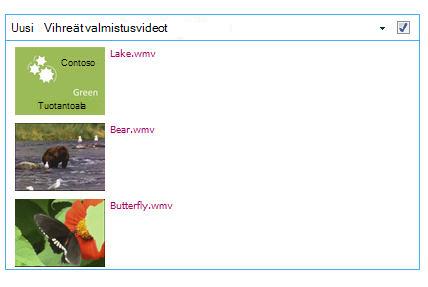
Kun lisäät sivulle sisältökyselyverkko-osan, voit määrittää sen tekemään kyselyn sivuston kaikista sisältökohteista, jotka täyttävät tietyt ehdot. Sen jälkeen se näyttää kyselyn tulokset sivulla. Jos sivustoon lisätään uutta sisältöä ja se täyttää kyselyn ehdot, se näkyy myös verkko-osassa. Sisältökysely-verkko-osa voi palauttaa sisältöä yksittäisestä luettelosta tai kirjastosta tai useista sivustokokoelman luetteloista ja kirjastoista.
Toimintosarja edellyttää sivujen muokkausoikeutta.
Tässä ohjeessa oletetaan, että haluat näyttää videoita, mutta se toimii myös ääni- tai kuvatiedostoissa.
Siirry sivulle, jonka haluat päivittää.
Valitse valintanauhan sivuvälilehden Muokkaa. Toimi seuraavasti:
- Jos muokkaat wikisivua tai julkaisusivua, napsauta sen sivun muokattavaa aluetta, johon haluat lisätä sisältökyselyverkko-osan. Valitse Muokkaustyökalut-valintanauhanLisää-välilehti ja valitse sitten VERKKO-osa. Valitse Luokat-kohdassaSisällön koonti. Valitse Verkko-osat-kohdassaSisältökysely ja valitse sitten Lisää.
- Jos muokkaat verkko-osasivua, valitse Lisää verkko-osa siinä sarakkeessa tai vyöhykkeessä, johon haluat lisätä sisältökyselyverkko-osan. Valitse Luokat-kohdassaSisällön koonti. Valitse Verkko-osat-kohdassaSisältökysely ja valitse sitten Lisää.
Napsauta Sisältökysely-verkko-osassa nuolta ja valitse sitten Muokkaa verkko-osaa.
Napsauta avaa työkaluruudun linkkiä.
Laajenna Kysely napsauttamalla Sisältökysely-työkaluruudussa.
Määritä Lähde-kohdassa näytettävien kohteiden sijainti. Selaa tarvittaessa tietyn sivuston, alisivuston tai luettelon sijaintiin.
Jos olet määrittänyt kyselyn sivustoon, määritä Luettelotyyppi-kohdassa luettelotyyppi, josta haluat näyttää kohteita. Jos valitsit tietyn luettelon tai kirjaston vaiheessa 6, tämä kenttä täytetään automaattisesti puolestasi.
Valitse Sisältötyyppi-kohdanNäytä tämän sisältötyypin kohteet -ryhmästäDigitaalisen resurssin sisältötyypit.
Valitse Näytä tämän sisältötyypin kohteet -kohdassa Video. Jos organisaatiosi on luonut mukautettuja versioita digitaalisten resurssien sisältötyypeistä, voit myös valita Sisällytä alisisältötyypit -valintaruudun.
Voit halutessasi ottaa käyttäjäryhmäsuodatuksen käyttöön Käyttäjäryhmälle kohdistaminen -kohdassa, jolloin tietyt kohteet näkyvät tietyille käyttäjäryhmille sen mukaan, miten käyttäjäryhmälle kohdentaminen on määritetty sivustoa varten.
Lisäsuodattimet-kohdassa voit käyttää kohteen metatietoja näytettävien tietojen suodattamiseen. Jos esimerkiksi haluat näyttää videot, joihin on merkitty tietty avainsana, valitse Yrityksen avainsanat operaattorin kanssa sisältää jonkin niistä ja kirjoita sitten haluamasi arvot.
Jos haluat lisätä suodattimia, valitse Ja tai Tai ja määritä lisäsuodattimet.
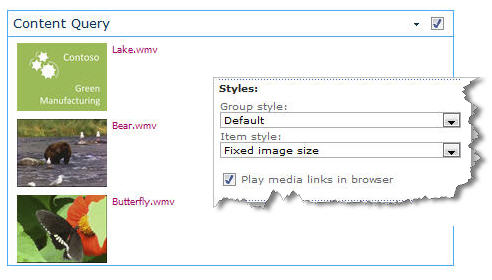
Laajenna esitys ja tee haluamasi mukautukset kohdassa Ryhmittely ja lajittelu, Tyylit ja Kentät näytettäväksi. Tyylit-kohdassa on hyödyllistä varmistaa, että Toista medialinkit selaimessa -valintaruutu on valittuna, jos haluat sivuston kävijöiden voivan toistaa medialeikkeitä suoraan selaimessa.
Kun määrität sisältökyselyverkko-osan, et ehkä tiedä, miten haluat määrittää esityksessä olevatkohteet. Kannattaa ehkä ensin esikatsella kyselyä verkko-osassa ja muokata sitä sitten uudelleen tietojen ulkoasun mukauttamista varten.
Jos et esimerkiksi mukauta esityksen asetuksia, videot voivat näkyä suuren esikatselukuvan kanssa, mikä ei välttämättä toimi sivun rakenteen kanssa. Tässä tapauksessa kannattaa valita Kiinteä kuvakokokohdassa Tyylit | Kohdetyyli antaa sivuston kävijöille pieniä esikatselukuvia, joita he voivat napsauttaa videoiden toistamista varten. Seuraavassa esimerkissä näkyy sisältökyselyverkko-osa, jossa näkyy kolme videota. Se on määritetty kiinteällä kuvakoolla.
Valitse OK.
Tallenna muutokset sivulle.
Lisätietoja Sisältökysely-verkko-osasta on artikkelissa Sisällön dynaamisen näkymän näyttäminen sivulla lisäämällä sisältökyselyverkko-osa.
Sivun alkuun
Videon upottaminen sivulle upotuskoodin avulla
Jos haluat lisätä videon sivulle käyttämällä kolmannen osapuolen videonjakosivuston upotuskoodia, voit tehdä sen lisäämällä upotuskoodin Sisältöeditori-verkko-osaan.
Jotta voit noudattaa näitä ohjeita, sinulla on oltava Designer oikeudet.
Etsi video, jonka haluat upottaa sivulle, ja kopioi upotuskoodi.
Siirry sivulle, jonka haluat päivittää.
Valitse valintanauhan Sivu-välilehdessäMuokkaa. Toimi seuraavasti:
- Jos muokkaat wikisivua, napsauta sivulla kohtaa, johon haluat lisätä Sisältöeditori-verkko-osan, napsauta Muokkaustyökalut-valintanauhan Lisää-välilehteä ja valitse sitten VERKKO-osa. Valitse Luokat-kohdassaMedia ja sisältö. Valitse Verkko-osat-kohdassaSisältöeditori ja valitse sitten Lisää.
- Jos muokkaat verkko-osasivua, valitse Lisää verkko-osa siinä sarakkeessa tai vyöhykkeessä, johon haluat upottaa mediatiedostoja. Valitse Luokat-kohdassaMedia ja sisältö. Valitse Verkko-osat-kohdassaSisältöeditori ja valitse sitten Lisää.
Osoita Sisältöeditori-verkko-osassa nuolta ja valitse Muokkaa verkko-osaa.
Kirjoita Sisältöeditori-verkko-osaan teksti, jonka haluat näyttää, jotta voit esitellä videon.
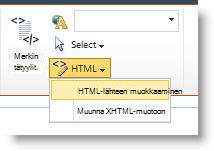
Valitse Muokkaustyökalut-valintanauhanMuotoile tekstiä -välilehden Merkintä-ryhmässä HTML ja valitse sitten Muokkaa HTML-lähdettä.
Liitä upotuskoodi HTML-lähde -valintaikkunaan ja valitse sitten OK.
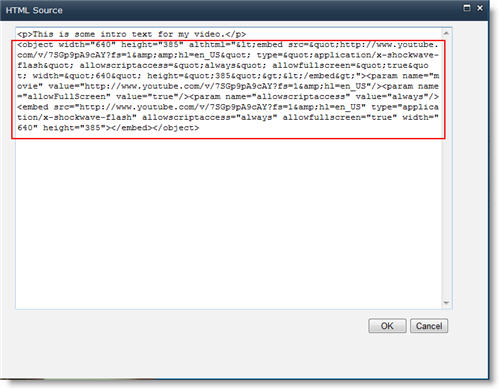
Tallenna sivu (tai tallenna ja kuittaa sisään, jos sivuston sivujen uloskuittaaminen on pakollista).
Toista video napsauttamalla upotetun videosoittimen Toista-painiketta.
Sivun alkuun