
Huomautus
Sivustomallien siirtämistä eri versiosta toiseen, kuten SharePoint 2010:stä SharePoint 2013:een, ei tueta. Siirtyminen SharePoint Servers 2013:n, 2016:n ja 2019:n välillä pitäisi toimia, mutta sinun on ehkä tarkistettava malli, jotta se on valmis.
Kun olet mukauttanut SharePoint-sivustosi niin, että se sisältää kirjastot, luettelot, näkymät, työnkulut, logot ja muut elementit, joita tarvitset yrityksellesi, haluat ehkä luoda kyseisestä sivustosta mallin uudelleenkäyttöä varten. Sivustomalli on kuin sivuston pohjapiirros. Luomalla sivustomallin voit tallentaa tekemäsi mukautukset niin, että niitä voi nopeasti käyttää muissa SharePoint-ympäristöissä ja jopa yritysratkaisun pohjana. Käyttäjät voivat luoda uusia sivustoja mallin pohjalta, tai voit toimittaa sen jatkokehittelyyn Visual Studiossa.
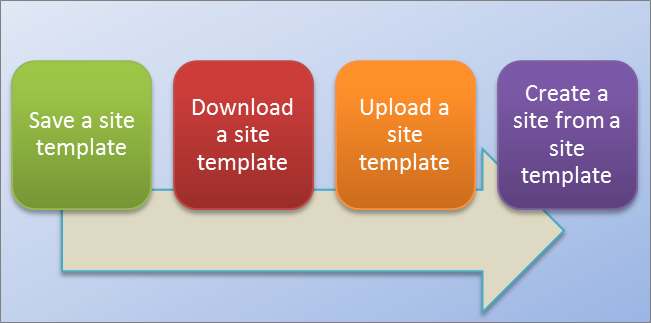
Tietoja sivustomallista
Ennen sivustomallin käsittelyä on hyvä tietää lähemmin, mitä sivustomalli tarkoittaa.
Huomautus
Tässä artikkelissa on tietoja vain SharePoint Serveristä (paikallinen). Lisätietoja SharePointin sivustomalleista on artikkelissa Erilaisten SharePoint-sivustojen luominen mallien avulla.
Näin voi myös tehokkaammin hyödyntää mallia omassa käytössään Tässä osiossa käsitellään seuraavia asioita:
Mikä on sivustomalli?
Tunnet todennäköisesti oletussivustomallit, kuten Ryhmäsivuston, Projektisivuston ja Yhteisösivuston. SharePoint-sivustomallit on esimääritetty erityisesti tiettyjä yritystarpeita varten. Voit käyttää näitä malleja sellaisinaan oman SharePoint-sivustosi luomiseen ja mukauttaa sitten sivustoa niin paljon kuin haluat. Lisätietoja on artikkelissa Erilaisten SharePoint-sivustojen luominen mallien avulla.
Oletusarvoisten sivustomallien lisäksi voit luoda omia malleja luomasi ja mukauttamasi sivuston pohjalta. Mukautetun sivustomallin avulla voit koota sivuston ominaisuudet ja mukautukset yhdeksi paketiksi ja lisätä ne ratkaisuvalikoimaan. Mukautettuja sivustomalleja hyödynnetään usein silloin, kun samoja ratkaisuja halutaan ottaa käyttöön muissa sivustoissa tai halutaan varmistaa organisaation kaikkien sivustojen yhdenmukainen ulkoasu. Jos organisaatiolla on esimerkiksi omia projektinhallinnan vakiokäytäntöjä, kaikissa uusissa projekteissa voidaan vaatia mukautetun projektisivustomallin käyttämistä.
Mukautettu sivustomalli on tehokas ominaisuus, jonka avulla voit luoda ratkaisun ja sitten luoda ja jakaa kyseisen ratkaisun työtovereillesi, laajemmin organisaatiossasi tai organisaation ulkopuolelle. Voit myös pakata sivuston .wsp (Web Solution Package) -tiedostoksi, avata sen toisessa ympäristössä tai sovelluksessa, kuten Visual Studiossa, ja mukauttaa sitä lisää. Mukautetun sivuston tai yritysratkaisun muuttaminen malliksi on erittäin hyödyllinen ja hyvin tehokas toiminto. Kun aloitat ratkaisusi pakkaamisen malliksi, alat ymmärtää, millaisia mahdollisuuksia SharePoint tarjoaa yrityssovellusten pohjana. Sivustomallit mahdollistavat tämän kaiken.
Mitä sivustomalliin tallennetaan?
Kun tallennat SharePoint-sivuston malliksi, tallennat sivuston yleiset puitteet: sen luettelot, kirjastot, näkymät, lomakkeet ja työnkulut. Näiden osien lisäksi voit sisällyttää malliin myös sivuston sisällön, esimerkiksi tiedostokirjastoihin tallennetut tiedostot tai luetteloissa olevat tiedot. Näin voit kätevästi antaa käyttäjille mallitiedosto, joilla he pääsevät alkuun. Ota kuitenkin huomioon, että sisällön ottaminen mukaan voi myös suurentaa mallin koon sivustomallin kokorajaa suuremmaksi, eli yli 50 megatavuksi.
Useimmat sivuston ominaisuudet sisältyvät malliin ja ovat mallissa tuettuja. On kuitenkin myös useita ominaisuuksia, joita ei tueta.
- Tuetut ominaisuudet Luettelot, kirjastot, ulkoiset luettelot, tietolähdeyhteydet, luettelonäkymät ja tietonäkymät, mukautetut lomakkeet, työnkulut, sisältötyypit, mukautetut toiminnot, siirtymistoiminnot, sivuston sivut, perustyylisivut, moduulit ja verkkomallit.
- Ominaisuudet, joita ei tueta Mukautetut käyttöoikeudet, meneillään olevat työnkulkuesiintymät, luettelokohteiden versiohistoria, meneillään oleviin työnkulkuihin liittyvät työnkulkutehtävät, henkilö- tai ryhmäkenttien arvot, luokituskenttien arvot, julkaisusivustot ja julkaisusivut sekä liitetyt toiminnot.
Kun luot sivustomallin, myös tiedot sivuston ominaisuuksista ja sisältötyypit tallentuvat. Kun käytät sivustomallia toisessa sivustokokoelmassa, kyseisten ominaisuuksien on oltava käytettävissä ja aktivoituina, jotta sivustomalli toimii. Ongelmia voi esiintyä siirryttäessä eri SharePoint-versioissa luoduista sivustomalleista toisiin. Tietyt ominaisuudet ja sisältötyypit eivät ehkä ole lainkaan käytettävissä joissakin tuoteyksiköissä ja määrityksissä.
Mitä sivustomallilla voi tehdä?
Sivuston tallennusmahdollisuus malliksi mahdollistaa mukautettujen sivustojen monipuolisen ja tehokkaan hyödyntämisen. Seuraavassa on joitakin malliksi tallennetun sivuston välittömiä etuja:
- Ota ratkaisut käyttöön välittömästi Tallenna ja aktivoi malli ratkaisuvalikoimassa ja anna muiden työntekijöiden luoda uusia sivustoja tästä mallista. He voivat valita sen ja luoda siitä uuden sivuston, joka perii sivuston osat, sen rakenteen, työnkulut ja paljon muuta. Lyhyesti sanottuna voit tallentaa sivuston mallina, aktivoida sen ja poistua.
- Siirrettävyys Sen lisäksi, että voit ottaa mukautetun ratkaisun käyttöön ympäristössäsi, voit ladata .wsp-tiedoston, ottaa sen käyttöön ja ottaa sen käyttöön toisessa SharePoint-ympäristössä. Kaikki sivuston mukautukset tallennetaan kätevästi yhteen tiedostoon.
- Laajennettavuus Verkkoratkaisupakettina voit avata mukautetun sivuston Visual Studiossa, mukauttaa mallia ja ottaa sen sitten käyttöön SharePointissa. Tällöin sivuston kehitys voi jatkua ratkaisun koko elinkaaren (kehitystyö, valmistelu ja käyttöönotto) ajan.
Kun ryhdyt luomaan mukautettuja sivustoja SharePointissa, huomaat vielä muitakin etuja, joita saat muuttaessasi sivuston koko organisaatiossa siirrettävänä käytettäväksi.
Sivustomallin käsitteleminen
Sivustomallin käsittelyn perusvaiheet ovat seuraavat:
Sivustomallin tallentaminen ratkaisuvalikoimaan
Kun tallennat sivustomallin, luot WSP (Web Solution Package) -tiedoston (.wsp), joka tallennetaan ratkaisuvalikoimaan myöhempää käyttöä varten. Vain nykyinen sivusto tallennetaan, ei sivuston alisivustoja.
Siirry sivustokokoelman ylimmän tason sivustoon.
Valitse Asetukset
 ja valitse sitten Sivuston asetukset.
Valitse Sivuston toiminnot -kohdassa Tallenna sivusto malliksi.
Huomautus
Tallenna sivusto malliksi -vaihtoehto ei ole ehkä ole käytettävissä kaikissa tilanteissa. Lisätietoja on alla olevassa osiossa Mukautetun sivustomallin vianmääritys .
Kirjoita mallitiedoston nimi Tiedoston nimi -ruutuun.
Anna mallille nimi ja kuvaus Mallin nimi- ja Mallin kuvaus -ruuduissa.
Jos haluat sisällyttää sivuston sisällön sivustomalliin, valitse Sisällytä sisältö -valintaruutu. Raja on 50 Mt, eikä sitä voi muuttaa.
Tärkeää
Ennen kuin luot sisältöä sisältävän sivustomallin, tarkista sivuston työnkulun historialuettelo. Jos luettelossa on tuhansia merkintöjä, sivustomallin luonti voi viedä kauan ja 50 megatavun enimmäiskoko voi ylittyä. Tällöin kannattaa muokata liitettävää työnkulkua käyttämällä uutta työnkulun historialuetteloa ja poistamalla alkuperäinen työnkulun historialuettelo ennen sivustomallin luomista.
Tallenna malli valitsemalla OK.
Jos kaikki sivuston osat ovat kelvollisia, ohjelma luo mallin, minkä jälkeen näyttöön tulee ilmoitus toiminnon suorittamisesta.Tee jompikumpi seuraavista:
- Palaa sivustoon valitsemalla OK.
- Siirry suoraan sivustomalliin valitsemalla Ratkaisuvalikoima.
Sivustomallin lataaminen ratkaisuvalikoimasta
Kun lataat sivustomallin, luot siirrettävissä olevan .wsp-tiedoston, jota on helppo käyttää muissa sivustokokoelmissa.
- Siirry sivustokokoelman ylimmän tason sivustoon.
- Valitse Asetukset ja valitse sitten Sivuston asetukset.
- Valitse Verkkosuunnittelijan valikoimat -osassa Ratkaisut.
- Jos haluat aktivoida ratkaisun, valitse se ja valitse Komennot-ryhmässä Aktivoi. Valitse ratkaisun aktivoinnin vahvistusnäytössä Komennot-ryhmässä Aktivoi.
- Napsauta ratkaisun nimeä ratkaisuvalikoimassa ja valitse Tallenna.
- Etsi Tallenna nimellä -valintaikkunassa sijainti, johon haluat tallentaa ratkaisun, valitse Tallenna ja valitse sitten Sulje.
Sivustomallin lataaminen ratkaisuvalikoimaan
Voit ladata .wsp-tiedoston samaan sivustokokoelmaan tai toiseen sivustokokoelmaan samassa tai toisessa SharePoint-ympäristössä.
- Siirry sivustokokoelman ylimmän tason sivustoon.
- Valitse Asetukset ja valitse sitten Sivuston asetukset.
- Valitse Verkkosuunnittelijan valikoimat -osassa Ratkaisut.
- Valitse Komennot-ryhmässä Lataa tai Lataa ratkaisu ja valitse sitten Asiakirjan lisääminen tai Ratkaisun lisääminen -valintaikkunassa Selaa.
- Etsi Valitse ladattava tiedosto -valintaikkunassa tiedosto, valitse se, valitse Avaa ja valitse sitten OK.
- Aktivoi ratkaisu valitsemalla ratkaisun aktivoinnin vahvistusnäytössä Komennot-ryhmässä Aktivoi.
Sivuston luominen sivustomallista
Kun olet luonut sivustomallin ja varmistanut sen aktiivisuuden, voit luoda malliin perustuvan sivuston.
Uuden sivuston tai alisivuston voi luoda monella tavalla. Voit käyttää SharePoint-Designer tai luoda alisivuston aiemmin luodusta sivustosta. Voit luoda yksinkertaisen alisivuston SharePointissa tallennetun sivustomallin avulla noudattamalla näitä ohjeita:
Alisivuston luominen
Valitse Asetukset
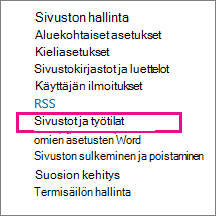
ja valitse sitten Sivuston asetukset.Valitse Sivustonhallinta-kohdassa Sivustot ja työtilat.
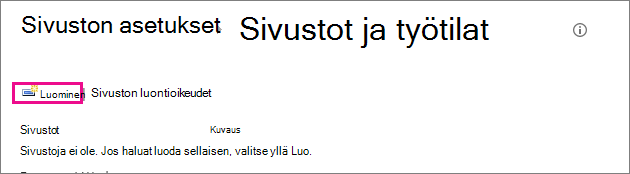
Valitse Sivustot ja työtilat -valintaikkunassa Luo.
Kirjoita Uusi SharePoint-sivusto -valintaikkunassa sivun Otsikko, Kuvaus ja URL-nimi joiden avulla käyttäjät pääsevät sivustoon.
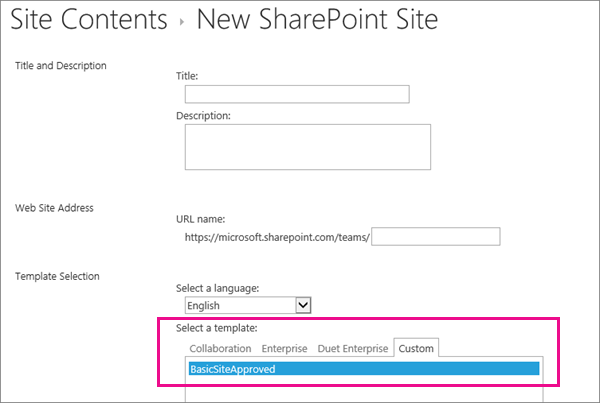
Valitse Mallin valinta -kohdassa Mukautettu-välilehti ja valitse tallennettu malli.
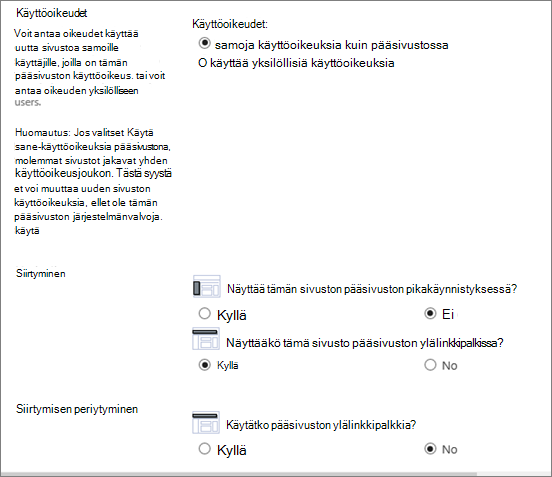
Valitse haluamasi Käyttäjien käyttöoikeudet- ja Siirtyminen-asetukset.
Kun olet valmis, valitse Luo.
Ratkaisuvalikoiman hallinta
Voit vaikuttaa siihen, milloin sivustomalli näkyy Luo-valintaikkunassa, sekä hallita sen resurssien käyttöä aktivoimalla sivustomallit ja poistamalla niiden aktivoinnin sivustovalikoimassa.
Siirry ratkaisuvalikoimaan.
Valitse Asetukset
, Sivuston asetukset ja valitse sitten Verkko-Designer Valikoimat-osassaRatkaisut.Valitse sivustomalli ja tee sitten jokin seuraavista:
Aktivoi Aktivoi-toiminto ottaa sivustomallin käyttöön, kun käyttäjät luovat uusia sivustoja Luo-valintaikkunan kautta.
Poistaa Poistaa sivustomallin Luo-valintaikkunasta. Sivustomalli, jonka aktivointi on poistettu, ei ole käytettävissä sivuston luomista varten, ja se voidaan poistaa.
Poista Poistaa sivustomallin ratkaisuvalikoimasta, mutta siirtää sen roskakoriin oletusarvoisesti noin 90 päivän ajan ennen roskakorin tyhjentämistä. Tämä on hyödyllistä, jos haluat palauttaa sen myöhemmin. Jos haluat poistaa sivustomallin, sinun on ensin poistettava sen aktivointi ensin.
Huomautus
- Ratkaisuvalikoiman kokoa ja sen kasvamista on tärkeä valvoa. Kullekin kohteelle on määritetty oma resurssien käyttömäärä. Ratkaisut voivat kuluttaa resursseja ja olla väliaikaisesti poissa käytöstä, jos resurssien käyttö ylittää kiintiön.
- Jos lataat sivustomallin ratkaisuvalikoimaan ja alkuperäinen sivustomalli on poistettu käytöstä, voit mahdollisesti korvata alkuperäisen sivustomallin. Voit välttää tämän nimeämällä lataamasi sivustomallin yksilöllisesti. Et kuitenkaan voi aktivoida molempia ratkaisuja samanaikaisesti, ja sinun on poistettava alkuperäisen aktivointi, jos haluat käyttää juuri ladattua sivustomallia sivuston luomiseen.
Mukautetun sivustomallin vianmääritys
Seuraavassa on ohjeita, joista voi olla apua mahdollisissa ongelmatilanteissa mukautettuja sivustomalleja käsiteltäessä.
Yleisimpien ongelmien ratkaiseminen
Seuraavassa on kuvattu joitakin yleisimpiä ongelmia, joita voi esiintyä sivustomalleja käsiteltäessä. Kuhunkin ongelmatilanteeseen on myös esitetty suositeltava ratkaisu.
Huomautus
Tallenna sivusto mallina -vaihtoehtoa tuetaan vain SharePoint Server 2013:ssa, SharePoint Server 2016:ssa, SharePoint Server 2019 (vain perinteiset sivustot) ja SharePointissa (vain perinteiset sivustot). Tallenna sivusto mallina -vaihtoehtoa ei tueta SharePoint Server 2019 (nykyaikaiset sivustot) tai SharePointissa (nykyaikaiset sivustot).
Sivustomalli perustuu sivustotyyppiin, jota ei ole saatavilla nykyisessä liiketoimintasuunnitelmassa
Sivustomallien saatavuus riippuu järjestelmänvalvojan määrittämistä ominaisuuksista, sivustojen tai sivustokokoelmien käytöstä sekä Microsoft 365: n tai SharePoint Serverin palvelupaketista. Seuraavassa taulukossa on yhteenveto sivustotyyppien saatavuudesta eri palvelupaketeissa. Lisätietoja malleista on artikkelissa Erilaisten SharePoint-sivustojen luominen mallien avulla.
| Luokka | Sivustotyyppi | Sivustokokoelma | Sivusto | Microsoft 365 pienyrityksille | Microsoft 365 for Medium tai Large Business | SharePoint Server 2013 | SharePoint Foundation 2013 | SharePoint Server 2016 | SharePoint |
|---|---|---|---|---|---|---|---|---|---|
| Yhteiskäyttö | Työryhmä | Kyllä | Kyllä | Kyllä | Kyllä | Kyllä | Kyllä | Kyllä | Kyllä |
| Yhteiskäyttö | Blogi | Kyllä | Kyllä | Kyllä | Kyllä | Kyllä | Kyllä | Kyllä | Kyllä |
| Yhteiskäyttö | Projekti | Kyllä | Kyllä | Kyllä | Kyllä | Kyllä | Ei | Kyllä | Kyllä |
| Yhteiskäyttö | Yhteisö | Kyllä | Kyllä | Ei | Kyllä | Kyllä | Ei | Kyllä | Kyllä |
| Yritykset | Asiakirjakeskus | Kyllä | Kyllä | Ei | Kyllä | Kyllä | Ei | Kyllä | Kyllä |
| Yritykset | Tietuekeskus | Kyllä | Kyllä | Ei | Kyllä | Kyllä | Ei | Kyllä | Kyllä |
| Yritykset | Yritystietokeskus | Kyllä | Kyllä | Ei | Kyllä | Kyllä | Ei | Kyllä | Kyllä |
| Yritykset | Yrityshakukeskus | Kyllä | Kyllä | Ei | Kyllä | Kyllä | Ei | Kyllä | Kyllä |
| Yritykset | Perushakukeskus | Ei | Kyllä | Ei | Ei | Kyllä | Ei | Kyllä | Kyllä |
| Julkaiseminen | Julkaisusivusto | Ei | Kyllä | Ei | Ei | Kyllä | Ei | Ei | Kyllä |
| Julkaiseminen | Julkaisusivusto ja työnkulku | Ei | Kyllä | Ei | Ei | Kyllä | Ei | Ei | Kyllä |
| Julkaiseminen | Yrityswiki | Ei | Kyllä | Ei | Kyllä | Kyllä | Ei | Ei | Kyllä |
Sivustomalli on luotu aiemmassa SharePointin versiossa tai eri kielellä
Sivustomalleja ei voi siirtää versiosta toiseen, esimerkiksi SharePoint 2010:stä SharePoint 2013:een, tai kielestä toiseen.
Sivustoa ei voi luoda, koska joitakin ominaisuuksia ei ole käytettävissä
Näyttöön tulee virhesanoma, jossa sanotaan, että tiettyjä ominaisuuksia ei ole asennettu tai aktivoitu tai niihin ei ole käyttöoikeutta.
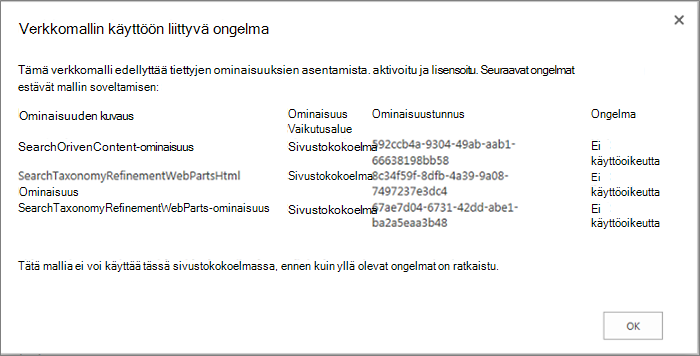
Sivustomallin luonnin yhteydessä kaikki sivuston ominaisuudet ovat tallentuneet mallin mukana riippumatta siitä, onko niitä aktivoitu vai ei. Nykyisessä sivustokokoelmassa vähintään yksi näistä ominaisuuksista ei kuitenkaan ole aktivoituna tai käytettävissä. Tämä tilanne voi ilmetä, kun siirrät sivustomalleja eri Microsoft 365 -palvelupakettien välillä tai paikallisen SharePoint Serverin ja SharePointin välillä
Tilanteen ratkaisun avuksi virhesanomassa näkyy yleensä ominaisuuden kuvaus ja GUID-tunnus. Jos ominaisuus on käytettävissä nykyisessä sivustokokoelmassa, voit aktivoida sen. Jos ominaisuus ei ole käytettävissä nykyisessä sivustokokoelmassa, sivustomallia ei voi käyttää sivuston luonnissa.
Luettelo SharePointin ominaisuuksista ja GUID-tunnuksista on artikkelissa Sharepoint 2013: Existing Features GUID. Luettelo Microsoft 365 -palvelupaketteihin perustuvista palvelukuvauksista on artikkelissa SharePoint-palvelun kuvaus.
Sivustomallia ei voi luoda, tai se ei toimi oikein
Syynä voi olla vähintään yksi seuraavista ongelmista:
- Tarkista, ettei missään luettelossa tai kirjastossa ole ylitetty luettelonäkymän raja-arvoa (enintään 5 000 kohdetta), koska se voi estää sivustomallin luomisen.
- Sivustossa voi olla liian monta resurssia käytössä, ja sivustomalli on 50 megatavun enimmäiskokoa suurempi. Voit tarkistaa siitä ratkaisuvalikoimasta, jossa sivustomalli on luotu, kuinka paljon resursseja on käytössä. Voit ehkä pienentää sivustoresursseja ja tallentaa sitten sivustomallin uudelleen.
- Jos tallennat sisältöä sivustomalliin, sinun on ehkä poistettava Sisällytä sisältö -valintaruudun valinta. Vaikka voit suurentaa sivustomallin rajoitusta paikallisessa SharePoint Serverissä PowerShell-komennolla, tämä komento ei ole käytettävissä SharePointissa. Ole varovainen suurentaessasi sivustomallin kokoa paikallisessa SharePoint Serverissä ja siirtäessäsi sen SharePointiin, sillä se voi estää sen käytön. Lisätietoja sivustomallien käyttämisestä SharePoint Serverissä on artikkelissa SharePoint-sivuston tallentaminen, lataaminen ja lataaminen mallina.
- Tietojen näyttäminen voi olla ongelmallista luettelosta, jossa on käytössä hakusarake. Lisätietoja on artikkelissa Mallin luoma luettelo ei näytä oikean hakuluettelon tietoja SharePointissa.
Tallenna sivustomalli -komento ei ole käytettävissä
Tallenna sivusto malliksi -komentoa ei tueta, mikä voi aiheuttaa ongelmia sivustoissa, joissa käytetään SharePoint Server -julkaisuinfrastruktuuria. Jos sivustossasi on julkaisuinfrastruktuuri käytössä, et voi käyttää sivustomalli-ominaisuutta.
Lisätietoja on artikkeleissa Julkaisuominaisuuksien ottaminen käyttöön ja Tietoja julkaisuominaisuuksia käyttävistä sivustomalleista.
Sivustomalleihin liittyy ongelmia SharePoint 2010:stä päivittämisen jälkeen
Jos sinulla on mukautettuja sivustomalleja, joita haluat jatkaa sen jälkeen, kun tilauksesi on päivitetty SharePoint 2013:een, sinun on luotava ne uudelleen ennen sivustokokoelman päivittämistä. Muussa tapauksessa uudet sivustomallit eivät toimi päivityksen jälkeen. Luo sivustomalli uudelleen luomalla uusi alisivusto 2013-versiossa, mukauta se vastaamaan aiempaa mallia ja tallenna mukautettu alisivusto mallina.
Ohjeet mukautettujen sivustomallien uudelleenluomiseen SharePoint 2013:ssa ovat artikkelissa Sivustomallien päivittäminen.
WSP (Web Solution Package) -tiedoston tarkasteleminen
Joskus voit joutua tutkimaan sivustomalliin liittyvää ongelmaa seikkaperäisemmin. Käytössäsi on ehkä periytynyt sivustomalli, etkä tiedä, kuinka malli on luotu ja mitä kaikkea se sisältää.
.wsp-tiedosto on CAB-tiedosto eli se sisältää muita tiedostoja. Tämä CAB-tiedosto sisältää resurssiluettelotiedoston, joka puolestaan määrittää sivuston elementit. Jos haluat tutkia sisältöä tarkemmin, tee näin:
- Kopioi .wsp-tiedosto.
- Muuta tiedostotunniste .wsp:stä muotoon .cab.
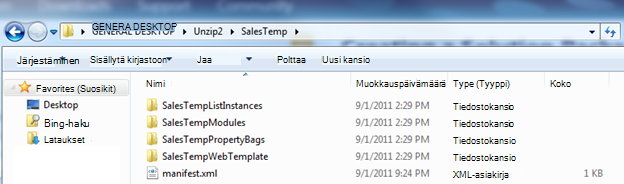
- Kaksoisnapsauta tiedostoa, valitse kaikki näkyviin tulevat tiedostot, napsauta valintaa hiiren kakkospainikkeella ja valitse Pura, siirry Valitse kohde -valintaikkunassa haluamaasi kansioon ja valitse Pura.
Näkyviin tulevat Manifest.xml-tiedosto, Manifest.xml-tiedostossa viitatut kansiot ja kaikki tarvittavat elementit, rakenteet, resurssit ja toimintotiedostot, joita käytetään sivustoa uudelleen luotaessa. Jos määritit sivustomallia luodessasi, että sivuston sisältö sisällytetään mukaan, myös sisältötiedot (esimerkiksi tiedostokirjaston tiedostot) ovat näkyvissä.
Tärkeää
Älä pura alkuperäistä .cab-tiedostoa tai muuta .wsp-tiedoston kokoonpanotietoja tai sisältöä. Sivustojen luominen tällä tasolla muokatuista paketeista voi myöhemmin aiheuttaa virheitä mallista luoduissa sivustoissa. .wsp-tiedostot voidaan kuitenkin turvallisesti avata ja niitä voidaan muokata Microsoft Visual Studiossa mallin edelleenmukauttamista varten.
Huomautus
Sivustomallissa luomasi WSP (Web Solution Package) -tiedosto on osittain luotettu käyttäjäratkaisu, jolla on sama sääntöpohjainen muoto kuin täysin luotetulla SharePoint-ratkaisulla. Se ei kuitenkaan tue täydessä laajuudessa elementtityyppejä, joita täysin luotetut ratkaisut tukevat.