
Voit pyytää Copilotia auttamaan sinua luomaan parhaan työsi. Copilot-toiminnolla tehtyjen ehdotusten kirjoittaminen tukee sinua, kun tarkastelet sisältöä parannuksille, jotka ylittävät kieliopin ja oikeinkirjoituksen. Näin voit esimerkiksi selventää ideoita ja antaa ehdotuksia lisäyksistä, organisaatiosta ja hyvästä sävystä yleisöllesi. Voit hallita tehtäviä muutoksia, ja ehdotukset pysyvät erillään sisällöstäsi, joten mitään ei korvata.
Palautteen saaminen on nopeaa ja helppoa, ja voit valita, tarkistaako Copilot koko asiakirjan vai vain korostetun osan. Kirjoittamasi varteenotettava selitys saattaa tuntua puutteelliselta. Voit korostaa selityksen ja valita Kirjoitusehdotukset. Sinulle saatetaan ehdottaa toimintokehotteen lisäämistä, ja voit sitten päättää, sopiiko se yleisöllesi parhaiten.
Sisällön tarkistaminen kirjoitusehdotusten avulla
Kirjaudu sisään Microsoft 365:een.
Korosta Word asiakirjassa tekstiosa, jotta saat vain kyseistä osaa koskevia kirjoitusehdotuksia. Jos et korosta osaa, Copilot antaa kirjoitusehdotuksia koko asiakirjaan.
Huomautus
Kopioija laajentaa valintaasi, jos valitset alle vaaditun minimin.
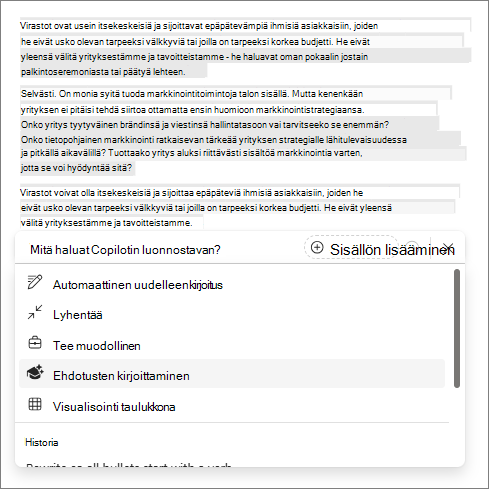
Valitse asiakirjasta Luonnos, jossa on kopiokomento -kuvake ja valitse Sitten Kirjoitusehdotukset.
Tarkista ehdotukset ja päätä, mitä haluat käyttää – jos haluat hylätä kaikki, joita et halua käyttää, poista valintamerkki sinisestä ruudusta ja valitse sitten yläreunassa oleva nuoli vierittääksesi seuraavaan ehdotukseen.
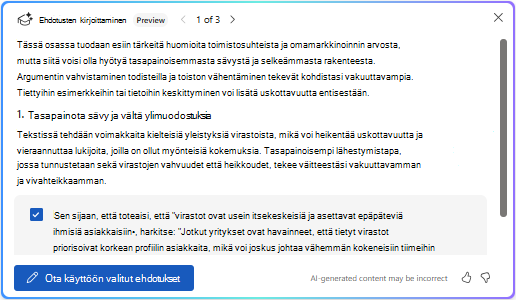
Valitse Käytä valittuja ehdotuksia.
Vieritä ja tarkista ehdotukset, jotka lisätään, ja valitse sitten Luo-nuoli . Jos pidät luodusta tekstistä, lisää se alkuperäisen tekstin alapuolelle valitsemalla Säilytä se tai valitse Korvaa , jos sen pitäisi korvata alkuperäinen teksti. Jos et halua käyttää ehdotuksia, voit valita
 uudelleen tai
 hylkää se.
Tämän ominaisuuden avulla voit päättää, mitä päivityksiä haluat tehdä– yhdistämällä asiantuntemuksesi Copilotin ehdotuksiin, jotta voit luoda vahvan ja hyödyllisen asiakirjan, joka on kirjoitettu omalla äänelläsi.
Lisätietoja
Muunna sisältösi Copilotin avulla Wordissä
Usein kysyttyjä kysymyksiä Copilotista Wordissa