
|
Tärkeää Access Services 2010 ja Access Services 2013 poistetaan seuraavasta SharePoint-versiosta. Suosittelemme, että et luo uusia verkkosovelluksia ja siirrät olemassa olevat sovelluksesi vaihtoehtoiselle alustalle, kuten Microsoft Power Apps. Voit jakaa Access-tietoja Dataversen kanssa, joka on pilvitietokanta, jonka avulla voit luoda Power Platform -sovelluksia, automatisoituja työnkulkuja, virtuaalisia agentteja ja paljon muuta verkkoon, puhelimeen ja tablettiin. Lisätietoja on artikkelissa Käytön aloittaminen: Access-tietojen siirtäminen Dataverseen. |
|---|
Access-verkkosovelluksissa automaattisen täydennyksen ohjausobjekti näyttää niihin kirjoittaville käyttäjille vaihtoehtoja, jotta he löytävät oikeat arvot. Oikean arvon valitseminen toisiinsa liittyvien kohteiden pitkästä luettelosta voi olla vaikeaa. Automaattisen täydennyksen ohjausobjektit auttavat tässä tehtävässä. Jos kirjoitat esimerkiksi tähän toimitusalueiden automaattisesti täydentyvään ohjausobjektiin m-kirjaimen, näkyviin ilmestyy neljä vaihtoehtoa.
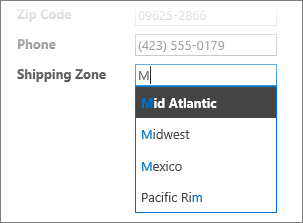
Jos lisäät m-kirjaimen perään e-kirjaimen ja muodostat kirjaimet "me", luettelo kaventuu vain Meksikoon. Jos kirjoitat "mo", kaikki vaihtoehdot häviävät ruudusta, koska vastineita ei löydy.
Huomautus
Automaattisen täydennyksen ohjausobjektit ovat käytettävissä vain Access-verkkosovelluksissa. Niitä ei voi käyttää Accessin työpöytäversion tietokannoissa.
Automaattisen ohjausobjektin lisääminen näkymään
Voit lisätä automaattisen täydennyksen ohjausobjektin muokkaamalla Accessin näkymää ja lisäämällä ohjausobjektin ohjausobjektivalikoimasta .
- Käynnistä Access ja avaa Web App -sovellus.
- Napsauta taulukonvalitsimen vasemmassa reunassa olevaa taulukon kuvatekstiä. Napsauta sitten näkymää näkymävalitsimessa.
Tässä esimerkissä Tehtävät on taulukko ja Luettelo on näkymä, johon haluat lisätä automaattisen täydennyksen ohjausobjektin.
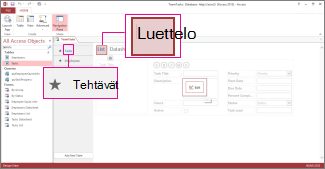
- Avaa näkymä suunnittelutilassa valitsemalla näytön keskeltä Muokkaa.
- Valitse Näytä-kohdassaSuunnittele>automaattisen täydennyksen ohjausobjekti.
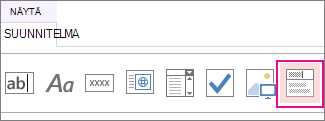
- Siirrä uusi automaattisen täydennyksen ohjausobjekti haluamaasi paikkaan.
- Voit halutessasi lisätä seliteohjausobjektin napsauttamalla Selite-painiketta ohjausobjektivalikoimassa. Siirrä sitten selite automaattisen täydennyksen ohjausobjektin viereen. Anna kuvateksti, joka selittää automaattisen täydennyksen ohjausobjektin käyttöä.
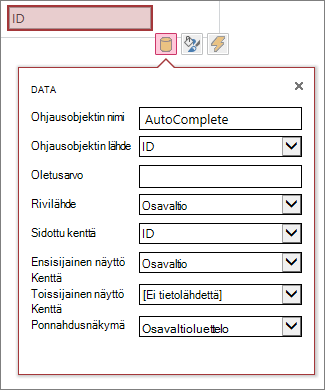
- Napsauta rakenneruudukkoon lisäämääsi automaattisen täydennyksen ohjausobjektia. Avaa sitten sen ominaisuusasetukset napsauttamalla sen vieressä olevaa Tiedot-kuvaketta. Tässä yhdistät ohjausobjektin sen tietolähteeseen.
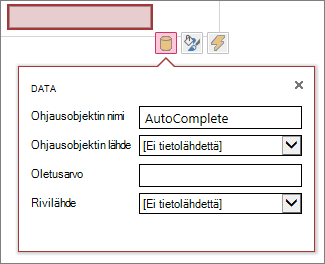
- Jos haluat sitoa automaattisen täydennyksen ohjausobjektin kenttään niin, että valittu arvo tallennetaan kyseiseen kenttään, valitse Ohjausobjektin lähde. Valitse sitten kenttä, johon haluat tallentaa arvon.
- Valitse Rivilähde ja valitse sitten taulukko tai kysely, joka sisältää arvot, jotka näytetään, kun käyttäjät kirjoittavat automaattisen täydennyksen ohjausobjektiin. Kun olet valinnut taulukon tai kyselyn, Access näyttää lisää ominaisuuksia ja niiden asetuksia.
- Valitse Sidottu kenttä -ruudussa kenttä, joka sisältää luettelosta tallennettavat arvot. Sidottu kenttä on arvo, jonka Access tallentaa aiemmin määrittämääsi ohjausobjektin lähteen kenttään. Joissain tapauksissa tämä on tunnusarvo sen mukaan, miten taulukot ja hakukentät on suunniteltu. Valitse Ensisijainen näyttökenttä -ruudusta kenttä, joka sisältää arvot, jotka haluat näyttää liittyvästä taulukosta tai kyselystä. Nämä ovat ne arvot, jotka käyttäjät näkevät käyttäessään tätä ohjausobjektia selaimessa.
- Tallenna näkymään tekemäsi muutokset valitsemalla pikatyökaluriviltäTallenna.
Automaattisen täydennyksen ohjausobjektin käyttö selaimessa
Kun kirjoitat tekstiä automaattisen täydennyksen ohjausobjektiin:
- Mitä enemmän kirjoitat merkkejä, sitä enemmän luettelo kaventuu.
- Haussa kirjainkoolla ei ole merkitystä. Isot ja pienet kirjaimet käsitellään samalla tavalla.
- Jos vastineita on enemmän kuin kahdeksan, luettelon loppuun tulee sanoma, joka ehdottaa tarkempaa hakua. Kirjoita siinä tapauksessa lisää merkkejä.
Automaattisen täydennyksen ohjausobjektin lisäasetusten määrittäminen
- Voit kirjoittaa Oletusarvo-ruutuun arvon, jota käytetään oletusarvona uutta tietuetta luotaessa. Jos käytät sidottuna kenttänä tunnusarvoa, käytä asiaankuuluvaa tunnusarvoa liittyvästä taulukosta.
- Voit valita ponnahdusnäkymäruudussa näkymän, joka avautuu uuteen ikkunaan, kun napsautat ruudussa näkyvää arvoa, taulukkonäkymää lukuun ottamatta. Kun lisäät näkymän nimen ponnahdusikkunaksi, sen näyttöasetukset muotoillaan selaimeen hyperlinkiksi, joka osoittaa, että sitä voi napsauttaa.
Voit näyttää esimerkiksi kyseisen henkilön kaikki tiedot napsauttamalla jotakin nimeä luettelonäkymässä. Se vastaa kyseisen henkilön tietueen valitsemista luettelonäkymästä. Jos näkymässä on toisiinsa liittyviä kohteita, myös nämä rivit ilmestyvät ponnahdusikkunaan.
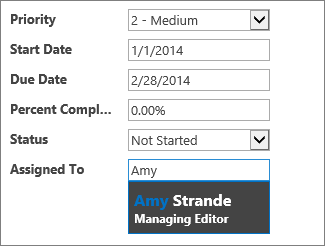
- Toissijainen näyttökenttä -ruudussa voit valita toissijaisen kentän, joka näkyy kunkin kohteen alla. Jos esimerkiksi työntekijän tietueessa on kenttä työnimikkeelle, voit valita Työnimike-kentän toissijaiseksi näyttökentäksi.
Tässä esimerkissä on toissijainen näyttökenttä. Amy Stranden työnimike "Toimituspäällikkö" otetaan Amyn tietueen Työnimike-kentästä ja näytetään hänen nimensä alapuolella. Toissijainen näyttökenttä on käytettävissä vain automaattisen täydennyksen ruudussa arvoja valittaessa.
- Muotoilun ominaisuuksien vihjeruutuun voit kirjoittaa ohjetekstin, joka auttaa käyttäjiä ymmärtämään, miten automaattisen täydennyksen ohjausobjektia käytetään. Oletustekstinä on "Etsi...", mutta voit muuttaa tekstin paremmin tarpeitasi vastaavaksi tekstiksi, esimerkiksi "Anna työntekijän nimi".
Vaihtoehto automaattisen täydennyksen ohjausobjektille on yhdistelmäruutu, jossa käyttäjille näytetään avattavassa luettelossa tietyt vaihtoehdot, esimerkiksi maiden tai alueiden nimet. Lisätietoja yhdistelmäruuduista on artikkelissa Yhdistelmäruudun lisääminen näkymään Access-sovelluksessa.