
Microsoft Accessin ja Microsoft Dataversen yhdistelmä Power Platformin kanssa avaa mahdollisuuksien maailman paikallisille kehittäjille pilvessä ja mobiiliskenaarioissa. Tämä yhdistelmä mahdollistaa yhdistelmäratkaisuskenaarioita, joissa Accessin arvo ja helppokäyttöisyys säilyvät yhdessä pilvipohjaisen tallennustilan kanssa seuraavilla tavoilla:
- Mobiili- ja Microsoft Teams -skenaariot.
- Access-tietojen reaaliaikainen jakaminen ja muokkaaminen pilvipohjaisten tietosäilöjen ja edustasovellusten avulla, jotka on luotu Accessissa, Power Apps -mobiilisovelluksessa ja Microsoft Teamsissa.
- Uusia tietoturva- ja yhteensopivuusominaisuuksia Dataverse-pilvitallennustilan kautta AAD:tä käyttämällä ja roolipohjaista suojausta hallittaessa sitä Accessista.
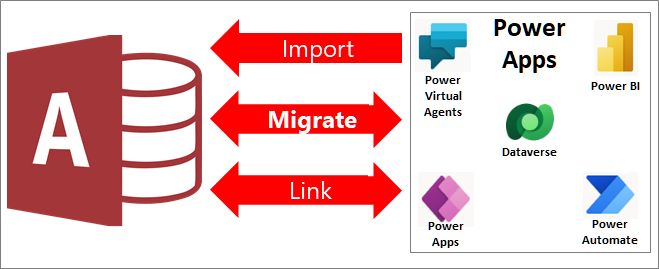
Voit jakaa Access-tietoja Dataversen kanssa, joka on pilvitietokanta, jonka avulla voit luoda Power Platform -sovelluksia, automatisoituja työnkulkuja, virtuaalisia agentteja ja paljon muuta verkkoon, puhelimeen tai tablettiin seuraavilla tavoilla:
- Luo Power Platform -ympäristö ja lisää uusi Dataverse-tietokanta.
- Access-tietojen siirtäminen Dataverseen tai Dataverse for Teamsiin.
- Jatka Access-työpöytäratkaisun käyttöä, jotta voit synkronoida tietojen muokkauksen linkitettyjen taulukoiden pohjalta ja käyttämällä aiemmin luotuja edustalomakkeita, raportteja, kyselyjä ja makroja.
- Luo vähäkoodinen Power App, automatisoitu työnkulku, tekoälypohjainen virtuaaliavustaja tai Power BI -koontinäyttö, joka toimii useilla laitteilla ja joka toimii samanaikaisesti tarkastellessasi ja muokatessaan samoja taustalla olevia Dataverse-tietoja.
Dataverse on Power Platformin selkäranka, ja siihen voi tallentaa yleisiä tietoja, jotka on jaettu useiden sovellusten välillä. Tämä kyky tarjoaa käyttöympäristöjen välisiä lisämahdollisuuksia jaettujen tietojen vuorovaikutukseen ja hallintaan Microsoft 365:ssä, Azuressa, Dynamics 365:ssä ja erillisissä sovelluksissa.
Huomautus Termejä "sarake" ja "kenttä" käytetään synonyymeina sekä Accessissa että Dataversessa. Termejä "taulukko" ja "entiteetti" käytetään Dataversessa synonyymeina.
Ennen aloittamista
Haluatko työn sujuvan helpommin? Seuraavissa osissa on lisätietoja.
Tärkeää Varmuuskopioi Access-tietokanta. On erittäin suositeltavaa toimia näin. Lisätietoja on artikkelissa Tietojen suojaaminen varmuuskopiointi- ja palautusprosesseilla.
Aloitus: nopea tarkistusluettelo
Tässä on nopea tarkistuslista, jonka avulla voit varmistaa, että olet valmis:
- Hanki videon yleiskatsaus Access Dataverse Connectorin käyttämisestä Power Platformin kanssa pilvipohjaiseen tallennustilaan integroimiseksi. Lisätietoja on artikkelissa aka.ms/AccessAndPowerPlatform.
- Jos sinulla ei vielä ole sellaista, hanki Power Apps -käyttöoikeus, joka sisältää Dataversen, tai käytä aiemmin luotua ympäristöä. Siirry Power Appsin aloitussivulle ja valitse Aloita ilmaiseksi.
- Jos Access-tiedoissa on moniarvoinen kenttä, valmistele se siirtoa varten. Lisätietoja on kohdassa Valintakentän luominen Dataverseen siirtoa varten.
- Vaikka Dataversen tietotyyppi on liukuluku, sen aluerajat ovat alemmat kuin Accessin liukulukutietotyypillä. Jos Access-tiedoissa on liukulukukenttä, muunna se ensin Luku-tietotyypiksi, määritä Kentän koko -ominaisuuden arvoksi Desimaali ja siirrä sitten tiedot Dataverseen, joka tallentaa sen desimaaliluku-tietotyyppinä.
Aloitus: tarvittavien ohjelmistolisenssien hankkiminen
Varmista, että hankit tarvittavat käyttöoikeudet:
- Access Microsoft 365 -palvelupaketti, joka sisältää Accessin. Lisätietoja on artikkelissa Microsoft 365 Office-sovellusten kanssa.
- Dataverse Power Apps -palvelupaketti. Lisätietoja on kohdassa Power Apps -palvelupaketit ja hinnoittelu. Saat yksityiskohtaisen selityksen kaikista Power Apps -käyttöoikeusvaihtoehdoista lataamalla käyttöoikeusoppaan.
- Dataverse tiimeille Microsoft 365 -palvelupaketti, joka sisältää Teamsin. Lisätietoja on artikkelissa Microsoft 365 Office-sovellusten kanssa.
Lisäkäyttöoikeuksia saatetaan edellyttää, jos sovelluksesi sisältävät Power Automaten, Power BI:n ja Power Virtual Agentin. Lisätietoja on artikkelissa Power Apps -palvelupaketit ja hinnoittelu sekä Power Appsiin tulossa olevat Päivitykset.
Aloitus: Dataverse-ympäristön määrittäminen
Dataversea voi käyttää kahdella tavalla: täyttä versiota ja Dataverse for Teamsia.
Dataverse
Dataversen täysi versio tarjoaa kaikki käytettävissä olevat tietotyypit laitteiden välisille, vähän koodia käyttäville sovelluksille ja tukee monia käyttäjiä. Kun sinulla on Dataverse-käyttöoikeus, voit joko käyttää nykyistä Dataverse-ympäristöä tai luoda uuden ympäristön Access-tietojen siirtämistä varten. Lisätietoja on artikkeleissa Mikä on Microsoft Dataverse?,Aloita Dataversen käyttöjaLisää Microsoft Dataverse -tietokanta.
Tärkeää Varmista, että sinulla on tarvittavat käyttöoikeudet tuoda tietoja Dataverseen. Tarvitset Ympäristöntekijä-käyttöoikeusroolin ja sovelluksen käyttäjät peruskäyttäjän käyttöoikeusroolin. Lisätietoja on kohdassa Käyttöoikeuden myöntäminen käyttäjille asiakkaan aktivointisovelluksissa.
Jos käytät uutta ympäristöä:
Kirjaudu Power Appsiin tältä selainsivulta https://powerapps.microsoft.com/.
Valitse Asetusten
 >Hallinta -keskus.
Valitse Hallinta-sivulla Uusi. Uusi ympäristö -ruutu avautuu.
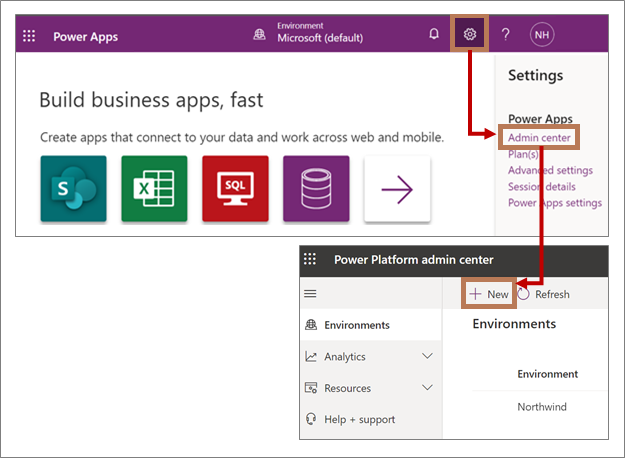
Kirjoita Nimi-ruutuun ympäristön nimi.
Valitse Tyyppi-ruudun avattavasta luettelosta Kokeiluversio . Jos sinulla on oma tuotantoympäristö, voit valita Tuotanto.
Säilytä Alue-ruudussa oletusarvoinen Yhdysvallat-valinta.
Kirjoita halutessasi kuvaus Käyttötarkoitus-ruutuun .
Valitse Luo tietokanta tälle ympäristölle -kohdassa Kyllä.
Kun käynnistät siirron Accessissa, yleisen etsintäpalvelun pitäisi löytää oikea esiintymän URL-osoite. Lisätietoja on kohdassa Siirrä: tietolähteen ja kohteen valitseminen.
Dataverse tiimeille
Microsoft Teams helpottaa viestintää, keskusteluja, kokouksia, verkkoseminaareja sekä oikea-aikaista viestintää työryhmien ja työtovereiden välillä. Voit myös parantaa tuottavuutta ja mukauttaa Teamsia lisäämällä erilaisia sovelluksia, kuten Dataverse for Teamsiin perustuvan Power Appsin. Tämä tarjoaa tehokkaasti sisäisen vähäkoodisen käyttöympäristön Teamsia varten ja yhden napsautuksen ratkaisun käyttöönoton.
Kun sinulla on Microsoft 365 -palvelupaketti Teamsissa, Teamsin sovelluksia, työnkulkuja ja virtuaalisia agentteja varten ei tarvita lisäkäyttöoikeuksia, mutta Power BI -sovellukset vaativat erillisen käyttöoikeuden. Lisäksi Dataverse-ympäristön käyttöoikeus on rajoitettu Teamsin omistajiin, jäseniin ja vieraisiin, ja taustalla olevassa Dataversessa on joitakin ominaisuusrajoituksia.
Lisätietoja on artikkeleissa Microsoft Dataverse for Teamsin yleiskatsaus, Power Appsin ja Microsoft Teamsin integrointi ja Microsoft Dataverse for Teamsin käytön aloittaminen.
Jos haluat valmistella Dataverse for Teams -ympäristön, sinun on ensin asennettava sovellus Teamsiin.
- Avaa Teams ja valitse ikkunan vasemmasta alakulmasta Sovellukset .
- Etsi App Marketplace -ikkunassa hakuruudun avulla "Power Apps" ja valitse sitten Power Apps.
- Lisää Power Apps -sovellus Teamsiin valitsemalla Lisää. Power Apps -ikkuna tulee näkyviin.
- Valitse Luo sovellus.
- Valitse sovelluksellesi tiimi.
- Jos haluat luoda Dataverse for Teams -ympäristön, valitse Aloita nyt.
- Kirjoita Power Apps -editorissa sovelluksen nimi ja valitse sitten Tallenna.
Tulos
Ympäristösi on käyttövalmis. Kun käynnistät siirron Accessissa, yleisen etsintäpalvelun pitäisi löytää oikea esiintymän URL-osoite. Lisätietoja on kohdassa Siirrä: tietolähteen ja kohteen valitseminen.
Oikean esiintymän URL-osoitteen etsiminen manuaalisesti
Jos yleinen etsintäpalvelu ei jostain syystä löydä oikeaa esiintymän URL-osoitetta, voit etsiä sen Power Appsissa ja kirjoittaa sen manuaalisesti siirtoprosessin aikana.
-
Dataverse Valitse sivun oikeasta yläkulmasta Asetukset , valitse Istunnon tiedot, ja oikea Dataverse-URL-osoite näkyy esiintymän URL-osoitteena.
- Dataverse tiimeille Kun olet luonut sovelluksen Dataverse-tietokannalle, valitse Tietoja, ja oikea Dataverse-URL-osoite näkyy esiintymän URL-osoitteena.
Aloitus: tietojen kapasiteettiin ja kelpoisuuden tarkistamiseen liittyvien ongelmien ennakoiminen
Ymmärrä tallennuskapasiteetin erot, koska jokaisella tietokannalla on erilaiset enimmäiskokorajoitukset:
- Accessin tietokantakohtainen enimmäiskoko on 2 gigatavua. Lisätietoja on kohdassa Accessin tekniset tiedot.
- Dataversen relaatiotietokannan enimmäiskoko on 10 Gt. Sen tiedostojen, BLOB-objektien ja relaatiota sisältämättömien lokitietojen enimmäiskoko on 20 Gt. Lisätietoja on kohdassa Tallennustilan hallinnan uudet ominaisuudet Microsoft Power Platformissa.
- Dataverse for Teamsin enimmäiskoko on 2 Gt ja 1 Mt kullekin tiimikanavalle. 2 gigatavun enimmäisraja sisältää myös muita tiedostoja, BLOB-objekteja ja muita kuin relaatiolokitietoja. Lisätietoja on Microsoft Dataverse for Teams -ympäristössä.
Tärkeä osa siirtoprosessia on tietojen kelpoisuuden tarkistaminen useilla tavoilla:
- Tietojen menetyksen estämiseksi Access varmistaa, että Access-taulukko ei ylitä Dataverse-kokorajoituksia ja että Access-taulukon sarakkeiden määrä ei ylitä Dataversen taulukon kenttien enimmäismäärää.
- Jos Access-taulukko sisältää ei-tuettuja Dataverse-tietotyyppejä, tai sarakkeessa on arvoja, jotka ylittävät Dataverse-tietotyyppialueet, Access antaa lisätietoja virheiden korjaamista varten.
Vain tuetut tietotyypit viedään. Alkuperäinen Access-taulukko, mukaan lukien ei-tuetut tietotyypit, säilyy Accessissa. Kun olet varma, että kaikki tiedot on siirretty kokonaan ja oikein, voit joko säilyttää alkuperäisen Access-taulukon tai poistaa sen ja kopioida sen varmuuskopiotietokantaan.
Lisätietoja on kohdassa Access- ja Dataverse-tietotyyppien vertailu.
Access-tietojen siirtäminen Dataverseen
Access-taulukoiden ja -sarakkeiden siirtäminen Dataverseen sisältää: Dataverse-ympäristön luominen ja määrittäminen, tietojen vieminen Accessista Dataverseen, taulukoiden ja liittyvien taulukoiden valitseminen, linkitettyjen taulukoiden luominen Accessissa Dataversen siirrettyihin taulukoihin, perusavainten, nimien ja yhteyksien hallinta, tietojen viennin vahvistaminen ja tulosten esikatselu Accessissa ja Dataversessa.
Siirrä: tietolähteen ja kohteen valitseminen
- Aloita Access, valitse Tili ja valitse Vaihda tiliä. Tili-valintaikkuna avautuu.
- Varmista, että olet kirjautunut Accessiin samoilla tunnistetiedoilla, joita käytät Power Appsissa. Ympäristön mukaan sinun on ehkä annettava muita suojaustietoja, kuten toissijainen todennus tai PIN-koodi.
Huomautus Jos et käytä samaa tiliä Accessissa ja Power Appsissa, siirto epäonnistuu käyttöoikeusongelmien vuoksi. 3. Avaa Access-tietokanta, jonka haluat siirtää.
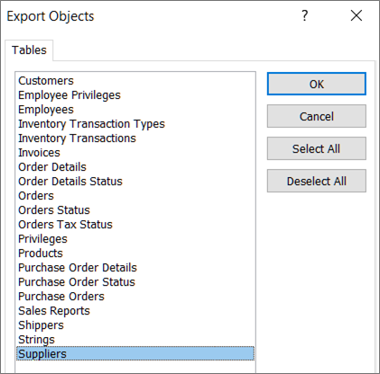
Vinkki Varmista, että kaikki avoimet Access-objektit on suljettu, sillä lukko voi estää taulukoiden siirron. 4. Napsauta taulukkoa hiiren kakkospainikkeella siirtymisruudussa ja valitse Vie>Dataverse. 5. Valitse Vie objektit -valintaikkunassa kaikki taulukot, jotka haluat viedä, ja tyhjennä taulukot , joita et halua viedä. 6. Valitse OK.
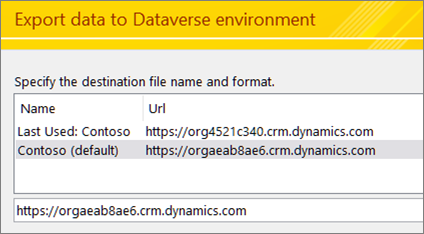
 7. Valitse Vie tiedot Dataverse-ympäristöön -valintaikkunassa esiintymän URL-osoite yleisen etsintäpalvelun tarjoamasta luettelosta.
Huomautus Power Appsissa esiintymän URL-osoite edustaa tiettyä Power Apps -ympäristön istuntoa. Sitä ei pidä sekoittaa verkkosivun URL-osoitteeseen. Merkkijonon osa "crm.dynamics" on siirtynyt Power Appsin aiemmista versioista.
Lisätietoja on kohdassa Aloitus: Dataverse-ympäristön määrittäminen.
Siirrä: toisiinsa liittyvien taulukoiden, linkitettyjen taulukoiden valitseminen ja taulukoiden esikatselu
Seuraava vaihe on tärkeiden siirtovalintojen tekeminen. Huomaa, että oletusarvot ovat kaikkein yleisimpiä.

Jos haluat viedä valittujen taulukoiden toisiinsa liittyvät taulukot , valitse Vie kaikki liittyvät taulukot.
Huomautus Tällä hetkellä vain suorat alitaulukot otetaan mukaan, kun viet toisiinsa liittyviä taulukoita. Jos haluat sisällyttää kaikki yhteydet, valitse kaikki siirrettävät taulukot Vie objektit -valintaikkunassa.
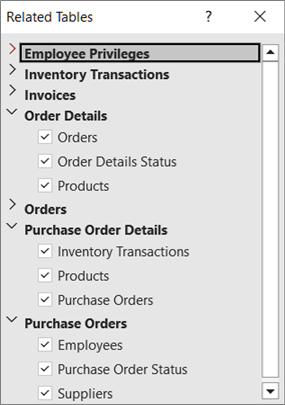
Voit tarkastella näitä taulukoita valitsemalla Näytä liittyvät taulukot. Näkyviin tulee Liittyvät taulukot -valintaikkuna.
Taulukoiden yhteydet näkyvät hierarkkisessa näkymässä kahdessa sarakkeessa: vasemmanpuoleisessa sarakkeessa näkyvät valitut taulukot ja oikeanpuoleisessa sarakkeessa liittyvät taulukot.
Huomautus
Accessissa voit luoda yksi-moneen-yhteyden, ja viitatun taulukon viiteavainkenttä voi olla mikä tahansa kenttä. Mutta Dataversessa viitatun taulukon viiteavainkentän on oltava viitatun taulukon perusavain. Jos Access-viiteavain ei ole perusavain viitatussa taulukossa, vientitoiminto Dataverseen epäonnistuu. Jos haluat viedä tiedot, varmista, että Access-viiteavain on perusavain viitatussa taulukossa.
Jos haluat luoda taulukkolinkkejä Accessissa jokaiselle vientitoiminnon luomalle Dataverse-taulukolle, valitse Linkitä Dataverse-taulukkoon viennin jälkeen.
Jos haluat esikatsella tuloksia, valitse Avaa Dataverse-taulukon URL-osoite, kun olet valmis.
Tämä vaihtoehto ei ole käytettävissä, jos viet tiedot Dataverseen Teamsissa.
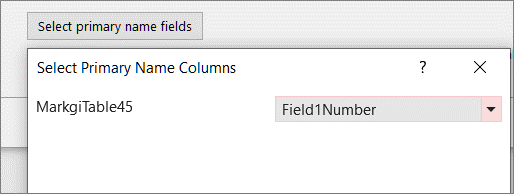
Jos haluat määrittää kentän ensisijaiseksi nimisarakkeeksi, valitse Valitse ensisijaiset nimikentät ja valitse sitten kenttä avattavasta luettelosta.
Jos et määritä käytettävää saraketta, ensimmäistä vasemmalla olevaa tekstisaraketta käytetään ensisijaisena Nimi-sarakkeena. Jos tekstisaraketta ei ole, luodaan ensisijainen nimen paikkamerkkisarake, jossa on tyhjät arvot.
Valitse Seuraava.
Siirrä: vahvista viedyt tiedot
Vahvistusprosessi käynnistyy automaattisesti, kun näkyviin tulee valintaikkuna, jossa lukee "Käynnissä tarkistustyökalu..." yläosassa. Jos vahvistusprosessi onnistuu, toisessa viestissä näkyy "Vahvistus valmis". Sen jälkeen voit valita OK.
Tarkkaile näitä viestejä:
| Viesti | Kuvaus |
|---|---|
| "Noudetaan taulukkoluetteloa OData-lähteestä" | Siirtoprosessi on alkanut. |
| "Valittujen objektien vieminen" | Valitsemasi taulukot siirretään Dataverseen. |
| "Kaikki taulukot, joissa ei ilmennyt virhettä, on viety." | Jos taulukossa tapahtuu yksittäinen virhe, taulukkoa ei viedä. Muussa tapauksessa taulukon vienti on valmis. Jos haluat jatkaa, valitse Sulje. |
| "Valittujen taulukoiden ja liittyvien taulukoiden tuonti" | Taulukoiden vientitavasta riippuen linkitetyt taulukot luodaan, alkuperäiset taulukot nimetään uudelleen ja useita Dataverse-järjestelmätaulukoita luodaan ja linkitetään Accessissa. |
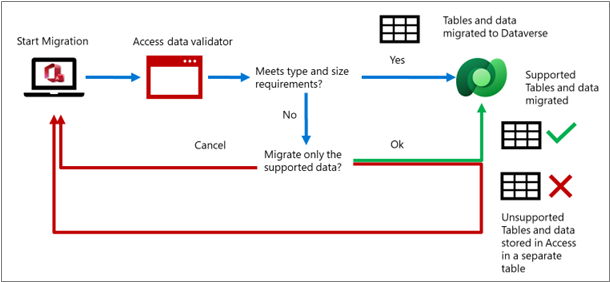
Jos vahvistusprosessin aikana on kenttiä, joita ei tueta, Access tunnistaa ei-tuetut tietotyypit tai rivit, jotka ylittävät rajat, ja luo Dataverse-sarakkeen kelpoisuustarkistusvirhetaulukon , joka tallentaa kullekin riville viedyn taulukon nimen ja kentät, joita ei tuettu. Voit halutessasi siirtää kaikki tuetut tietotyypit ja valita, että ei-tuettuja tietotyyppejä ei siirretä. Jos et siirrä tietoja, tiedot säilyvät Accessissa.
Mitä tapahtuu tukemattomille tietotyypeille ja ylitetyille rajoituksille?
Siirrä: tulosten esikatselu Accessissa
Jos valitsit taulukoiden linkittämisen, varmista, että tulos on sellainen kuin odotit. Tarkkaile tätä viestiä "Haetaan taulukkoluetteloa Dataverse-ympäristöstä". Alkuperäiset taulukot säilyvät, mutta niiden nimet ovat muuttuneet. Linkitetyillä taulukoilla pitäisi nyt olla alkuperäiset taulukoiden nimet, jotta kaikki edustaobjektit toimivat entiseen tapaan. Accessin perusavain (Laskuri) säilytetään. Uusi sarake lisätään, joka vastaa Dataverse-perusavainta (GUID), ja sarakkeen nimi on taulukon nimi.
Access lisää myös muita linkitettyjä taulukoita Dataversesta, joita kutsutaan tiimeiksi, käyttäjiksi ja liiketoimintayksiköiksi. Nämä järjestelmätaulukot sisältävät seuraavat hyödylliset tiedot:
- Käyttäjät sähköpostiosoite, koko nimi, puhelinnumero, käyttöoikeustyyppi, liiketoimintayksikkö ja niin edelleen.
- Teams Tiimi, tiimin nimi, jäsenyys ja niin edelleen.
- Liiketoimintayksikkö Kustannuspaikka, verkkosivusto, luottoraja ja niin edelleen.
- Valuutta Kaikkien tapahtumavaluuttojen valuuttatiedot, mukaan lukien arvot, kuten valuuttakurssi, nimi, symboli, koodi ja niin edelleen. Tämä taulukko tulee näkyviin vain, jos Accessissa on valuuttatietotyyppi, jonka olet siirtänyt Dataverseen.
Voit parantaa Access-ratkaisuasi näiden lisätietojen avulla. Voit ylläpitää näitä taulukoita lomakkeessa tai lisätä ne raporttiin. Lisätietoja on kohdassa Dataverse-järjestelmätaulukot ja -sarakkeet.
Siirrä: esikatsele tuloksia Dataversessa
Siirtoprosessi kannattaa tarkistaa ja vahvistaa tarkastelemalla kutakin taulukkoa ja kenttää Dataverse-ympäristössä. Dataverse-taulukon ja -kenttien nimien tulee vastata Access-taulukon ja -sarakkeiden nimiä. Access avaa Dataverse-ympäristön automaattisesti ensimmäiseen siirrettyyn taulukkoon.

Access-taulukot näkyvät Dataversessa taulukoina, joilla on vastaava näyttönimi ja tietotyyppi:
- Näyttönimi-sarakkeessa pitäisi näkyä taulukon kunkin Access-kentän nimi.
- Nimi-kentän muotoilussa on etuliite, alaviiva ja taulukon nimi, esimerkiksi cr444_taulukon< nimi>. Tätä kutsutaan loogiseksi nimeksi Dataversessa.
- Kaikki siirretyt Access-kentät näkyvät mukautettuina Tyyppi-sarakkeessa, automaattisesti luodun GUID-tunnuksen ja aiemmin luotujen Dataverse-kenttien tietotyyppien vieressä.
Huomautus Jos olemassa on jo Dataverse-taulukko, jolla on sama nimi kuin viedyllä Access-taulukon nimellä, uuteen Dataverse-taulukkoon liitetään numero.
Oletusarvon mukaan Access määrittää ensimmäisen tekstisarakkeen (vasemmalta oikealle) Dataversen ensisijaiseksi nimeksi. Jos taulukossa ei ole tekstikenttiä, Access lisää tyhjän tekstisarakkeen taulukon viimeiseksi kentäksi ja määrittää kentän Dataversen ensisijaiseksi nimeksi. Voit myös määrittää tietyn kentän ensisijaiseksi nimeksi. Tämä sarake näkyy Accessissa ja Dataversessa.
Lisätietoja on kohdassa Tietojen käsitteleminen Dataversessa.
Siirrä: tavat tarkastella Dataverse-taulukoita
Kun olet siirtänyt Access-taulukot Dataverseen, voit tarkastella Dataversen ja Accessin taulukoita ja sarakkeita milloin tahansa. Huomaa, että Dataversessa kentät näytetään aakkosjärjestyksessä, ei alkuperäisessä järjestyksessä Accessissa.
Dataverse/Power Apps Lisätietoja taulukoiden tarkastelemisesta ja käsittelemisestä Dataversessa on kohdassa Taulukon muokkaaminen Power Appsissa.
Huomautus Kun napsautat siirrettyä, linkitettyä taulukkoa Accessissa hiiren kakkospainikkeella, taulukko avautuu selaimen Power Apps Maker -portaaliin. Power Apps -portaalin oletusnäkymässä järjestelmäkenttiä ei näytetä, mikä tarjoaa yksinkertaisemman näkymän, jossa näkyvät Accessin siirretyt sarakkeet.
Dataverse tiimeille Taulukoita ja sarakkeita voi tarkastella useilla tavoilla:
- Luo nopea Power App, jonka avulla voit tarkastella tai päivittää tietoja.
- Valitse koontiversiovalikossa Kohteet, jotka on luotu käyttöä varten... -paneeli ja napsauta sitten taulukkoa, jota haluat tarkastella.
- Käytä Table Designer -sovellusta Teamsissa. Lisätietoja on artikkelissa Taulukon luominen Teamsissa.
Vinkki Voi olla hyödyllistä lisätä kirjanmerkki selaimessa haluamasi taulukkonäkymän URL-osoitteeseen.
Vinkki Voit tarkastella tietoja myös Excelissä valitsemalla avattavan Tiedot-luettelon ja valitsemalla sitten Muokkaa Excelissä. Lisätietoja on artikkelissa Taulukon tietojen muokkaaminen Excelissä.
Lisätietoja on kohdassa Dataverse-järjestelmätaulukot ja -sarakkeet.
Perusavaimia ja yhteyksiä koskevia taustatietoja
Seuraavissa osissa on lisätietoja yleiskatsauksesta ja käsitteestä.
Perusavaimien ja ensisijaisten nimien ymmärtäminen
Perusavaimia käytetään tietokannan tietorivien tunnistamiseen. Accessilla ja Dataversella on erilaiset avainrakenteet. Siirron aikana Dataverse ja Access hallitsevat automaattisesti kahden tuotteen välistä koordinointia omilla yksilöllisillä avaimillaan ilman käyttäjän toimia.
Huomioon kannattaa ottaa kaksi perusavainta ja yksi ensikenttä siirtoa suunniteltaessa:
Accessin laskuri Access käyttää usein taulukon perusavaimena Laskuri-tietotyyppiä, joka kasvattaa yksilöllistä numeroa automaattisesti. Tämä kenttä luodaan Dataversessa kokonaislukukenttänä, jossa on käytössä laskurimuotoilu. Siirron aikana Dataversen aloitusnumeroksi määritetään seuraava peräkkäinen numero Access-rivien perusteella. Access jatkaa Laskuri-sarakkeen käyttöä tietorivien tunnistamiseen, vaikka Dataverse käyttää eri avainta.
Tärkeää Dataverse luo laskurikentän valinnaisena, mutta tämä on suunniteltu. Dataverse luo sen järjestysnumeron, kun tietue tallennetaan. Jos tämä arvo on pakollinen, Dataverse-asiakkaat edellyttävät arvon antamista ennen tallentamista, mikä estää automaattisen laskurin luomisen. Jos kenttä jätetään tyhjäksi, ohjelma luo aina laskurin.
Dataverse-GUID-tunnus Dataverse käyttää Globally Unique Identifier (GUID) -tietotyyppiä perusavaimenaan, joka luodaan automaattisesti yksilölliseksi tunnisteeksi ja vaaditaan kussakin taulukossa. Dataverse ei edellytä, että tuoduilla tiedoilla on perusavain, se luo automaattisesti GUID-tunnuksen puolestasi.
Dataversen ensisijainen nimi Dataverse sisältää myös toisen sarakkeen nimeltä Ensisijainen nimi. Tämä on kutsumanimi, jota käytetään rivien tunnistamiseen GUID-tunnuksen sijaan. Tämän kentän on oltava olemassa, ja Power Platform -asiakkaiden asetuksista riippuen se saattaa edellyttää tämän sarakkeen täyttämistä. Voit muuttaa tätä vaatimusta manuaalisesti. Ensisijainen nimi ei ole oletusarvoisesti yksilöllinen. Asiakkaan nimi voi olla esimerkiksi ensisijainen nimi, joka vastaa yksilöllistä asiakastunnusta. Saattaa olla kaksi asiakasta, joiden nimi on "Jones", mutta kummallakin on yksilöllinen asiakastunnus.
Ohjeita perusavaimia koskeviin päätöksiin
Access-perusavain, Dataverse-perusavain ja Ensisijainen nimi -sarake luodaan oletusarvoisesti automaattisesti. Voit kuitenkin valita, miten haluat käsitellä näitä kolmea perusavainta. Tässä on ohjeita päätöksenteon tueksi:
Perusavain Jos Access-perusavain (Laskuri) on myös yritysavain, kuten osanumero, haluat luultavasti säilyttää sen, koska sitä käytetään objektien tunnistamiseen todellisuudessa. Mutta jos Access-perusavainta (Laskuri) käytetään yksinomaan yhteyksien luomiseen, se voidaan korvata Dataverse-perusavaimella (GUID).
Huomautuksia
- Joskus Access-taulukossa on Laskuri-sarake, jota ei käytetä perusavaimena. Tässä tapauksessa Dataverse muuntaa sen Kokonaisluku-kentäksi ja automaattisen numeroinnin mahdollisuus poistetaan.
- Dataversessa on myös Accessin laskurikenttää vastaava kenttä, jota kutsutaan laskurikentäksi, jota käytetään peräkkäisten numeroiden luomiseen ja joka tallennetaan merkkijonoarvona. Tähän kenttään voi lisätä myös luvun etuliitteen (esimerkiksi merkkijonon tai päivämäärän), mikä helpottaa kentän käyttöä. Tämä sarake perustuu SQL Server -automaattisen sekvenssin tietotyyppiin. Lisätietoja on kohdassa Laskuri-sarakkeet Microsoft Dataversessa.
Ensisijainen nimi Dataverse edellyttää, että Ensisijainen nimi -sarake on olemassa. Ensisijaisen nimen on sisällettävä merkkijonoarvoja. Siirron aikana käyttäjät voivat määrittää, mitä Accessin tekstisaraketta he haluavat käyttää ensisijaisena nimenä. Jos käyttäjä ei määritä käytettävää saraketta, ensimmäistä vasemmalla olevaa tekstisaraketta käytetään ensisijaisena Nimi-sarakkeena. Jos tekstisaraketta ei ole, lisätään uusi sarake nimeltä Ensisijainen nimen paikkamerkki, joka täyttää Dataverse-vaatimuksen. Tämän sarakkeen arvoksi on määritetty Valinnainen , ja sen voi jättää täyttämättä.
Lisätietoja on artikkelissa Ensisijaisen nimisarakkeen luominen.
Perusavainten ja ensisijaisten nimien vertailu
| Kuvaus | Accessin perusavain | Dataverse-perusavain | Dataversen ensisijainen nimi |
|---|---|---|---|
| Tietotyyppi | Laskuri (tai mikä tahansa sarake, jonka voi indeksoida) | GUID | String |
| Sisällys | Yksinkertainen järjestysnumero | Satunnaistetut numerot ja kirjaimet | Ihmisten luettavissa olevat merkkijonoarvot |
| Esimerkki | 234 | 123e4567-e89b-12d3-a456-426655440000 | Nimi, kuten "Jones". Kokonaisluku, kuten 234, tai yhdistelmä, kuten Myyntitilaus9071 |
| Vaatimus | Usein käytetty, mutta ei pakollinen | Jokaisessa taulukossa on oltava sellainen | Jokaisessa taulukossa on oltava sellainen |
| Muokattavissa | Laskuri-kenttää ei voi muokata, muita kenttätyyppejä voidaan muokata | Ei | Kyllä |
| Yksilöllinen tunnus | Aina | Aina | Vain vaihtoehtoisena avaimena |
| yhdistelmänäppäin | Tuettu ja usein yhdistetty Laskuri-toimintoon | Ei tuettu | Ei tuettu |
| Näkyvyys | Yleensä taulukon ensimmäinen sarake | Yleensä piilotettu, mutta voidaan näyttää. | Oletuksena on oltava näkyvissä |
| Indeksointi | Voidaan indeksoida. Lisätietoja on artikkelissa Indeksin luominen ja käyttö suorituskyvyn parantamiseen. |
Automaattisesti indeksoitu | Automaattisesti indeksoitu |
| Kommentit | Kun kenttä on määritetty ja olet lisännyt tiedot, et voi muuttaa mitään toista kenttää laskurikentän tietotyypiksi. | Käyttäjä ei voi luoda sitä eikä sitä voi luoda tietojen tuontitoiminnon aikana. | Käytetään myös automaattisesti luotujen kenttien kanssa tietokorteissa, mallipohjaisissa lomakkeissa ja lomakkeiden luonnin yhteydessä hauissa. |
Huomautuksia
- Access-indeksejä ei muunneta automaattisesti Dataverse-indekseiksi.
- Dataverse luo Azure SQL Server avulla automaattisesti indeksejä tietojen käyttömallien perusteella. Perusavain- ja vaihtoehtoisten avainten indeksit luodaan aina, ja muut lisätään tai poistetaan sen mukaan, miten käytät tietojasi.
Access- ja Dataverse-suhteiden ymmärtäminen
On tärkeää ymmärtää, miten haluat hallita taulukoiden yhteyksiä perusavaimien kanssa. Voit valitaksesi siirrettävien taulukoiden osalta valita, että kaikki liittyvät taulukot valittujen taulukoiden kanssa siirretään automaattisesti, tai ohitetaan ne siirron aikana ja jätetään liittyvät taulukot Accessiin. Kummassakin tapauksessa voit myös linkittää siirretyt taulukot, jotta nykyiset suhteet säilyvät Accessissa.
Tietojen vientitoiminnon aikana Access-taulukot, joissa on yksi-moneen-suhteita, voidaan luoda uudelleen yksi-moneen-yhteyksinä Dataversessa. Kuten Accessissa, Dataversessa on myös viite-eheys, kuten liittyvien kenttien johdannaispäivitykset ja liittyvien tietueiden johdannaispoistot. Jos Access-tietokannassa on yhteyskaavio, se säilytetään. Alkuperäiset paikalliset taulukot korvataan kuitenkin uusilla linkitetyillä taulukoilla.
Sekä Access että Dataverse tukevat hakua kahden taulukon välillä yksi-moneen-yhteydessä. Siirtoprosessin aikana Access-haut luodaan uudelleen Dataversessa seuraavan esimerkin mukaisesti:
- Kahdessa Access-taulukossa, Asiakkaat ja Tilaukset, on perusavaimet Asiakastunnus ja Tilaustunnus, jotka perustuvat Laskuri-tietotyyppiin. Accessin Tilaukset-taulukossa on viiteavain, joka sisältää Asiakkaat-taulukossa olevan Accessin perusavaimen arvot.
- Vientitoiminnon aikana molemmat Access-perusavaimet säilytetään ja niitä ylläpidetään kokonaisluvun Laskuri-sarakkeina, mutta niitä ei käytetä Dataverse-taulukon perusavainsarakkeina. Jokaiseen taulukkoon on lisätty uusi GUID-sarake, josta tulee Dataverse-taulukon perusavain.
- Tilaukset-taulukon Asiakastunnus-viiteavaimelle luodaan haku, jotta Asiakkaat-taulukosta löydetään vastaava Asiakastunnus-perusavain. Kun taulukot on siirretty Dataverseen ja muokkaat äskettäin Tilaukset-taulukkoon lisättyä viiteavaimen hakusaraketta, se päivittää myös alkuperäisen viiteavainsarakkeen. Access-sovellus voi jatkaa Access-viiteavaimen käyttöä Dataverse-viiteavaimen sijaan. Jos Access-viiteavainta muokataan linkitetyssä taulukossa Accessissa, se päivittää myös Dataverse-viiteavaimen. Access-viiteavain on kuitenkin vain luku -tilassa Dataversessa.
- Tässä yksi-moneen-yhteyttä koskevassa esimerkissä Tilaukset-perusavainta ei käytetä, mutta sitä voidaan tietysti käyttää muissa yhteyksissä.
Huomautus
Accessissa voit luoda yksi-moneen-yhteyden, ja viitatun taulukon viiteavainkenttä voi olla mikä tahansa kenttä. Mutta Dataversessa viitatun taulukon viiteavainkentän on oltava viitatun taulukon perusavain. Jos Access-viiteavain ei ole perusavain viitatussa taulukossa, vientitoiminto Dataverseen epäonnistuu. Jos haluat viedä tiedot, varmista, että Access-viiteavain on perusavain viitatussa taulukossa.
Lisätietoja on videossa: Yhteyksien luominen ohjatun hakukentän luomisen avulla ja Yhteyden luominen taulukoiden välille hakusarakkeen avulla.
Ohjeita avaimia ja suhdetta koskeviin päätöksiin
Tässä on yhteenveto yleisistä vaihtoehdoista siirtoa varten, jotta voit päättää, mikä on sinulle paras vaihtoehto:
Tietojen siirtäminen ilman yhteyksien ohittamista Päätät poistaa Accessin perusavainsarakkeen (AutoNumber), koska ei ole muita Access-taulukoita, joissa olisi siitä riippuvaisia viittauksia tai yhteyksiä, ja olisi hämmentävää, jos se olisi Dataverse-taulukossa Dataverse-perusavaimen (GUID) rinnalla.
Tietojen ja yhteyksien siirtäminen linkitettyjen taulukoiden avulla Oletusskenaario on säilyttää alkuperäinen Access-perusavain (Laskuri), mutta sitä ei käytetä perusavaimena Dataversessa. Luotat nyt Dataverse-perusavaimeen (GUID) ja käytät sitä Dataverse-taulukossa yksilöllisenä tunnisteena. Access luo linkitettyjä taulukoita Access-yhteyksien säilyttämistä varten. Huomaa, että et voi poistaa Dataverse-perusavainta (GUID).
Yhteydessä voit muokata viiteavainarvoja (joko Accessissa tai Dataverse-ympäristössä). Voit myös muokata viiteavaimia, jotka viittaavat Access-perusavaimeen linkitetyssä Access-taulukossa, ja se päivittää automaattisesti Dataverse-viiteavaimen, joka viittaa viitetaulukon Dataverse-perusavaimeen.
Siirrä tiedot ilman linkitettyjä taulukoita ja luo uudelleen suhteita Dataversessa Koska taulukoita ei enää käytetä Accessissa, voit luoda uudelleen suhteita Dataversessa käyttämällä Dataverse-perusavainta (GUID), lisäämällä Dataverse-hakuja ja valitsemalla kunkin taulukon tekstikentän ensisijaiseksi nimeksi siirtoprosessin aikana.
Opi luomaan Power Platform -sovellus
Kun olet suorittanut Access-tietojen siirron Dataverseen, voit luoda Power Platformissa sovelluksen, joka toimii verkossa, tabletissa, puhelimessa tai jopa työpöydällä. Power-alusta on melko laaja. Seuraavan sisällön yhteenvedon avulla saat yleiskuvan perusvalinnoistasi ja voit päättää, minkä tyyppinen sovellus sopii sinulle parhaiten.
Katso myös
Johdanto Access-tietojen tuomiseen, linkittämiseen ja viemiseen
Linkitettyjen taulukoiden hallinta
Sovellustyökalun oppimisluettelo