
| Huomautus Tämä ominaisuus on yleisesti saatavilla (GA) Microsoft 365:n kuukausittaisella julkaisukanavalla toukokuusta 2022 alkaen. Jos käytät Microsoftin puolivuosittaista yrityskanavaa, se on saatavilla joulukuussa 2022. Lisätietoja osallistumisesta on aka.ms/AccessAndPowerPlatform. |
|---|
Jos haluat siirtää Accessin moniarvoisen kentän Dataverse Choices -kenttään, voit luoda sen Accessissa seuraavasti, jotta toiminto onnistuu.
Napsauta siirtymisruudussa hiiren kakkospainikkeella taulukon nimeä ja valitse sitten Rakennenäkymä.
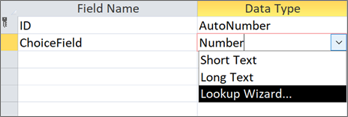
Kirjoita Kentän nimi -kohdan ensimmäiseen käytettävissä olevaan tyhjään ruutuun nimi, esimerkiksi "Valintakenttä".
Valitse Tietotyyppi-kohdassa juuri antamasi kentän nimen oikealla puolella olevasta avattavasta luettelosta Luku .
Valitse sama avattava luettelo ja valitse sitten Ohjattu hakukentän luominen.
Valitse ohjatun hakukentän luomisen ensimmäisellä sivulla Kirjoitan haluamani arvot ja valitse sitten Seuraava.
Kirjoita ohjatun hakukentän luomisen toisella sivulla Sarakkeiden määrä -ruutuun 2.
Kirjoita Sarake1- ja Sarake2-kohtiin seuraavat arvot:
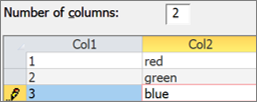
Valitse sarakke1 - ja sarakke2-otsikoiden välissä erotin
 ja vedä se kokonaan vasemmalle niin, että vain Sarake2 tulee näkyviin.
Lopeta ohjattu hakukentän luominen valitsemalla Seuraava>Seuraava>loppu.
Napsauta taulukon nimen otsikkoa hiiren kakkospainikkeella ja valitse sitten Tallenna.
Napsauta taulukon nimen otsikkoa hiiren kakkospainikkeella ja valitse sitten Taulukkonäkymä.
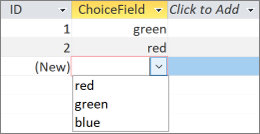
Vahvista muutamalla tietueella, että valintakenttä toimii odotetulla tavalla:
Napsauta taulukon nimen otsikkoa hiiren kakkospainikkeella, valitse Sulje ja vahvista toiminto.
Napsauta siirtymisruudussa hiiren kakkospainikkeella taulukon nimeä ja valitse sitten Vie>Dataverse.
Siirrä taulukko Dataverseen noudattamalla ohjeita. Varmista, että valitset vaihtoehdon Avaa Dataverse-taulukon URL-osoite, kun olet valmis.
Lisätietoja on artikkelissa Access-tietojen siirtäminen Dataverseen.
Kun siirto on suoritettu onnistuneesti, Dataverse avaa taulukon. Valitse oikeassa yläkulmassa Aktiivinen <taulukko Nimeä>>kaikki sarakkeet.
Etsi ChoiceField sarakeluettelosta.

Tee Accessissa joitain muutoksia tietoihin ja valitse sitten Aloitus>Päivitä kaikki.
Siirry takaisin Dataverse-näkymään vaiheessa 17 ja valitse sitten Päivitä tiedot , jotta näet päivitetyt tiedot sivulla.