
Accessin lomakkeet ovat kuin myymälöiden esittelyvitriinit. Ne helpottavat haluamiesi kohteiden tarkastelemista ja hakemista. Lomakkeiden avulla sinä ja muut käyttäjät voitte lisätä, muokata tai näyttää Access-työpöytätietokantaan tallennettuja tietoja, joten lomakkeen hyvällä suunnittelulla on merkitystä. Jos useat käyttäjät käyttävät Access-työpöytätietokantaa, hyvin suunnitellut lomakkeet ovat välttämättömiä tehokkuuden ja oikeanlaisen tietojen tallentamisen kannalta.
Access-työpöytätietokannassa on useita tapoja luoda lomakkeita. Tässä artikkelissa esitellään joitakin yleisiä vaihtoehtoja.
Toimintaohjeet
- Lomakkeen luominen olemassa olevasta taulukosta tai kyselystä Accessissa
- Tyhjän lomakkeen luominen Accessissa
- Jaetun lomakkeen luominen Accessissa
- Useita tietueita näyttävän lomakkeen luominen Accessissa
- Alilomakkeen sisältävän lomakkeen luominen Accessissa
- Siirtymislomakkeen luominen Accessissa
- Lisätietoja
Lomakkeen luominen olemassa olevasta taulukosta tai kyselystä Accessissa
Jos haluat luoda lomakkeen tietokannassa olevasta taulukosta tai kyselystä, napsauta siirtymisruudussa sitä taulukkoa tai kyselyä, joka sisältää lomakkeen tiedot. Valitse sitten Luo-välilehdessäLomake.
Access luo lomakkeen ja näyttää sen asettelunäkymässä. Voit tehdä muutoksia rakenteeseen, kuten säätää tarvittaessa tekstiruutujen kokoa. Lisätietoja on Lomake-työkalun käyttöä koskevassa artikkelissa.
Tyhjän lomakkeen luominen Accessissa
Jos haluat luoda lomakkeen, jossa ei ole mitään ohjausobjekteja tai esimuotoiltuja osia, valitse Luo-välilehdessäTyhjä lomake. Access avaa tyhjän lomakkeen asettelunäkymässä ja näyttää Kenttäluettelo-ruudun .
Napsauta Kenttäluettelo-ruudussa sen taulukon tai niiden taulukoiden vieressä olevaa plusmerkkiä (+), jotka sisältävät lomakkeeseen haluamasi kentät.
Voit lisätä kentän lomakkeeseen kaksoisnapsauttamalla tai vetämällä. Voit lisätä useita kenttiä kerralla pitämällä CTRL-näppäintä painettuna, napsauttamalla useita kenttiä ja vetämällä ne sitten lomakkeeseen yhtä aikaa.
Huomautus
Taulukoiden järjestys voi muuttua Kenttäluettelo-ruudussa sen mukaan, mikä osa lomakkeesta on valittuna. Jos kentän lisääminen lomakkeeseen ei onnistu, valitse jokin toinen osa lomakkeesta ja yritä sitten lisätä kenttä uudelleen.
Voit lisätä lomakkeeseen logon, otsikon tai päivämäärän ja kellonajan Lomakkeen asettelun rakenne -välilehden Ylä- ja alatunniste -ryhmän työkaluilla.
Jos haluat lisätä lomakkeeseen enemmän ohjausobjekteja, valitse Lomakkeen asettelun rakenne ja käytä Ohjausobjektit-ryhmän työkaluja.
Jaetun lomakkeen luominen Accessissa
Jaettu lomake antaa tiedot samanaikaisesti kahdessa eri näkymässä: lomakenäkymässä ja taulukkonäkymässä. Jaettujen lomakkeiden kanssa työskennellessäsi saat käyttöösi molempien lomaketyyppien edut yhdessä lomakkeessa. Voit esimerkiksi etsiä tietueen nopeasti lomakkeen taulukkonäkymäosassa ja tarkastella tai muokata sitten tietuetta lomakeosassa. Näkymät on yhdistetty samaan tietolähteeseen, ja ne pysyvät koko ajan synkronoituina.
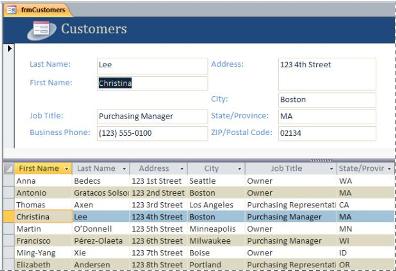
Jos haluat luoda uuden jaetun lomakkeen käyttämällä Jaettu lomake -työkalua, napsauta siirtymisruudussa taulukkoa tai kyselyä, joka sisältää tiedot. Valitse sitten Luo-välilehdessäLisää lomakkeita>Jaettu lomake.
Access luo lomakkeen, jonka rakennetta voit muuttaa haluamallasi tavalla. Voit esimerkiksi tarpeen vaatiessa säätää tekstiruudun kokoa, jotta tiedot mahtuvat siihen. Lisätietoja jaetun lomakkeen käyttämisestä on jaetun lomakkeen luomista koskevassa artikkelissa.
Useita tietueita näyttävän lomakkeen luominen Accessissa
Monikohteinen lomake eli jatkolomake on hyödyllinen, kun lomakkeessa halutaan näyttää useita tietueita, mutta sitä voidaan mukauttaa helpommin kuin taulukkoa. Voit luoda sellaisen Useita kohteita -työkalulla.
- Napsauta siirtymisruudussa sitä taulukkoa tai kyselyä, joka sisältää tiedot, jotka haluat nähdä lomakkeessa.
- Valitse Luo-välilehdessäLisää lomakkeita>, useita kohteita.
Access luo lomakkeen ja näyttää sen asettelunäkymässä. Asettelunäkymässä voit tehdä muutoksia lomakerakenteeseen, kun tiedot ovat näkyvissä. Voit esimerkiksi muuttaa tekstiruutujen kokoa, jotta tiedot mahtuvat niihin. Lisätietoja on artikkelissa Lomakkeen luominen Useita kohteita -työkalulla.
Alilomakkeen sisältävän lomakkeen luominen Accessissa
Kun käsittelet toisiinsa liittyviä tietoja, jotka on tallennettu eri taulukoihin, sinun on usein tarkasteltava saman lomakkeen useiden taulukoiden tai kyselyiden tietoja. Alilomakkeet ovat kätevä tapa tehdä tämä. Alilomakkeen voi lisätä monella tavalla tarpeidesi mukaan, joten katso lisätietoja kohdasta Alilomakkeen sisältävän lomakkeen (yksi-moneen-lomakkeen) luominen.
Siirtymislomakkeen luominen Accessissa
Siirtymislomake on yksinkertaisesti siirtymisohjausobjektin sisältävä lomake. Siirtymislomakkeet ovat hyödyllisiä kaikissa tietokannoissa, mutta siirtymislomakkeen luominen on erityisen tärkeää silloin, kun tietokanta aiotaan julkaista verkossa, koska Accessin siirtymisruutu ei näy selaimessa.
- Avaa tietokanta, johon haluat lisätä siirtymislomakkeen.
- Valitse Luo-välilehden Lomakkeet-ryhmässä Siirtyminen ja valitse sitten haluamasi siirtymislomakkeen tyyli.
Access luo lomakkeen, lisää siihen siirtymisohjausobjektin ja näyttää lomakkeen asettelunäkymässä. Lisätietoja on artikkelissa Siirtymislomakkeen luominen.
Lisätietoja
Voit mukauttaa lomakkeita useilla eri tavoilla. Tarkista, vastaako jokin seuraavista tarpeitasi:
| Asetukset | Katso tämä resurssi |
|---|---|
| Jos haluat valita lomakkeella näkyvät kentät, voit luoda lomakkeen käyttämällä ohjattua lomakkeen luomista. | Ohjattu lomakkeen luominen |
| Välilehtien lisääminen lomakkeeseen selkeyttää lomakkeen rakennetta ja tekee siitä helppokäyttöisemmän erityisesti, jos lomake sisältää useita ohjausobjekteja. | Välilehdellisen lomakkeen luominen |
| Voit näyttää verkkosivuja lomakkeella käyttämällä selainohjausobjektia. Voit määrittää dynaamisesti, mikä sivu näytetään, linkittämällä ohjausobjektin tietokannan kenttiin tai ohjausobjekteihin. Voit esimerkiksi luoda mukautettuja karttoja Internetin karttasivustoon tietokannan osoitetiedoista tai etsiä kohteita toimittajan sivustosta tietokannan tuotetietojen avulla. | Verkkoselauksen lisääminen lomakkeeseen |
| Access sijoittaa ohjausobjektit ohjaimiin, joita kutsutaan asetteluiksi ja jotka helpottavat lomakkeen ohjausobjektien sijoittamista. Lue lisää, miten voit siirtää yksittäisiä ohjausobjekteja ja muuttaa niiden kokoa. | Ohjausobjektien siirtäminen ja koon säätäminen |
Sivun alkuun