
Tässä artikkelissa kerrotaan, miten voit luoda ja suorittaa taulukon luontikyselyn Accessissa. Käytä taulukon luontikyselyä, kun haluat kopioida taulukon tietoja, arkistoida tietoja tai tallentaa kyselyn tulokset taulukkona.
Jos sinun on muutettava tai päivitettävä aiemmin luodun tietuejoukon tietoja, kuten yhtä tai useita kenttiä, voit käyttää päivityskyselyä. Lisätietoja päivityskyselyistä on artikkelissa Päivityskyselyn luominen ja suorittaminen.
Jos sinun on lisättävä tietueita (rivejä) olemassa olevaan taulukkoon, käytä liittämiskyselyä. Lisätietoja liittämiskyselyistä on artikkelissa Tietueiden lisääminen taulukkoon liittämiskyselyn avulla.
Sisältö
- Tietoja taulukon luovista kyselyistä
- Taulukon luovan kyselyn luominen
- Lisätietoja kyselyn ehdoista ja lausekkeista
- Kyselyn suorittaminen Ei käytössä -tilasta huolimatta
Tietoja taulukon luovista kyselyistä
Taulukon luominen -kysely noutaa tietoja yhdestä tai useammasta taulukosta ja lataa tulosjoukon uuteen taulukkoon. Taulukko voi olla nykyisessä tietokannassa tai voit luoda sen toisessa tietokannassa.
Luot yleensä taulukkokyselyitä, kun haluat kopioida tai arkistoida tietoja. Sinulla voi esimerkiksi olla yksi tai useampia taulukoita aiemmista myyntitiedoista, joita käytät raporteissa. Nämä myyntiluvut eivät voi muuttua, koska tapahtumat ovat vähintään yhden päivän vanhoja. Kyselyn suorittaminen aina, kun tarvitset tietoja, voi viedä aikaa, etenkin jos suoritat monimutkaisen kyselyn suurta tietosäilöä vastaan. Tietojen lataaminen erilliseen taulukkoon voi vähentää työmäärää ja antaa sinulle kätevän tietoarkiston. Muista, että uuden taulukon tiedot ovat vain tilannevedos. Sillä ei ole yhteyttä lähdetaulukkoon tai -taulukoihin.
Taulukon luovan kyselyn luominen tapahtuu pääpiirteissään seuraavasti:
- Ota tietokanta käyttöön, jos sitä ei ole allekirjoitettu tai jos se ei ole luotetussa sijainnissa. Muussa tapauksessa et voi suorittaa toimintokyselyitä, kuten liittää, päivittää ja tehdä taulukkokyselyitä.
- Luo kyselyn rakennenäkymässä valintakysely ja muokkaa kyselyä, kunnes se palauttaa haluamasi tietueet. Voit valita tietoja useammasta kuin yhdestä taulukosta ja todellisessa mielessä poistaa tietojen normalisoinnin. Voit esimerkiksi sijoittaa asiakas-, lähettäjä- ja toimittajatiedot yhteen taulukkoon, mitä et tekisi tuotantotietokannassa, jossa on oikein normalisoituja taulukoita. Voit myös mukauttaa tai rajata tulosjoukkoa edelleen käyttämällä kyselyssä ehtoja. Lisätietoja tietojen normalisoinnista on artikkelissa Tietokannan suunnittelun perusteet.
- Muunna valintakysely taulukon luovaksi kyselyksi, valitse uuden taulukon sijainti ja luo sitten taulukko suorittamalla kysely.
Älä sekoita taulukon luovaa kyselyä päivitys- tai liittämiskyselyyn. Voit käyttää päivityskyselyä, kun haluat lisätä tai muuttaa yksittäisten kenttien tietoja. Voit käyttää liittämiskyselyä, kun haluat lisätä tietueita (rivejä) aiemmin luodun taulukon aiemmin luotuun tietuejoukkoon.
Sivun alkuun
Taulukon luovan kyselyn luominen
Luot taulukon luovan kyselyn luomalla ensin valintakyselyn ja muuntamalla sen sitten taulukon luovaksi kyselyksi. Käyttämällä valintakyselyssä laskettuja kenttiä ja lausekkeita voit saada kyselyn palauttamaan haluamasi tiedot. Seuraavassa kerrotaan, kuinka kysely luodaan ja muunnetaan. Jos sinulla on jo tarpeitasi vastaava valintakysely, voit siirtyä vaiheisiin, joissa kuvataan valintakyselyn muuntaminen ja taulukon luovan kyselyn suorittaminen.
Valintakyselyn luominen
Huomautus
Jos sinulla on jo tarvitsemasi tiedot tuottava valintakysely, siirry seuraaviin vaiheisiin.
- Valitse Luo-välilehden Kyselyt-ryhmästä Kyselyn rakennenäkymä.
- Kaksoisnapsauta taulukoita, joista haluat noutaa tietoja. Jokainen taulukko näkyy ikkunana kyselyn suunnittelunäytön yläosassa. Valitse Sulje , kun olet lisännyt taulukot.
- Kaksoisnapsauta jokaisessa taulukossa kenttää tai kenttiä, joita haluat käyttää kyselyssä. Jokainen kenttä tulee rakenneruudukon Kenttä-rivin tyhjään soluun. Seuraavassa kuvassa on rakenneruudukko, johon on lisätty useita taulukon kenttiä.
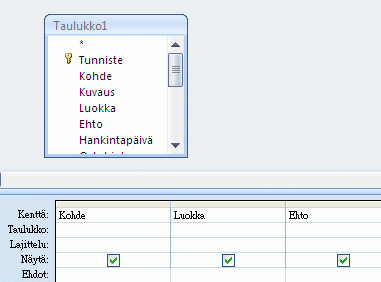
- Jos haluat, voit lisätä lausekkeita Kenttä-riville.
- Jos haluat, voit lisätä ehtoja rakenneruudukon Ehdot-riville.
- Suorita kysely ja näytä tulokset taulukkonäkymässä valitsemalla Suorita .

- Jos haluat, voit muuttaa kenttiä, lausekkeita tai ehtoja ja suorittaa kyselyn uudelleen, kunnes se palauttaa tiedot, jotka haluat sijoittaa uuteen taulukkoon.
Valintakyselyn muuntaminen
Avaa valintakysely rakennenäkymään tai siirry rakennenäkymään. Accessissa tämän voi tehdä useilla tavoilla:
- Jos kysely on avoinna taulukkonäkymässä, napsauta hiiren kakkospainikkeella kyselyn tiedostovälilehteä ja valitse Rakennenäkymä.
- Jos kysely on suljettu, napsauta kyselyä hiiren kakkospainikkeella siirtymisruudussa ja valitse pikavalikosta Rakennenäkymä.
Valitse Kyselyn rakennenäkymä -välilehden Kyselytyyppi-ryhmästäLuo taulukko. Näkyviin tulee Uusi taulukko -valintaikkuna.
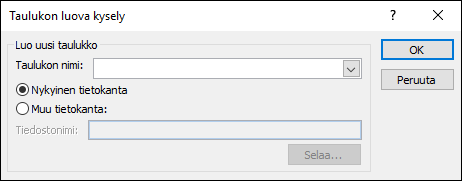
Kirjoita uuden taulukon nimi Taulukon nimi -ruutuun. -tai- Napsauta alanuolta ja valitse aiemmin luodun taulukon nimi.
Tee jompikumpi seuraavista:
Uuden taulukon sijoittaminen nykyiseen tietokantaan
Jos nykyinen tietokanta ei ole vielä valittuna, valitse Nykyinen tietokanta ja valitse sitten OK.
Napsauta Suorita-painiketta ja vahvista sitten toiminto valitsemalla Kyllä.
Huomautus
Jos korvaat aiemmin luodun taulukon, Access poistaa ensin taulukon ja pyytää vahvistamaan poiston. Valitse Kyllä ja luo sitten uusi taulukko valitsemalla Kyllä uudelleen.
Uuden taulukon sijoittaminen johonkin muuhun tietokantaan
Valitse Muu tietokanta.
Kirjoita Tiedostonimi-ruutuun muun tietokannan sijainti ja tiedostonimi. -tai- Valitse Selaa, etsi toinen tietokanta uuden Taulukon luominen -valintaikkunan avulla ja valitse OK.
Sulje ensimmäinen Luo taulukko -valintaikkuna valitsemalla OK.
Napsauta Suorita-painiketta ja vahvista sitten toiminto valitsemalla Kyllä.
Huomautus
Jos korvaat aiemmin luodun taulukon, Access poistaa ensin taulukon ja pyytää vahvistamaan poiston. Valitse Kyllä ja luo sitten uusi taulukko valitsemalla Kyllä uudelleen.
Sivun alkuun
Lisätietoja kyselyn ehdoista ja lausekkeista
Tässä artikkelissa on mainittu kyselyn ehdot ja lausekkeet. Kyselyn ehto on sääntö, joka määrittää tietueet, jotka haluat sisällyttää kyselyyn. Käytä ehtoja, kun et halua nähdä kaikkia tietueita tietojoukossa. Esimerkiksi ehto >25 AND <50 palauttaa arvot, jotka ovat suurempia 25 ja pienempiä kuin 50. Esimerkiksi ehto "Chicago" OR "Paris" OR "Moscow" palauttaa vain kyseisten kaupunkien tietueet.
Lisätietoja ehtojen käyttämisestä on artikkelissa Esimerkkejä kyselyn ehdoista.
Lauseke on yhdistelmä matemaattisia tai loogisia operaattoreita, vakioita, funktioita sekä kenttien, ohjausobjektien ja ominaisuuksien nimiä, jotka lasketaan yhdeksi arvoksi. Käytät lauseketta, kun tarvitset tietoja, jotka eivät ole suoraan taulukossa. Esimerkiksi lauseke [UnitPrice]*[Quantity] kertoo kentän arvon UnitPrice kentän arvolla Quantity . Lausekkeita voi käyttää monella tavalla, ja niiden luomisesta ja käyttämisestä voi tulla melko monimutkaista.
Sivun alkuun
Lisätietoja lausekkeiden luomisesta ja käyttämisestä on artikkelissa Lausekkeen luominen.
Kyselyn estävän Ei käytössä -tilan lopettaminen
Jos avaat tietokannan, jota ei ole tallennettu luotettuun sijaintiin tai johon et ole valinnut luotusta, Access estää oletusarvoisesti kaikkien toimintokyselyjen – liittämisen, päivittämisen, poistamisen tai taulukkokyselyjen tekemisen – suorittamisen.
Jos yrität suorittaa muutoskyselyn ja näyttää siltä, että mitään ei tapahdu, katso, onko Accessin tilarivillä seuraava sanoma:
Ei käytössä -tila esti toiminnon tai tapahtuman suorittamisen.
Jos näytössä on tämä sanoma, toimi seuraavasti:
- Valitse sanomapalkin valintanauhan alapuolella Ota sisältö käyttöön.

- Suorita kysely uudelleen.
Sivun alkuun