
Lausekkeiden avulla voit käsitellä tietoja eri tavoilla. Voit esimerkiksi määrittää, miten monta päivää on kulunut tilauksen toimituksesta, tai yhdistää Etunimi-kentän ja Sukunimi-kentän KokoNimi-kentäksi. Seuraavissa osioissa kuvataan lausekkeen luominen vaiheittain.
Artikkelin sisältö
Ohjausobjektien arvojen laskeminen lomakkeissa ja raporteissa
Kun käytät lauseketta ohjausobjektin tietolähteenä, luot lasketun ohjausobjektin. Oletetaan esimerkiksi, että raportissa on useita varastotietueita ja haluat luoda raportin alatunnisteeseen summan, joka laskee yhteen kaikki raportin rivit.
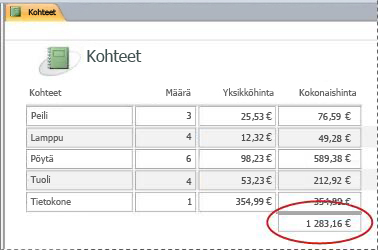
Jos haluat laskea summan, sijoita raportin alatunnisteeseen tekstiruutuohjausobjekti ja aseta sen Ohjausobjektin lähde -ominaisuuden arvoksi seuraava lauseke:
=Sum([table_field])
Tässä tapauksessa table_field se on välisumman arvot sisältävän kentän nimi. Kenttä voi olla taulukossa tai kyselyssä. Summa-funktio laskee table_field.
TOIMINTOSARJA
- Napsauta muutettavaa lomaketta siirtymisruudussa hiiren kakkospainikkeella ja valitse sitten pikavalikosta Rakennenäkymä tai Asettelunäkymä
- Valitse ohjausobjekti, johon haluat kirjoittaa lausekkeen.
- Jos ominaisuusikkuna ei ole jo näkyvissä, tuo se näkyviin painamalla F4-näppäintä.
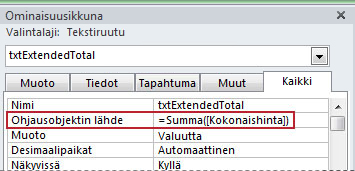
- Jos haluat luoda lausekkeen manuaalisesti, napsauta ominaisuusikkunan Tiedot-välilehdessä tekstiruudun OhjausobjektinLähde-ominaisuutta ja kirjoita
=lausekkeen loput osat siihen. Jos haluat esimerkiksi laskea edellä mainitun välisumman, kirjoita=Sum([table_field]), varmista, että korvaat kentäntable_fieldnimen . - Jos haluat luoda lausekkeen lausekkeenmuodostimella, napsauta ominaisuusruudun muodostinpainiketta
 .
.
Kun olet kirjoittanut lausekkeen, ominaisuusikkuna näyttää tältä:
Sivun alkuun
Lausekkeiden käyttäminen kyselyn ehdoissa
Voit rajata kyselyn tuloksia määrittämällä kyselyyn ehtoja. Kirjoita ehto lausekkeena, jolloin Access palauttaa vain lausekkeen ehdot täyttävät rivit.
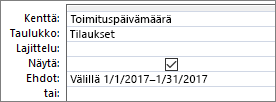
Oletetaan, että haluat nähdä kaikki tilaukset, joiden toimituspäivä oli vuoden 2017 kolmen ensimmäisen kuukauden aikana. Lisää ehdot kirjoittamalla seuraava lauseke kyselyn päivämäärä- ja aikasarakkeen Ehdot-soluun. Tässä esimerkissä käytetään Toimituspäivä-nimistä päivämäärä- ja aikasaraketta. Määritä päivämääräväli kirjoittamalla ehdot seuraavasti:
Between #1/1/2017# And #3/31/2017#
Toimituspäivä-sarake näyttää samankaltaiselta kuin seuraavassa kuvassa:
Jokainen Tilaukset-taulukon rivi, jonka Toimituspäivä-sarakkeen arvo on määrittämälläsi päivämäärävälillä, otetaan mukaan kyselyn tulokseen. Huomaa, että päivämäärät kirjoitetaan ruutumerkkien ()# väliin. Access käsittelee ruutumerkkien välissä olevaa arvoa Pvm./klo-tyyppisenä arvona. Kun arvoja käsitellään päivämäärä- ja aikatietoina, niillä voidaan suorittaa laskutoimituksia, esimerkiksi vähentää yksi päivämäärä toisesta.
TOIMINTOSARJA
- Napsauta muutettavaa kyselyä siirtymisruudussa hiiren kakkospainikkeella ja valitse sitten pikavalikosta Rakennenäkymä.
- Napsauta sen sarakkeen Ehdot-solua, jolle haluat kirjoittaa ehdot.
- Jos haluat luoda lausekkeen manuaalisesti, kirjoita ehtolauseke. Älä kirjoita ehtolausekkeen eteen operaattoria
=. - Jos haluat luoda lausekkeen lausekkeenmuodostimella, valitse valintanauhassa Rakenne ja valitse sitten Kyselyn määritys -ryhmässä Muodostin
 .
.
Jos tarvitset enemmän tilaa lausekkeen muokkaamiseen, siirrä kohdistin Ehdot-soluun ja tuo Zoomaus-valintaikkuna näkyviin painamalla VAIHTO+F2:
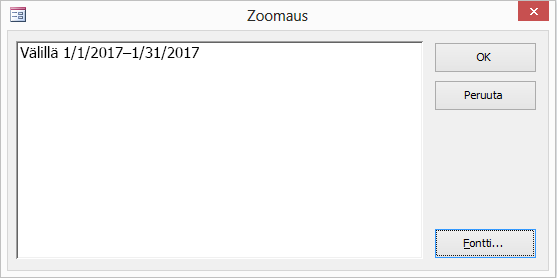
Vinkki Voit parantaa tekstin luettavuutta valitsemalla Fontti.
Sivun alkuun
Lasketun kentän luominen kyselyyn
Oletetaan, että suunnittelet kyselyä ja haluat kyselyn näyttävän laskutoimituksen tulokset käyttämällä muita kyselyn kenttiä. Voit luoda lasketun kentän sijoittamalla lausekkeen kyselyn Kenttä-rivin tyhjään soluun. Jos kyselyssä on esimerkiksi Määrä- ja Yksikköhinta-kenttä, voit kertoa niiden arvot ja luoda lasketun Kokonaishinta-kentän kirjoittamalla kyselyn Kenttä-riville seuraavan lausekkeen:
Extended Price: [Quantity] * [Unit Price]
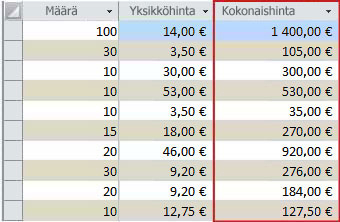
Kun kirjoitat lausekkeen eteen tekstin Extended Price: , uuden sarakkeen nimeksi tulee Kokonaishinta. Tätä nimeä kutsutaan usein aliakseksi. Jos et määritä aliasta, Access luo sellaisen, esimerkiksi Expr1.
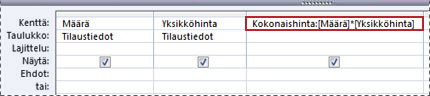
Kun suoritat kyselyn, Access suorittaa kunkin rivin laskutoimituksen seuraavassa kuvassa näkyvällä tavalla:
TOIMINTOSARJA
- Napsauta muutettavaa kyselyä siirtymisruudussa hiiren kakkospainikkeella ja valitse sitten pikavalikosta Rakennenäkymä.
- Napsauta Kenttä-solua sarakkeessa, johon haluat luoda lasketun kentän.
- Jos haluat luoda lausekkeen manuaalisesti, kirjoita lauseke.
Älä kirjoita ehtolausekkeen eteen operaattoria=, vaan aloita lauseke kuvaavalla nimellä, jonka perässä on kaksoispiste. KirjoitaExtended Price:esimerkiksi selitteen lausekkeelle, joka luo lasketun Kokonaishinta-nimisen kentän. Kirjoita sitten lausekkeen ehdot kaksoispisteen jälkeen. - Jos haluat luoda lausekkeen lausekkeenmuodostimella, valitse Rakenne-välilehden Kyselyn määritys -ryhmässä Muodostin.
Sivun alkuun
Lasketun kentän luominen taulukkoon
Accessissa voit luoda taulukkoon lasketun kentän. Silloin laskutoimituksia varten ei tarvitse luoda erillistä kyselyä. Jos taulukossa tilauksen kunkin kohteen määrä, hinta ja veroprosentti, voit lisätä kokonaishinnan sisältävän lasketun kentän seuraavasti:
[Quantity]*([UnitPrice]+([UnitPrice]*[TaxRate]))
Laskutoimitus ei voi sisältää muiden taulukoiden kenttiä eikä kyselyjä, ja laskennan tulokset ovat vain luku -tilassa.
TOIMINTOSARJA
Avaa taulukko kaksoisnapsauttamalla sitä siirtymisruudussa.
Siirry taulukon oikeanpuolimmaiseen sarakkeeseen ja napsauta Lisää napsauttamalla -sarakeotsikkoa.
Valitse näkyviin tulevasta luettelosta Laskettu kenttä ja valitse tuloksen tietotyyppi. Accesstuo näkyviin lausekkeenmuodostimen.
Kirjoita kenttään haluamasi lauseke, kuten
[Quantity] * [Unit Price]Älä aloita lasketun kentän lauseketta yhtäläisyysmerkillä (=).
Valitse OK.
Access lisää lasketun kentän ja korostaa sitten kentän otsikon, johon voit kirjoittaa kentän nimen.Kirjoita lasketun kentän nimi ja paina sitten ENTER-näppäintä.
Sivun alkuun
Taulukon kenttien oletusarvojen määrittäminen
Voit määrittää taulukon kenttään oletusarvon lausekkeen avulla. Access käyttää tätä arvoa uusissa tietueissa, jos muuta arvoa ei anneta. Oletetaan esimerkiksi, että haluat, että päivämäärä ja aika tulevat automaattisesti näkyviin Tilauspäivä-nimiseen kenttään aina, kun joku lisää uuden tietueen. Tee se käyttämällä esimerkiksi seuraavaa lauseketta:
Now()
TOIMINTOSARJA
- Kaksoisnapsauta siirtymisruudussa taulukkoa, jota haluat muuttaa.
Access avaa taulukon taulukkonäkymään. - Valitse muutettava kenttä.
- Valitse valintanauhasta Taulukon kentät ja valitse Ominaisuudet-ryhmästä Oletusarvo. Accesstuo näkyviin lausekkeenmuodostimen.
- Kirjoita lauseke ruutuun ja varmista, että lausekkeen alussa on yhtäläisyysmerkki (=).
Huomautus Jos sidot ohjausobjektin taulukon kenttään ja sekä ohjausobjektilla että kentällä on oletusarvo, ohjausobjektin oletusarvo on ensisijainen taulukon kentän oletusarvoon nähden.
Sivun alkuun
Ohjausobjektien oletusarvojen määrittäminen
Toinen paikka, jossa lauseketta usein käytetään, on ohjausobjektin Oletusarvo-ominaisuus. Ohjausobjektin Oletusarvo-ominaisuus toimii samoin kuin taulukon kentän Oletusarvo-ominaisuus. Jos haluat esimerkiksi kirjoittaa kuluvan päivän päivämäärän tekstiruudun oletusarvoksi, voit käyttää seuraavanlaista lauseketta:
Date()
Tämä lauseke palauttaa kuluvan päivän päivämäärän, mutta ei aikaa, käyttämällä Date-funktiota. Jos sidot tekstiruudun taulukon kenttään ja kentällä on oletusarvo, ohjausobjektin oletusarvo on etusijalla. Usein kannattaa määrittää Oletusarvo-ominaisuus taulukon kentälle. Silloin samaa oletusarvoa käytetään aina, vaikka samaa taulukon kenttää käytettäisiin usean lomakkeen eri ohjausobjekteissa, mikä auttaa säilyttämään syötettyjen tietojen yhdenmukaisuuden eri lomakkeissa.
TOIMINTOSARJA
- Napsauta muutettavaa lomaketta tai raporttia siirtymisruudussa hiiren kakkospainikkeella ja valitse sitten pikavalikosta Rakennenäkymä tai Asettelunäkymä
- Valitse muutettava ohjausobjekti.
- Jos ominaisuusikkuna ei ole vielä näytössä, tuo se näyttöön painamalla F4-näppäintä.
- Valitse ominaisuusikkunan Kaikki-välilehti ja napsauta sitten Oletusarvo-ominaisuusruutua.
- Kirjoita lauseke tai napsauta ominaisuusruudun muodostinpainiketta ja luo lauseke lausekkeenmuodostimella.
Sivun alkuun
Kelpoisuussäännön lisääminen taulukon kenttään tai tietueeseen
Lausekkeet ovat erittäin hyödyllisiä tietokantaan lisättävien tietojen kelpoisuuden tarkistamisessa ja virheellisten tietojen estämisessä. Taulukoissa voi olla kahdenlaisia kelpoisuussääntöjä: kenttien kelpoisuussääntöjä (jotka estävät käyttäjiä kirjoittamasta virheellisiä tietoja yksittäisiin kenttiin) ja tietueen kelpoisuussääntöjä (jotka estävät käyttäjiä luomasta tietueita, jotka eivät ole kelpoisuussäännön mukaisia). Molemmat kelpoisuussäännöt luodaan lausekkeilla.
Oletetaan esimerkiksi, että sinulla on Varasto-niminen taulukko, jossa on kenttä nimeltä Yksiköitä varastossa. Haluat määrittää säännön, joka pakottaa käyttäjät syöttämään kenttään arvon, joka on suurempi tai yhtä suuri kuin nolla. Toisin sanoen yksiköiden lukumäärä ei voi koskaan olla negatiivinen. Voit tehdä tämän käyttämällä seuraavaa lauseketta kentän kelpoisuussääntönä Yksiköitä varastossa -kentässä:
>=0
TOIMENPIDE: Kentän tai tietueen kelpoisuussäännön antaminen
Kaksoisnapsauta siirtymisruudussa taulukkoa, jota haluat muuttaa. Access avaa taulukon taulukkonäkymään.
Jos kyseessä on kentän kelpoisuussääntö, valitse kenttä, jota haluat muuttaa.
Valitse valintanauhassa Taulukon kentät, valitse Kentän kelpoisuuden tarkistus -ryhmässä Kelpoisuustarkistus ja valitse sitten Kentän kelpoisuussääntö tai Kelpoisuussääntö. Accesstuo näkyviin lausekkeenmuodostimen.
Aloita haluamasi ehdon kirjoittaminen. Jos esimerkiksi haluat kirjoittaa kelpoisuussäännön, joka edellyttää, että kaikkien arvojen on oltava suurempia tai yhtä suuria kuin nolla, kirjoita seuraava lauseke:
>=0Älä kirjoita lausekkeen eteen yhtäläisyysmerkkiä (=).
Kelpoisuussääntölausekkeet ovat totuusarvolausekkeita, mikä tarkoittaa, että ne ovat joko True tai False mitä tahansa annettua syöttöarvoa varten. Arvolle on myönnettävä True kelpoisuussääntö, tai Access ei tallenna tietoja ja näyttää kelpoisuustarkistuksen virheestä. Jos esimerkiksi tässä esimerkissä Yksiköitä varastossa - kenttään syötetään arvo, joka on pienempi kuin nolla, kelpoisuussääntö on False, eikä Access hyväksy arvoa. Jos et ole kirjoittanut seuraavassa osassa kuvailtua tarkistussanomaa, näyttöön tulee Accessin oma sanoma, jossa ilmoitetaan, että kentän kelpoisuussääntö on estänyt syöttämäsi arvon.
TOIMENPIDE: Tarkistussanoman kirjoittaminen
Jotta tietokantaasi olisi helpompi käyttää, voit luoda mukautettuja kelpoisuusviestejä. Ne korvaavat yleiset sanomat, joita Access näyttää, kun tiedot eivät vastaa kelpoisuussääntöjä. Mukautettujen kelpoisuusviestien avulla voit auttaa käyttäjää tarkemmin tietojen korjaamisessa. Voit esimerkiksi luoda viestin, jossa lukee “Yksiköitä varastossa -kenttään ei voi syöttää negatiivista lukua”.
- Kaksoisnapsauta siirtymisruudussa taulukkoa, jota haluat muuttaa.
Access avaa taulukon taulukkonäkymään. - Jos kyseessä on kentän tarkistussanoma, valitse kenttä, johon lisäsit kelpoisuussäännön.
- Valitse valintanauhassa Taulukon kentät, valitse Kentän kelpoisuuden tarkistus -ryhmässä Kelpoisuustarkistus ja valitse sitten Kentän kelpoisuuden tarkistussanoma tai Kelpoisuuden tarkistussanoma.
- Kirjoita Vahvistussanoman määrittäminen -valintaikkunaan sanoma, jonka haluat tulevan näkyviin, kun tiedot eivät vastaa kelpoisuussääntöä, ja valitse sitten OK.
Sivun alkuun
Kelpoisuussäännön lisääminen ohjausobjektiin
Ohjausobjekteilla on taulukkokenttien ja tietueiden lisäksi myös Kelpoisuussääntö-ominaisuus, johon voi syöttää lausekkeen. Oletetaan esimerkiksi, että annat raportin päivämäärävälin lomakkeella ja haluat varmistaa, että alkamispäivä ei ole aiempi kuin 1.1.2017. Voit määrittää seuraavat kelpoisuussäännön ja kelpoisuussäännön kuvausominaisuudet tekstiruudulle, johon alkamispäivä annetaan:
| Ominaisuus | Asetus |
|---|---|
| Kelpoisuussääntö | >=#1.1.2017# |
| Kelpoisuussäännön kuvaus | Päivämäärää, joka on aiempi kuin 1.1.2017, ei voi kirjoittaa. |
Jos yrität kirjoittaa päivämäärän, joka on aiempi kuin 1.1.2017, näyttöön tulee Kelpoisuusteksti-ominaisuudessa määritetty sanoma. Jos Kelpoisuussäännön kuvaus -ominaisuusruutuun ei ole määritetty tekstiä, Access tuo näkyviin yleisen sanoman. Kun valitset OK, Access tuo tekstiruudun takaisin näkyviin.
Jos taulukon kentälle määritetään kelpoisuussääntö, se tulee käyttöön koko tietokannassa riippumatta siitä, missä kenttää muokataan. Jos kelpoisuussääntö määritetään lomakkeen ohjausobjektille, kelpoisuussääntö on käytössä vain, kun lomaketta käytetään. Sääntöjen määrittäminen erikseen taulukon kentille ja lomakkeiden ohjausobjekteille voi olla hyödyllistä, jos haluat käyttää erilaisia kelpoisuussääntöjä eri käyttäjille.
TOIMINTOSARJA
- Napsauta muutettavaa lomaketta tai raporttia siirtymisruudussa hiiren kakkospainikkeella ja valitse sitten pikavalikosta Rakennenäkymä tai Asettelunäkymä
- Napsauta hiiren kakkospainikkeella ohjausobjektia, jota haluat muuttaa, ja valitse pikavalikosta Ominaisuudet. Näyttöön tulee ohjausobjektin ominaisuusikkuna.
- Valitse Kaikki-välilehti ja napsauta sitten Kelpoisuussääntö-ominaisuuden ruutua.
- Kirjoita lauseke tai napsauta ominaisuusruudun muodostinpainiketta ja luo lauseke lausekkeenmuodostimella.
Älä kirjoita lausekkeen eteen = -operaattoria. - Jos haluat muuttaa tekstiä, joka tulee näkyviin, kun käyttäjän kirjoittamat tiedot eivät ole kelpoisuussäännön mukaisia, kirjoita haluamasi teksti Kelpoisuussäännön kuvaus -ominaisuuteen.
Sivun alkuun
Raportin tietojen ryhmitteleminen ja lajitteleminen
Raportin tietojen ryhmittelytasot ja lajittelujärjestykset määritetään käyttämällä Ryhmittely, lajittelu ja summa -ruutua. Tavallisesti lajiteltavat tai ryhmiteltävät kentät valitaan luettelosta. Jos kuitenkin haluat ryhmitellä tai lajitella tietoja lasketun arvon perusteella, voit kirjoittaa sen sijaan lausekkeen.
Ryhmittelyssä yhdistetään sarakkeita, joissa on samat arvot. Oletetaan esimerkiksi, että tietokanta sisältää eri kaupungeissa sijaitsevien toimistojen myyntitiedot ja yksi tietokannan raporteista on nimeltään "Myynti kaupungeittain". Kysely, joka noutaa raportin tiedot, ryhmittelee tiedot kaupungin mukaan. Tällainen ryhmittely saattaa helpottaa tietojen lukemista ja ymmärtämistä.
Lajittelu sitä vastoin tarkoittaa kyselyn tulosten rivien (tietueiden) järjestyksen määrittämistä. Voit esimerkiksi lajitella tietueet perusavaimen arvojen mukaan (tai jonkin toisen kentän arvojoukon mukaan) joko nousevaan tai laskevaan järjestykseen tai voit lajitella ne yhden tai usean merkin mukaan määritettyyn järjestykseen, esimerkiksi aakkosjärjestykseen.
TOIMENPIDE: Ryhmittelyn ja lajittelun lisääminen raporttiin
- Napsauta muutettavaa raporttia siirtymisruudussa hiiren kakkospainikkeella ja valitse sitten pikavalikosta Rakennenäkymä tai Asettelunäkymä
- Valitse valintanauhasta Raportin rakennenäkymä ja valitse Ryhmittely & summat -ryhmästä Ryhmittele & Lajittele. Ryhmittely, lajittelu ja summa -ruutu näkyy raportin alapuolella.
- Jos haluat lisätä raporttiin ryhmittelytason, valitse Lisää ryhmä.
- Jos haluat lisätä raporttiin lajittelujärjestyksen, valitse Lisää lajittelu.
Ruutuun tulee uusi ryhmä tai lajittelujärjestys ja niiden kenttien luettelo, joista raportit tiedot saadaan. Seuraavassa kuvassa on tyypillinen uusi ryhmittelytaso (ryhmittely luokan mukaan) ja lajittelujärjestys (lajittelu valmistajan mukaan) sekä käytettävissä olevat kentät sisältävä luettelo:
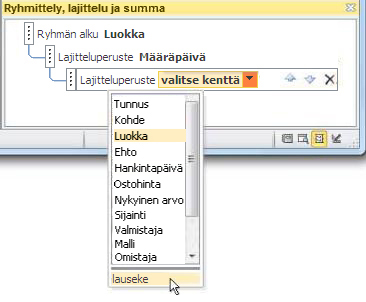
- Käynnistä lausekkeenmuodostin. valitsemalla käytettävissä olevien kenttien luettelosta lauseke.
- Kirjoita haluamasi lauseke lausekkeenmuodostimen lausekeruutuun (ylempään ruutuun). Muista aloittaa lauseke yhtä suuri kuin (
=) -operaattorilla.
TOIMENPIDE: Lausekkeen lisääminen olemassa olevaan ryhmään tai lajittelujärjestykseen
- Napsauta muutettavaa raporttia siirtymisruudussa hiiren kakkospainikkeella ja valitse sitten pikavalikosta Rakennenäkymä tai Asettelunäkymä
- Napsauta muutettavaa ryhmittelytasoa tai lajittelujärjestystä.
- Napsauta Ryhmän alku -kohdan (ryhmittelytasoja varten) tai Lajitteluperuste-kohdan (lajittelujärjestyksiä varten) vieressä olevaa alanuolipainiketta. Näyttöön tulee käytettävissä olevat kentät sisältävä luettelo.
- Käynnistä lausekkeenmuodostin valitsemalla kentät sisältävän luettelon alaosasta lauseke.
- Kirjoita lauseke lausekkeenmuodostimen lausekeruutuun (ylempään ruutuun). Muista aloittaa lauseke yhtä suuri kuin -operaattorilla (=).
Sivun alkuun
Suoritettavien makrotoimintojen määrittäminen
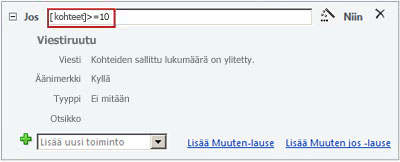
Joissakin tapauksissa haluat ehkä suorittaa toiminnon tai toimintojen sarjan makrossa vain, jos jokin tietty ehto on tosi. Oletetaan, että haluat ohjelman suorittavan makrotoiminnon vain, jos tekstiruudun arvo on suurempi tai yhtä suuri kuin 10. Tällöin voit määrittää ehdon makron Ehto-osaan lausekkeella.
Tässä esimerkissä oletetaan, että tekstiruudun nimi on Nimikkeet. Ehdon määrittävä lauseke on:
[Items]>=10
TOIMINTOSARJA
- Napsauta muutettavaa makroa siirtymisruudussa hiiren kakkospainikkeella ja valitse sitten pikavalikosta Rakennenäkymä.
- Napsauta Ehto-osaa, jota haluat muuttaa, tai lisää Toimintoluettelo-ruudusta Ehto-osa.
- Napsauta Ehto-osan yläriviä.
- Kirjoita ehtolauseke ruutuun tai aloita lausekkeenmuodostin napsauttamalla lausekeruudun vieressä olevaa muodostinpainiketta.
Kirjoitettavan lausekkeen on oltava totuusarvolauseke, mikä tarkoittaa, että se on joko True tai False.
Jos-osan makrotoiminnot suoritetaan vain, kun ehto on True.
Sivun alkuun
Katso myös
Lausekkeenmuodostimen käyttäminen