
Tässä artikkelissa käsitellään Accessin käynnistämistä ja sellaisen tietokannan luomista, jota käytetään pöytätietokoneissa verkon sijaan. Siinä kerrotaan, miten työpöytätietokanta luodaan mallin avulla ja miten tietokanta rakennetaan alusta alkaen luomalla omia taulukoita, lomakkeita, raportteja ja muita tietokantaobjekteja. Siinä on myös kuvattu joitakin tekniikoita, joilla voit siirtää olemassa olevat tiedot uuteen tietokantaan.
Tämän artikkelin sisältö
- Yleiskatsaus
- Tietokannan luominen mallin avulla
- Tietokannan luominen ilman mallia
- Tietojen kopioiminen toisesta lähteestä Access-taulukkoon
- Tietojen tuominen, liittäminen ja linkittäminen toisesta lähteestä
- Sovelluksen osan lisääminen
- Aiemmin luodun Access-tietokannan avaaminen
Yleiskatsaus
Kun käynnistät Accessin ensimmäistä kertaa tai suljet tietokannan sulkematta Accessia, näkyviin tulee MicrosoftOffice Backstage -näkymä.
Backstage-näkymän avulla voit luoda uuden tietokannan, avata aiemmin luodun tietokannan, tarkastella Office.com esiteltyä sisältöä eli mitä tahansa Accessilla voit tehdä tietokantatiedostolle tai tietokannan ulkopuolella etkä tietokannan sisällä .
Tietokannan luominen
Kun avaat Accessin, Backstage-näkymässä näkyy Uusi-välilehti . Uusi-välilehdessä on useita tapoja uuden tietokannan luomiseen:
- Tyhjä tietokanta Voit halutessasi aloittaa alusta. Tämä on hyvä vaihtoehto, jos sinulla on tarkat suunnitteluvaatimukset tai jos sinulla on olemassa olevia tietoja, jotka sinun täytyy mukauttaa tai sisällyttää.
- Accessin mukana asennettava malli Mallin käyttämistä kannattaa harkita, jos olet aloittamassa uutta projektia ja haluat päästä alkuun. Accessin mukana tulee asennettuna oletusarvoisesti useita malleja.
- Malli Office.com Accessin mukana toimitettujen mallien lisäksi Office.com sisältää monia muitakin malleja. Sinun ei tarvitse edes avata selainta, vaan voit valita mallit Uusi-välilehdestä .
Tietokantaan lisääminen
Kun työskentelet tietokannassa, voit lisätä siihen kenttiä, taulukoita tai sovellusosia.
Sovellusosat ovat ominaisuus, jonka avulla voit käyttää useita toisiinsa liittyviä tietokantaobjekteja yhdessä aivan kuin ne olisivat yksi objekti. Sovellusosa voi koostua esimerkiksi taulukosta ja taulukkoon perustuvasta lomakkeesta. Voit lisätä taulukon ja lomakkeen samanaikaisesti sovellusosan avulla.
Voit myös luoda kyselyjä, lomakkeita, raportteja ja makroja – kaikkia niitä tietokantaobjekteja, joita olet tottunut käyttämään.
Tietokannan luominen mallin avulla
Access sisältää useita malleja, joita voit käyttää sellaisenaan tai lähtökohtana. Malli on käyttövalmis tietokanta, joka sisältää kaikki tietyssä tehtävässä tarvittavat taulukot, kyselyt, lomakkeet, makrot ja raportit. Malleja voidaan käyttää esimerkiksi seurannassa, yhteystietojen hallinnassa ja kulujen seurannassa. Joissakin malleissa on muutama mallin käyttöä esittelevä näytetietue.
Jos jokin malleista on tarpeidesi mukainen, sen käyttäminen on yleensä nopein tapa aloittaa tietokannan luominen. Jos haluat kuitenkin tuoda tietoja toisessa ohjelmassa Accessiin, saatat haluta luoda tietokannan ilman mallia. Malleilla on jo määritetty tietorakenne, ja olemassa olevien tietojen sovittaminen mallin rakenteeseen voi vaatia paljon työtä.
- Jos tietokanta on avoinna, valitse Tiedosto-välilehdessäSulje. Backstage-näkymässä näkyy Uusi-välilehti .
- Uusi-välilehdessä on käytettävissä useita mallisarjoja, joista osa on valmiina Accessissa. Voit ladata lisää malleja Office.com. Katso lisätietoja tämän artikkelin seuraavasta osiosta.
- Valitse käytettävä malli.
- Access ehdottaa tietokannalle tiedostonimeä Tiedostonimi-ruudussa – voit halutessasi muuttaa tiedostonimeä. Jos haluat tallentaa tietokannan eri kansioon kuin tiedostonimiruudun alapuolella näkyvään kansioon, valitse
 selaamalla kansio, johon haluat tallentaa tietokannan, ja valitse sitten OK. Vaihtoehtoisesti voit luoda tietokannan ja linkittää sen SharePoint-sivustoon.
 - Valitse Luo.
Access luo tietokannan valitsemastasi mallista ja avaa sitten tietokannan. Monissa malleissa on näkyvissä lomake, johon voit aloittaa tietojen lisäämisen. Jos malli sisältää mallitietoja, voit poistaa jokaisen tietueen napsauttamalla tietuevalitsinta (varjostettua ruutua tai palkkia tietueen vasemmalla puolella) ja toimimalla sitten seuraavasti:
Valitse Aloitus-välilehden Tietueet-ryhmässä Poista.
- Aloita tietojen lisääminen napsauttamalla lomakkeen ensimmäistä tyhjää solua ja aloittamalla kirjoittaminen. Siirtymisruudun avulla voit selata muita lomakkeita ja raportteja, joita haluat ehkä käyttää. Joissakin malleissa on siirtymislomake, jonka avulla voi siirtyä tietokannan eri objektien välillä.
Lisätietoja mallien käyttämisestä on artikkelissa Mallin käyttäminen Access-työpöytätietokannan luomiseen.
Sivun alkuun
Tietokannan luominen ilman mallia
Jos et halua käyttää malleja, voit luoda tietokannan rakentamalla omia taulukoita, lomakkeita, raportteja ja muita tietokantaobjekteja. Useimmissa tapauksissa tämä koskee jompaakumpaa tai molempia seuraavista:
- Tietojen syöttäminen, liittäminen tai tuominen taulukkoon, joka luodaan uuden tietokannan luonnin yhteydessä, ja prosessin toistaminen uusilla taulukoilla, jotka luot Luo-välilehdenTaulukko-komennolla.
- tuoda tietoja muista lähteistä ja luoda samalla uusia taulukoita.
Tyhjän tietokannan luominen
- Valitse Tiedosto-välilehdessäUusi ja valitse sitten Tyhjä tietokanta.
- Kirjoita tiedostonimi Tiedostonimi-ruutuun . Jos haluat muuttaa tiedoston oletussijainnin, valitse Selaa sijainti, johon haluat sijoittaa tietokannan ( Tiedostonimi-ruudun vieressä), selaa uuteen sijaintiin ja valitse sitten OK.
- Valitse Luo.
Access luo tietokannan, jossa on tyhjä Taulukko1-niminen taulukko, ja avaa sitten Taulukko1:n taulukkonäkymään. Kohdistin siirtyy Lisää napsauttamalla - sarakkeen ensimmäiseen tyhjään soluun. - Lisää tietoja aloittamalla kirjoittaminen tai voit liittää tietoja toisesta lähteestä kohdassa Tietojen kopioiminen toisesta lähteestä Access-taulukkoon kuvatulla tavalla.
Tietojen syöttäminen taulukkonäkymään on suunniteltu muistuttamaan Excel-laskentataulukon kirjoittamista. Taulukon rakenne luodaan syöttäessäsi tietoja. Kun lisäät taulukkoon uuden sarakkeen, taulukkoon määritetään uusi kenttä. Access määrittää kunkin kentän tietotyypin automaattisesti syöttämiesi tietojen perusteella.
Jos et halua lisätä tietoja Taulukko1:een nyt, valitse Sulje. Jos teit muutoksia taulukkoon, Access kehottaa tallentamaan ne. Tallenna muutokset valitsemalla Kyllä , hylkää ne valitsemalla Ei tai jätä taulukko auki valitsemalla Peruuta .
Vihje
Access etsii tiedostoa nimeltä Blank.accdb kansiosta, joka sijaitsee osoitteessa [asennusasema]:\Program Files\MicrosoftOffice\Templates\1033\Access\. Jos sellainen löytyy, Blank.accdb on kaikkien uusien tyhjien tietokantojen malli. Kaikki sen sisältämä sisältö periytyy kaikkiin uusiin tyhjiin tietokantoihin. Tämä on hyvä tapa jakaa oletussisältöä, kuten osanumeroita tai yrityksen vastuuvapausilmoituksia ja käytäntöjä.
Tärkeää
Jos suljet Taulukko1-taulukon tallentamatta sitä ainakin kerran, Access poistaa koko taulukon, vaikka olisit kirjoittanut siihen tietoja.
Taulukon lisääminen
Voit lisätä uusia taulukoita aiemmin luotuun tietokantaan Luo-välilehdenTaulukot-ryhmän komennoilla.
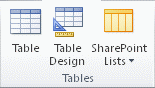
Taulukon luominen taulukkonäkymästä aloittamalla Taulukkonäkymässä voit antaa tiedot heti ja antaa Accessin muodostaa taulukon rakenteen taustalla. Kentät saavat numeroidut nimet (Kenttä1, Kenttä2 ja niin edelleen), ja Access määrittää kunkin kentän tietotyypin automaattisesti syöttämiesi tietojen perusteella.
- Valitse Luo-välilehden Taulukot-ryhmässä Taulukko.

Access luo taulukon ja valitsee ensimmäisen tyhjän solun Lisää napsauttamalla - sarakkeesta. - Valitse Taulukon kentät -välilehden Lisää & Poista -ryhmästä kenttätyyppi, jonka haluat lisätä. Jos et näe haluamaasi tyyppiä, valitse Lisää kenttiä
 .
. - Access näyttää luettelon usein käytetyistä kenttätyypeistä. Napsauta haluamaasi kenttätyyppiä, niin Access lisää uuden kentän taulukkoon lisäyskohtaan.
Voit siirtää kenttää vetämällä sitä. Kun vedät kenttää taulukkonäkymässä, näkyviin tulee pystysuuntainen lisäyspalkki kentän sijoituskohtaan. - Jos haluat lisätä tietoja, aloita kirjoittaminen ensimmäiseen tyhjään soluun tai liitä tiedot toisesta lähteestä kohdassa Tietojen kopioiminen toisesta lähteestä Access-taulukkoon kuvatulla tavalla.
- Jos haluat nimetä sarakkeen (kentän) uudelleen, kaksoisnapsauta sarakkeen otsikkoa ja kirjoita uusi nimi.
Kullekin kentälle tulisi antaa kuvaava nimi, jotta tiedät, mitä kenttä sisältää, kun näet sen Kenttäluettelo-ruudussa . - Jos haluat siirtää saraketta, valitse sarake napsauttamalla sen otsikkoa ja vedä sarake sitten haluamaasi paikkaan. Voit myös valita useita vierekkäisiä sarakkeita ja vetää ne sitten uuteen paikkaan samalla kertaa. Jos haluat valita useita vierekkäisiä sarakkeita, napsauta ensimmäisen sarakkeen sarakeotsikkoa ja napsauta sitten viimeisen sarakkeen sarakeotsikkoa pitäen VAIHTONÄPPÄINTÄ painettuna.
Taulukon luominen rakennenäkymästä aloittamalla Rakennenäkymässä luodaan ensin taulurakenne. Siirry sitten taulukkonäkymään antamaan tietoja, tai voit syöttää tietoja jollakin muulla tavalla, kuten liittämällä tai tuomalla.
Valitse Luo-välilehden Taulukot-ryhmästä Taulukon rakennenäkymä.

Kirjoita taulukon kunkin kentän nimi Kentän nimi -sarakkeeseen ja valitse sitten tietotyyppi Tietotyyppi-luettelosta .
Voit halutessasi kirjoittaa kuvauksen kullekin kentälle Kuvaus-sarakkeeseen. Kuvaus näkyy tilarivillä, kun kohdistin on kyseisessä kentässä taulukkonäkymässä. Kuvausta käytetään myös tilarivin tekstinä lomakkeen tai raportin ohjausobjekteissa, jotka luodaan vetämällä kenttä Kenttäluettelo-ruudusta , sekä ohjausobjekteissa, jotka luodaan kenttää varten ohjattua lomakkeen tai raportin luomista käytettäessä.
Kun olet lisännyt kaikki kentät, tallenna taulukko:
- Valitse Tiedosto-välilehdessä Tallenna.
Voit aloittaa tietojen kirjoittamisen taulukkoon milloin tahansa siirtymällä taulukkonäkymään ja napsauttamalla ensimmäistä tyhjää solua. Voit liittää tietoja myös toisesta lähteestä kohdassa Tietojen kopioiminen toisesta lähteestä Access-taulukkoon kuvatulla tavalla.
Kentän ominaisuuksien määrittäminen rakennenäkymässä Riippumatta siitä, miten olet luonut taulukon, on hyvä tarkastella ja määrittää kentän ominaisuuksia. Jotkin ominaisuudet ovat käytettävissä taulukkonäkymässä, mutta jotkin ominaisuudet voi määrittää vain rakennenäkymässä. Siirry rakennenäkymään napsauttamalla taulukkoa hiiren kakkospainikkeella siirtymisruudussa ja valitsemalla sitten Rakennenäkymä. Näet kentän ominaisuudet napsauttamalla kenttää rakenneruudukossa. Ominaisuudet näkyvät rakenneruudukon alapuolella Kentän ominaisuudet -kohdassa.
Jos haluat nähdä kunkin kentän ominaisuuden kuvauksen, napsauta ominaisuutta ja lue kuvaus ominaisuusluettelon vieressä olevasta ruudusta kentän ominaisuudet -kohdassa. Saat tarkempia tietoja napsauttamalla Ohje-painiketta.
Seuraavassa taulukossa on kuvattu joitakin yleisimmin muokattavia kentän ominaisuuksia.
| Ominaisuus | Kuvaus |
|---|---|
| Kentän koko | Tekstikentille tämä ominaisuus määrittää enintään kenttään tallennettavien merkkien määrän. Suurin määrä on 255. Lukukentille tämä ominaisuus määrittää tallennettavan luvun tyypin (pitkä kokonaisluku, kaksinkertainen ja niin edelleen). Jotta tietojen tallennus olisi mahdollisimman tehokasta, on suositeltavaa varata mahdollisimman vähän tilaa tiedoille. Voit säätää arvoa ylöspäin myöhemmin, jos tarpeesi muuttuvat. |
| Muoto | Tämä ominaisuus määrittää, miten tiedot näytetään. Se ei vaikuta varsinaisiin tietoihin, koska ne tallennetaan kenttään. Voit valita ennalta määritetyn muodon tai lisätä mukautetun muodon. |
| Syöttörajoite | Tämän ominaisuuden avulla voit määrittää kaavan kaikille tietoihin, jotka tähän kenttään syötetään. Näin varmistetaan, että kaikki tiedot syötetään oikein ja että niissä on tarvittava määrä merkkejä. Saat ohjeita syöttörajoitteen luomiseen napsauttamalla ominaisuusruudun oikealla puolella  . . |
| Oletusarvo | Tämän ominaisuuden avulla voit määrittää oletusarvon, joka näkyy tässä kentässä aina, kun uusi tietue lisätään. Jos sinulla on esimerkiksi päivämäärä/aika-kenttä, johon haluat aina tallentaa päivämäärän, johon tietue lisättiin, voit syöttää oletusarvoksi "Date()" (ilman lainausmerkkejä). |
| Pakollinen | Tämä ominaisuus määrittää, onko kenttään arvo pakollinen. Jos määrität tämän ominaisuuden arvoksi Kyllä, Access ei salli uuden tietueen lisäämistä, ellei kenttään ole määritetty arvoa. |
Sivun alkuun
Tietojen kopioiminen toisesta lähteestä Access-taulukkoon
Jos tiedot on tallennettu tällä hetkellä toiseen ohjelmaan, kuten Exceliin, voit kopioida ja liittää ne Access-taulukkoon. Tämä toimii yleensä parhaiten, jos tiedot on jo eroteltu sarakkeisiin, kuten Excel-taulukossa. Jos tiedot ovat tekstinkäsittelyohjelmassa, tietosarakkeet kannattaa erottaa toisistaan sarkaimilla tai muuntaa tiedot taulukoksi tekstinkäsittelyohjelmassa ennen tietojen kopioimista. Jos tietoja on muokattava tai käsiteltävä (esimerkiksi muutettava kokonimet etu- ja sukunimiksi), tämä kannattaa tehdä ennen tietojen kopioimista, etenkin jos et tunne Accessia.
Kun liität tietoja tyhjään taulukkoon, Access määrittää kunkin kentän tietotyypin sen sisältämän tiedon mukaan. Jos esimerkiksi liitetty kenttä sisältää vain päivämääräarvoja, Access ottaa käyttöön Pvm./klo-tietotyypin kentässä. Jos liitetty kenttä sisältää vain sanoja kyllä ja ei, Access ottaa käyttöön Kyllä/Ei-tietotyypin kentässä.
Access nimeää kentät sen mukaan, mitä se löytää liitettyjen tietojen ensimmäiseltä riviltä. Jos liitettyjen tietojen ensimmäinen rivi vastaa seuraavien rivien tyyppiä, Access päättää, että ensimmäinen rivi on osa tietoja ja antaa kentille yleiset nimet (F1, F2 jne.). Jos liitettyjen tietojen ensimmäinen rivi ei ole samanlainen kuin seuraavat rivit, Access määrittää, että ensimmäinen rivi koostuu kenttien nimistä. Access nimeää kentät vastaavasti eikä sisällytä tietojen ensimmäistä riviä.
Jos Access määrittää yleiset kenttien nimet, nimeä kentät uudelleen niin pian kuin mahdollista sekaannuksen välttämiseksi. Toimi seuraavasti:
- Tallenna taulukko painamalla CTRL+S.
- Kaksoisnapsauta taulukkonäkymässä kunkin sarakkeen otsikkoa ja kirjoita sitten kullekin sarakkeelle kuvaava kentän nimi.
- Tallenna taulukko uudelleen.
Huomautus
Voit myös nimetä kenttiä uudelleen siirtymällä rakennenäkymään ja muokkaamalla siellä kenttien nimiä. Siirry rakennenäkymään napsauttamalla taulukkoa hiiren kakkospainikkeella siirtymisruudussa ja valitsemalla Rakennenäkymä. Voit siirtyä takaisin taulukkonäkymään kaksoisnapsauttamalla taulukkoa siirtymisruudussa.
Sivun alkuun
Tietojen tuominen, liittäminen ja linkittäminen toisesta lähteestä
Saatat haluta tuoda toisessa ohjelmassa tallennetut tiedot uuteen taulukkoon tai liittää aiemmin luotuun taulukkoon Accessissa. Tai ehkä työskentelet sellaisten henkilöiden kanssa, jotka säilyttävät tietonsa muissa ohjelmissa, ja haluat käsitellä tietoja Accessissa linkittämällä siihen. Kummassakin tapauksessa Access helpottaa muista lähteistä peräisin olevien tietojen käsittelyä. Voit tuoda tietoja Excel-laskentataulukosta, toisen Access-tietokannan taulukosta, SharePoint-luettelosta tai useista muista lähteistä. Käyttämäsi prosessi vaihtelee hieman lähteen mukaan, mutta seuraavien ohjeiden avulla pääset alkuun.
Valitse Accessin Ulkoiset tiedot -välilehden Tuo & linkitä -ryhmässä Uusi tietolähde ja valitse sitten tuotavan tiedostotyypin komento.
Jos olet esimerkiksi tuomassa tietoja Excel-laskentataulukosta, valitse Uusi tietolähde>Excel-tiedostosta>.Huomautus
Jos et löydä oikeaa muototyyppiä Tuo & Linkitä -ryhmästä, sinun on ehkä käynnistettävä ohjelma, jossa loit tiedot, ja sitten tallennettava tiedot kyseisellä ohjelmalla yleisessä tiedostomuodossa (kuten erotinmerkeillä eroteltuna tekstitiedostona), ennen kuin voit tuoda tiedot Accessiin.
Hae ulkoiset tiedot -valintaikkunassa valitse Selaa ja etsi lähdetietojen tiedosto tai kirjoita lähdedatatiedoston koko polku Tiedoston nimi -ruutuun.
Valitse haluamasi asetus (voit tuoda tietoja kaikissa ohjelmissa, ja joissain ohjelmissa voit liittää tai linkittää) kohdassa Määritä, miten ja mihin haluat tallentaa tiedot nykyisessä tietokannassa. Voit luoda uuden taulukon, joka käyttää tuotuja tietoja, tai (joissakin ohjelmissa) voit liittää tiedot aiemmin luotuun taulukkoon tai luoda linkitetyn taulukon, joka säilyttää yhteyden lähdeohjelman tietoihin.
Jos ohjattu toiminto käynnistyy, noudata ohjatun toiminnon seuraavien sivujen ohjeita. Valitse ohjatun toiminnon viimeisellä sivulla Valmis.
Jos tuot objekteja tai linkität taulukoita Access-tietokannasta, näkyviin tulee joko Tuo objektit - tai Linkitä taulukot -valintaikkuna. Valitse haluamasi kohteet ja valitse sitten OK.
Tarkka prosessi määräytyy sen mukaan, päätätkö tuoda, liittää vai linkittää tietoja.Access kysyy, haluatko tallentaa juuri päättyneen tuontitoiminnon tiedot. Jos aiot suorittaa saman tuontitoiminnon uudelleen myöhemmin, valitse Tallenna tuontivaiheet ja kirjoita tiedot. Voit sitten helposti toistaa toiminnon myöhemmin valitsemalla Ulkoiset tiedot -välilehden Tuo & linkitä -ryhmässä Tallennetut tuonnit
 . Jos et halua tallentaa toiminnon tietoja, valitse Sulje.
Jos valitsit taulukon tuomisen, Access tuo tiedot uuteen taulukkoon ja näyttää sen jälkeen taulukon siirtymisruudun Taulukot-ryhmässä . Jos olet valinnut tietojen liittämisen aiemmin luotuun taulukkoon, tiedot lisätään kyseiseen taulukkoon. Jos valitsit tietoihin linkittämisen, Access luo linkitetyn taulukon siirtymisruudun Taulukot-ryhmään .
Sivun alkuun
Sovelluksen osan lisääminen
Sovellusosan avulla voit lisätä toimintoja aiemmin luotuun tietokantaan. Sovellusosa voi olla yksinkertainen kuin yksi taulukko tai se voi sisältää useita toisiinsa liittyviä objekteja, kuten taulukon ja sidotun lomakkeen.
Esimerkiksi Kommentit-sovellusosa koostuu taulukosta, jossa on Laskurin tunnus -kenttä, päivämääräkenttä ja muistiokentä. Voit lisätä sen mihin tahansa tietokantaan ja käyttää sitä sellaisenaan tai vähällä mukauttamisella.
- Avaa tietokanta, johon haluat lisätä sovellusosan.
- Valitse Luo-välilehti.
- Valitse Mallit-ryhmästäSovellusosat. Näyttöön avautuu käytettävissä olevien osien luettelo.
- Valitse sovellusosa, jonka haluat lisätä.
Sivun alkuun
Aiemmin luodun Access-tietokannan avaaminen
Valitse Tiedosto-välilehdessä Avaa.
Selaa Avaa-valintaikkunassa avattavaan tietokantaan.
Toimi seuraavasti:
- Avaa tietokanta Accessin asetukset -valintaikkunassa määritetyssä oletustilassa tai hallintakäytännön määrittämässä tilassa kaksoisnapsauttamalla tietokantaa.
- Avaa tietokanta yhteiskäyttöympäristössä tapahtuvaa jaettua käyttöä varten, valitsemalla Avaa . Näin sinä ja muut käyttäjät voitte lukea tietokantaa ja kirjoittaa siihen.
- Napsauta Avaa-painikkeen vieressä olevaa nuolta ja valitse sitten Avaa vain luku -tilassa. Avaa tietokanta vain luku -tilassa, jotta voit tarkastella mutta et muokata sitä. Muut käyttäjät voivat edelleen lukea tietokantaa ja kirjoittaa siihen.
- Napsauta Avaa-painikkeen vieressä olevaa nuolta ja avaa tietokanta yksityisellä käyttöoikeudella valitsemalla Avaa yksityisesti . Kun tietokanta on avoinna yksinomaisella käyttöoikeudella, kaikki tietokannan avaamista yrittävät saavat ilmoituksen tiedosto on jo käytössä.
- Napsauta Avaa-painikkeen vieressä olevaa nuolta ja avaa tietokanta vain luku -tilassa valitsemalla Avaa yksityisesti vain luku -tilassa . Muut käyttäjät voivat edelleen avata tietokannan, mutta vain luku -tila on heidän käytettävissään.
Huomautus
Voit avata datatiedoston suoraan ulkoisessa tiedostomuodossa, kuten dBASE-, MicrosoftExchange- tai Excel-muodossa. Voit avata suoraan myös minkä tahansa ODBC-tietolähteen, kuten MicrosoftSQL Serverin. Access luo automaattisesti uuden Access-tietokannan samaan kansioon, jossa datatiedosto on, ja lisää linkit jokaiseen ulkoisen tietokannan taulukkoon.
Vinkkejä
- Jos haluat avata jonkin viimeksi avatuista tietokannoista, valitse Tiedosto-välilehdessäViimeisimmät ja napsauta sitten tietokannan tiedostonimeä. Access avaa tietokannan samoilla asetusasetuksilla, joita käytit edellisellä avauskerralla. Jos viimeksi avattujen tiedostojen luettelo ei ole näkyvissä, valitse Tiedosto-välilehdessäAsetukset. Valitse Accessin asetukset -valintaikkunassa Asiakasasetukset. Määritä Näytä-kohdassa Viimeksi käytetyt tiedostot -luettelossa näytettävien tiedostojen enimmäismäärä (enintään 50).
Voit myös näyttää viimeksi käytetyt tietokannat Backstage-näkymän siirtymispalkissa, jolloin voit avata seuraavat kaksi napsautusta: 1) Tiedosto-välilehti tai 2) viimeksi avattava tietokanta. Valitse Viimeisimmät-välilehdenalareunasta Nopeasti käytettävissä tämä määrä viimeksi käytettyjä tietokantoja -valintaruutu ja säädä sitten näytettävien tietokantojen määrä. - Jos avaat tietokannan napsauttamalla Avaa-komentoa Tiedosto-välilehdessä, saat näkyviin luettelon aiemmin avattujen tietokantojen pikakuvakkeista valitsemalla Avaa-valintaikkunassaViimeisimmät tiedostot.
Sivun alkuun