
Access-makrojen avulla voit luoda mukautettuja pikavalikoita, jotka tulevat näkyviin, kun napsautat lomakkeita, raportteja tai yksittäisiä ohjausobjekteja hiiren kakkospainikkeella. Voit myös luoda mukautettuja valikoita, jotka näkyvät valintanauhassa tiettyjä lomakkeita tai raportteja varten.
Jos haluat luoda valikon makrojen avulla, suorita kolme päävaihetta:
- Luo makro-objekti, jossa on alimakroja, jotka sisältävät valikkokomennot.
- Luo toinen makro-objekti, joka luo itse valikon.
- Liitä valikko ohjausobjektiin, lomakkeeseen, raporttiin tai koko tietokantaan.
Seuraavissa osioissa käydään nämä vaiheet läpi yksityiskohtaisesti.
Vihje
Jos haluat lisätietoja mukautettujen pikavalikoiden luomisesta Accessissa Visual Basic for Applications (VBA) -koodilla, katso artikkeli Lomakkeen, lomakkeen ohjausobjektin tai raportin pikavalikon luominen.
Vaihe 1: Valikkokomennot sisältävän alimakrojen makro-objektin luominen
Tässä vaiheessa luot makroobjektin, jossa on alimakroja, joista kukin on erillinen komento pikavalikossa.
Mikä on alimakro?
Makro-objektin alimakron avulla voit määrittää joukon makrotoimintoja. Makro-objektin alimakroja voidaan kutsua erillään erilaisista ohjausobjekti- ja objektitapahtumista. Makro-objektin yksittäisillä alimakroilla on kullakin yksilöllinen nimi, ja ne voivat sisältää yhden tai useamman makrotoiminnon.
Valitse Luo-välilehden Makrot ja koodi -ryhmästä Makro.
Tee seuraavat toimet jokaiselle komennolle, jonka haluat lisätä mukautettuun pikavalikkoon:
Lisää alimakromakro-lauseke makron rakennenäkymäikkunaan ja anna alimakrolle nimi, jonka haluat näkyvän pikavalikossa (esimerkiksi "Tulosta" tai "Päivitä").
Vihje
Jos haluat luoda valintanäppäimen, jonka avulla voit valita komennon näppäimistön avulla, kirjoita et-merkki (&) sen kirjaimen eteen, jonka haluat olevan valintanäppäin komennon nimessä (esimerkiksi "&Päivitä"). Tämä kirjain näkyy valikossa alleviivattuna.
Valitse alimakrossa ensimmäinen haluamasi toiminto, kun valitset komennon pikavalikosta.
Jos haluat suorittaa muita toimintoja, kun valitset tämän komennon, lisää ne erillisinä makrotoimintoina samaan alimakroon.
Tallenna ja nimeä makro-objekti (esimerkiksi mcrPikavalikkokomennot).
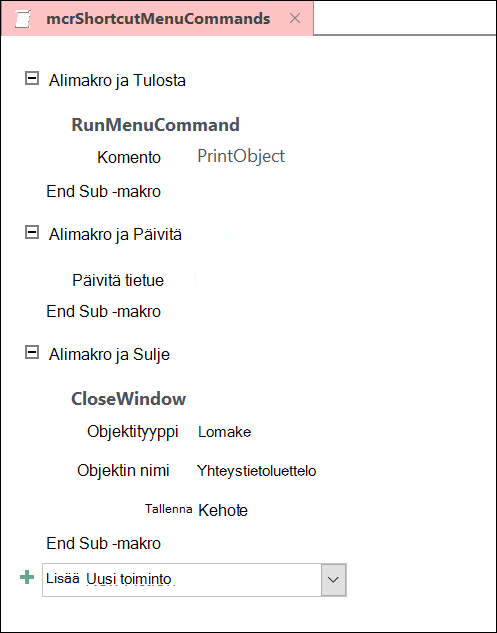
Seuraavassa kuvassa on esimerkkimakro-objekti, jossa on kolme alimakroa mukautettua valikkoa tai pikavalikkoa varten.
Vaihe 2: Luo toinen makro-objekti, joka luo valikon
Tämä vaihe saattaa vaikuttaa tarpeettomalta, mutta jos haluat luoda pikavalikon vaiheessa 1 luodusta makro-objektista, sinun on luotava toinen makro-objekti, joka sisältää LisääValikko-makrotoiminnon. Tätä makrotoimintoa kutsutaan joskus "valikkomakroksi".
- Valitse Luo-välilehden Makrot ja koodi -ryhmästä Makro.
- Valitse makron rakennenäkymäikkunan Lisää uusi toiminto -yhdistelmäruudusta LisääValikko.
- Kirjoita LisääValikko-makrotoiminnonValikon nimi -argumenttiruutuun valikon nimi (esimerkiksi "Lomakekomennot"). Tämä argumentti ei ole pakollinen, mutta se on suositeltava, jos vaiheessa 3 aiot lisätä valikon valintanauhan välilehteen (kuten lomakkeen tai raportin Apuohjelmat-välilehteen ). Jos valikko on lisätty pikavalikoksi vaiheessa 3, Valikon nimi -argumenttia ei oteta huomioon.
- Kirjoita vaiheessa 1 luomasi makro-objektin nimi Valikkomakron nimi -argumenttiruutuun.
- Tallenna ja nimeä tämä toinen makro-objekti, esimerkiksi mcrLisääPikavalikko.
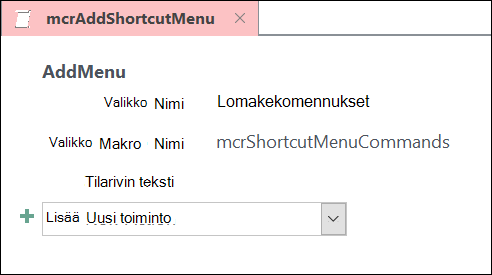
Seuraavassa kuvassa on esimerkkivalikkomakro-objekti, joka luo vaiheessa 1 suunnitellun valikon.
Vaihe 3: Valikon liittäminen ohjausobjektiin, lomakkeeseen, raporttiin tai tietokantaan
Toimi seuraavasti sen mukaan, missä haluat valikon näkyvän.
Valikon lisääminen lomakkeen tai raportin Add-Ins välilehteen
Voit toimia seuraavasti, jos haluat, että valikko näkyy tietyn lomakkeen tai raportin Apuohjelmat-välilehdessä .
- Napsauta siirtymisruudussa hiiren kakkospainikkeella lomaketta tai raporttia, johon haluat lisätä valikon, ja valitse sitten Rakennenäkymä.
- Valitse Rakenne-välilehden Työkalut-ryhmästä Ominaisuusikkuna.
- Valitse koko objekti valitsemalla Ominaisuusikkuna-tehtäväruudun yläreunan luettelosta Lomake tai Raportti .
- Kirjoita ominaisuusikkunan Muut-välilehdenvalikkorivin ominaisuusruutuun vaiheessa 2 luomasi makro-objektin nimi (tässä esimerkissä "mcrAddShortcutMenu").
- Tallenna lomakkeen tai raportin muutokset.
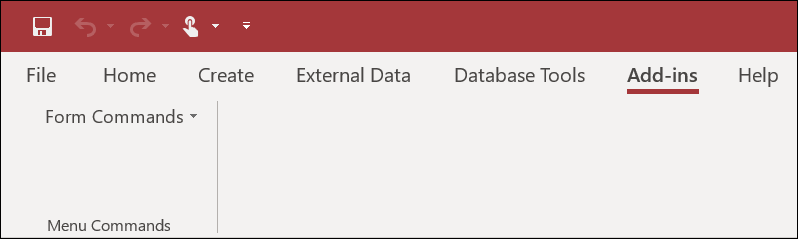
Kun seuraavan kerran avaat lomakkeen tai raportin, valintanauhaan tulee näkyviin Apuohjelmat-välilehti . Napsauta välilehteä, niin näet valikon, kuten seuraavassa kuvassa:
Lisätietoja valintanauhan mukautustekniikoista, kuten mukautettujen välilehtien lisäämisestä tai oletusvälilehtien piilottamisesta, on artikkelissa Mukautetun valintanauhan luominen Accessissa.
Valikon lisääminen lomakkeen, raportin tai ohjausobjektin pikavalikkona
Voit toimia seuraavasti, jos haluat valikon tulevan näkyviin, kun napsautat tiettyä lomaketta, raporttia tai ohjausobjektia hiiren kakkospainikkeella.
- Napsauta siirtymisruudussa hiiren kakkospainikkeella lomaketta tai raporttia, johon haluat sijoittaa pikavalikon, ja valitse sitten Rakennenäkymä.
- Valitse Rakenne-välilehden Työkalut-ryhmästä Ominaisuusikkuna.
- Valitse ohjausobjekti tai objekti, johon haluat liittää pikavalikon.
Jos haluat valita koko objektin, valitse Ominaisuusikkuna-tehtäväruudun yläreunassa olevasta luettelosta Lomake tai Raportti . - Kirjoita ominaisuusikkunan Muut-välilehdenpikavalikkorivin ominaisuusruutuun vaiheessa 2 luomasi makro-objektin nimi (tässä esimerkissä "mcrAddShortcutMenu").
- Varmista, että Pikavalikko-ominaisuuden asetuksena on Kyllä.
- Tallenna lomakkeen tai raportin muutokset.
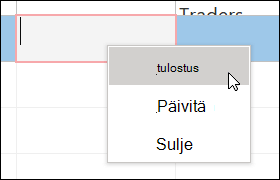
Kun seuraavan kerran avaat lomakkeen tai raportin ja napsautat lomaketta, raporttia tai ohjausobjektia hiiren kakkospainikkeella, näet pikavalikon ja siihen liittyvät komennot, kuten seuraavasta kuvasta:
Valikon lisääminen yleiseksi pikavalikoksi
Tämä toimenpide korvaa kaikki nykyisen tietokannan oletuspikavalikot. Tämä ei vaikuta mukautettuihin pikavalikoihin, jotka olet liittänyt tiettyihin lomakkeisiin, raportteihin tai ohjausobjekteihin.
- Valitse Tiedoston>asetukset.
- Valitse Accessin asetukset -valintaikkunassa Avoinna oleva tietokanta.
- Kirjoita Valintanauhan ja työkalurivin asetukset -kohdan pikavalikkoriviruutuun vaiheessa 2 luomasi makron nimi (tässä esimerkissä "mcrAddShortcutMenu").
- Tallenna muutokset Accessin asetukset -valintaikkunassa valitsemalla OK.
- Sulje tietokanta ja avaa se uudelleen, jotta muutokset tulevat voimaan.
Mukautetut pikavalikot korvaavat niiden objektien oletuspikavalikot, joihin ne on liitetty. Jos haluat säilyttää tietyt Access-komennot näissä valikoissa, lisää komennot niiden valikkojen makro-objekteihin SuoritaKomento-makrotoiminnon avulla, joihin haluat lisätä ne.
Ohjausobjektiin liitetty mukautettu pikavalikko korvaa kaikki muut tietokannassa määritetyt mukautetut pikavalikot. Lomakkeeseen tai raporttiin liitetty mukautettu pikavalikko korvaa mukautetun yleisen pikavalikon.
Kun määrität valikkomakron lomakkeelle, raportille tai tietokannalle, Access suorittaa tämän valikkomakron aina, kun lomake, raportti tai tietokanta avataan. Jos teet muutoksia valikko-makro-objektiin tai sen komentoja määrittävään makro-objektiin, kun lomake, raportti tai tietokanta on avoinna, lomake, raportti tai tietokanta on suljettava ja avattava uudelleen, jotta näet muutokset.
Jos haluat luoda pikavalikkoon alivalikon komentoluettelon, luo vaiheen 1 mukaisesti erillinen makro-objekti, joka sisältää vain alivalikkokomennot, kuten seuraavassa kuvassa:
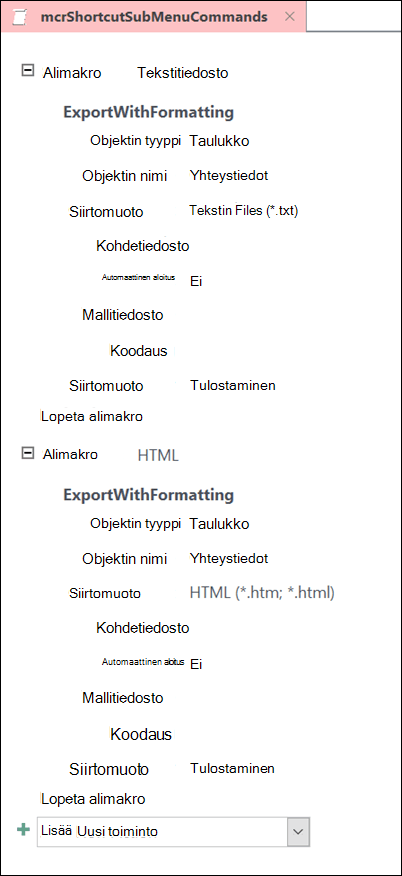
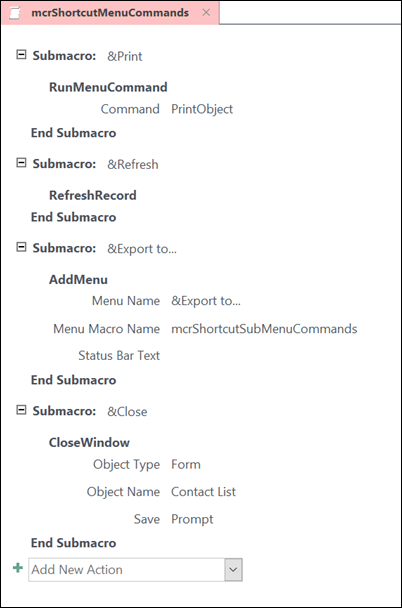
Määritä sitten ylemmän tason valikkoobjektin komennot vaiheen 1 mukaisesti. Lisää alivalikko kohteeksi ylemmän tason makro-objektiin käyttämällä LisääValikko-makrotoimintoa . Seuraavassa kuvassa on alivalikon sisältävän valikon makro-objekti. Tämän esimerkin makro-objektin kolmas alimakro luo Vie kohteeseen... -alivalikon (mcrShortcutSubMenuCommands).
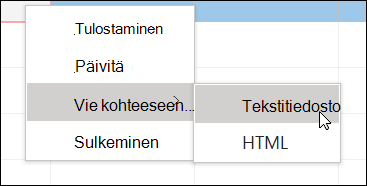
Seuraavassa kuvassa näkyy tuloksena saatava valmis pikavalikko ja alivalikko:
Voit luoda useita alivalikkotasoja käyttämällä kunkin valikkotason makro-objektien LisääValikko-makrotoimintoja . Varmista, että annat jokaiselle LisääValikko-toiminnolleValikon nimi -argumentille arvon, sillä muutoin alivalikko näkyy tyhjänä rivinä ylemmän tason valikossa.
Jos-, Sitten- ja Muuten-lohkoja käyttäviä makrolausekeehtoja tuetaan vain ylätason valikkomakro-objektissa. Toisin sanoen voit valikkomakro-objektin ehtolausekkeella määrittää, tuleeko tietty valikko tai pikavalikko näkyviin, mutta vain ylimmän tason valikoille. Et voi käyttää ehtolausekkeita komentojen tai valikoiden alivalikoiden näyttämiseen tai piilottamiseen. Voit myös piilottaa tai näyttää mukautetun pikavalikon tai yleisen pikavalikon ehtolausekkeen avulla.
Vaihtoehtoisesti vaiheessa 2 luomasi valikkomakro voi olla osa makro-objektia. Jos sinulla on esimerkiksi useita pikavalikkoja eri objekteille tai ohjausobjekteille, voit luoda yhden makro-objektin, joka sisältää kaikki tarvittavat valikkomakrot. Varmista, että jokaisella alimakrolla on yksilöllinen nimi. Käytä vaiheessa 3 makroon viittaamisessa seuraavaa merkintätapaa: MakroobjektinNimi.AlimakronNimi. Esimerkiksi mcrAddShortcutMenus.AddMenu2.
Sivun alkuun