
Accessin Summat-rivin avulla näet yhdellä silmäyksellä taulukon sarakkeiden summat. Esimerkiksi ostotietoja sisältävässä taulukossa on mahdollista näyttää hinnan tai ostettujen yksiköiden summa tai kohteiden kokonaismäärä lisäämällä Summat-rivin taulukkonäkymään.
Huomautus
Jos haluat näyttää sarakkeen summa-arvon, sarakkeen tietotyypiksi on määritettävä luku, desimaali tai valuutta. Ei-numeerisissa sarakkeissa voit valita ainoastaan määrän summalajin.
Summat-rivin lisääminen
- Avaa taulukko, kysely tai jaettu lomake taulukkonäkymässä kaksoisnapsauttamalla sitä siirtymisruudussa.
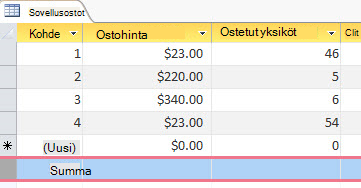
- Valitse Aloitus-välilehden Tietueet-ryhmässä Summat.
Summarivi lisätään taulukon loppuun:
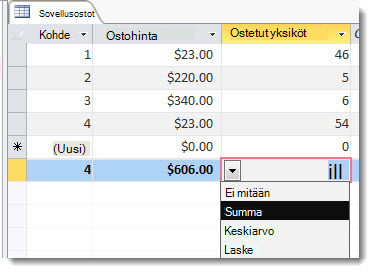
- Jokaisen summarivin kohdalla, jolla haluat näyttää summan, napsauta solua ja valitse haluamasi summalaji.
Summalajin valitseminen
Lisättyäsi summarivin voit valita jokaisessa sarakkeessa näytettävän summalajin. Koostetiedot, kuten summat voidaan näyttää, jos tietotyypiksi on määritetty luku, desimaali tai valuutta. Arvojen määrä on mahdollinen, kun tietotyyppinä on tekstiarvo.
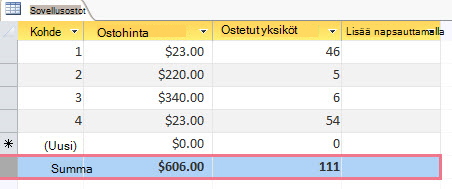
Seuraavassa kuvassa on tämän esimerkin taulukko, jossa näkyy Ostohinta - ja Ostetut yksiköt - sarakkeiden loppusumman arvo ja Kohde-sarakkeen kokonaismäärä.
Ensimmäisessä sarakkeessa näkyvän sanan Summa tilalla voidaan näyttää tietueiden kokonaismäärä. Napsauta Kohde-sarakkeen Summat-riviä, napsauta nuolta ja valitse Määrä, niin saat näkyviin kohteiden kokonaismäärän.
Napsauta seuraavaksi Ostohinta-sarakkeessa olevaa nuolta ja valitse Summa. Näyttöön tulee kaikkien kohteiden kokonaisostohinta.
Toista edellinen vaihe Ostetut yksiköt -sarakkeelle, niin saat selville ostettujen yksiköiden kokonaissumman.
Huomautus
Summariviä ei voi poistaa tai leikata, mutta sen voi piilottaa valitsemalla Aloitus-välilehdessä Summat.
Summan ja muiden koostefunktioiden perusteet
Koostefunktiot suorittavat laskutoimituksia tietosarakkeissa ja palauttavat yhden tuloksen. Voit käyttää koostefunktioita, kun haluat laskea yksittäisen arvon, kuten summan tai keskiarvon. Kun jatkat lukemista, muista, että koostefunktioita käytetään tietosarakkeiden kanssa. Tämä saattaa vaikuttaa itsestään selvältä, mutta kun suunnittelet ja käytät tietokantaa, keskityt yleensä tietoriveihin ja yksittäisiin tietueisiin – varmistat, että käyttäjät voivat lisätä tietoja kenttään, siirtää kohdistimen oikealle tai vasemmalle, täyttää seuraavan kentän tiedot ja niin edelleen. Sitä vastoin koostefunktioiden avulla voit keskittyä sarakkeiden tietueryhmiin.
Oletetaan esimerkiksi, että käytät Accessia myyntitietojen tallentamiseen ja seurantaan. Koostefunktioiden avulla voit laskea myytyjen tuotteiden määrän yhdessä sarakkeessa, myynnin kokonaissumman toisessa sarakkeessa ja laskea kunkin tuotteen keskimääräisen myyntimäärän kolmannessa sarakkeessa.
Tässä taulukossa luetellaan ja kuvaillaan Accessin Summat-rivillä käytettävät koostefunktiot. Muista, että Accessissa on muitakin koostefunktioita, mutta niitä on käytettävä kyselyissä.
| Toiminto | Kuvaus | Käytä näiden tietotyyppien kanssa | Käytettävissä summarivillä? |
|---|---|---|---|
| Keskiarvo | Laskee sarakkeen keskiarvon. Sarakkeen tietojen on oltava luku-, valuutta- tai päivämäärä tai aika -muodossa. Funktio ohittaa tyhjät arvot. | Luku, Desimaali, Valuutta, Päivämäärä tai aika | Kyllä |
| Lukumäärä | Laskee sarakkeen kohteiden lukumäärän. | Kaikki tietotyypit paitsi monimutkaiset ja toistuvat skalaariset tietotyypit, kuten moniarvoisten luetteloiden sarakkeet. Lisätietoja moniarvoisista luetteloista on artikkeleissa Moniarvoisten kenttien opas ja Moniarvoisen kentän luominen tai poistaminen. | Kyllä |
| Suurin arvo | Palauttaa kohteen, jolla on suurin arvo. Tekstimuotoisissa tiedoissa suurin arvo on viimeinen aakkosellinen arvo. ja Access ei huomioi kirjainkokoa. Funktio ohittaa tyhjät arvot. | Luku, Desimaali, Valuutta, Päivämäärä tai aika | Kyllä |
| Pienin arvo | Palauttaa kohteen, jolla on pienin arvo. Tekstimuotoisissa tiedoissa pienin arvo on ensimmäinen aakkosellinen arvo. ja Access ei huomioi kirjainkokoa. Funktio ohittaa tyhjät arvot. | Luku, Desimaali, Valuutta, Päivämäärä tai aika | Kyllä |
| Keskihajonta | Mittaa, kuinka paljon arvot hajaantuvat keskimääräisestä arvosta (keskiarvo). Lisätietoja on kohdassa Lisätietoja Keskihajonta- ja Varianssi-funktioista jäljempänä. | Luku, desimaali, valuutta | Kyllä |
| Summa | Laskee sarakkeen kohteet yhteen. Toimii vain luku- ja valuuttamuotoisten tietojen kohdalla. | Luku, desimaali, valuutta | Kyllä |
| Varianssi | Mittaa sarakkeen kaikkien arvojen tilastollisen varianssin. Tätä funktiota voi käyttää vain luku- ja valuuttamuotoisten tietojen kohdalla. Jos taulukossa on alle kaksi riviä, Access palauttaa tyhjäarvon. Lisätietoja varianssifunktioista on kohdassa Lisätietoja Keskihajonta- ja Varianssi-funktioista jäljempänä. | Luku, desimaali, valuutta | Kyllä |
Lisätietoja Keskihajonta- ja Varianssi-funktioista
Keskihajonta- ja Varianssi-funktiot laskevat tilastollisia arvoja. Ne laskevat erityisesti, mihin kohtiin arvot ryhmittyvät keskiarvon ympärille normaalijakaumassa (kellokäyrässä).
Oletetaan esimerkiksi, että keräät satunnaisesti 10 samasta koneesta leimattua työkalua ja mittaat niiden murtumislujuuden. Tämä prosessi testaa konetta ja laadunvalvontatoimenpiteitä. Jos lasket keskimääräisen murtolujuuden, huomaat, että useimpien työkalujen murtolujuus on lähellä keskiarvoa, kun taas muutamilla työkaluilla on suurempi lujuus ja joillakin vähemmän lujuus. Jos lasket vain keskimääräisen murtolujuuden, se ei kuitenkaan kerro, kuinka hyvin laadunvalvontaprosessisi toimii, koska muutamat poikkeuksellisen vahvat tai heikot työkalut voivat vääristää keskiarvoa ylös- tai alaspäin.
Varianssi- ja Keskihajonta-funktiot ratkaisevat tämän ongelman ilmoittamalla, kuinka lähellä keskiarvoa arvot ovat. Mitä pienemmät murtumislujuuden arvot nämä funktiot palauttavat, sitä paremmin tuotantoprosessit toimivat, sillä tällöin vain harvojen työkalujen murtumislujuus on keskiarvon ylä- tai alapuolella.
Täydellinen varianssin ja keskihajonnan kuvaus ei kuulu tämän artikkelin piiriin. Saat niitä koskevia lisätietoja useista tilastotiedettä koskevista verkkosivustoista. Muista kuitenkin nämä säännöt, kun käytät Varianssi- ja Keskihajonta-funktioita:
- Funktiot ohittavat tyhjät arvot.
-
Varianssi-funktio käyttää seuraavaa kaavaa:

-
Keskihajonta-funktio käyttää seuraavaa kaavaa:

Sivun alkuun