
Access-työpöytätietokantojen lomakkeiden tai raporttien tiedot voivat joskus näkyä helpommin luettavilla etenkin, kun korostat todella tärkeitä alueita. Ehdollisesta muotoilusta voi olla apua tässä. Access-työpöytätietokannassa voit määrittää sääntöjä ohjausobjekteihin niin, että arvot korostuvat automaattisesti.
Huomautus
Ehdollinen muotoilu ei ole käytettävissä Access-verkkotietokannoissa eikä Access-verkkosovelluksissa.
Katso tältä videolta, kuinka lomakkeiden tietoja tuodaan esiin ehdollisella muotoilulla.
Katso tältä videolta, kuinka ehdollista muotoilua käytetään raporteissa.
Avaa lomake tai raportti asettelunäkymässä ja valitse ohjausobjekti, jossa haluat käyttää ehdollista muotoilua.
Lisätietoja lomakkeiden luomisesta on artikkelissa Access-lomakkeen luominen.Vihje
Voit käyttää samoja muotoilusääntöjä monessa ohjausobjektissa pitämällä CTRL-näppäintä painettuna ja napsauttamalla jokaista haluamaasi objektia.
Valitse Muotoile-välilehdestä Ehdollinen muotoilu.
Vihje
Voit muotoilla yksittäistä ohjausobjektia napsauttamalla Näytä muotoilusäännöt -kentässä olevaa nuolta.
Valitse Ehdollisen muotoilun sääntöjen hallinta -valintaikkunasta Uusi sääntö ja valitse sääntötyyppi.
Valitse vaihtoehto Muokkaa säännön kuvausta -kohdasta.
Valitse haluamasi muotoilu ja valitse OK.
Jos haluat lisätä uuden säännön samaan kenttään tai kenttiin, valitse Uusi sääntö ja toista menettely vaiheesta 4 alkaen.
Seuraavan esimerkin yläosassa on Ehdollisen muotoilun sääntöjen hallinta määritettynä niin, että kaikki yli 1 000 dollarin erääntyvät summat näkyvät punaisina. Alaosassa havainnollistetaan, miten ehdollinen muotoilu näkyy.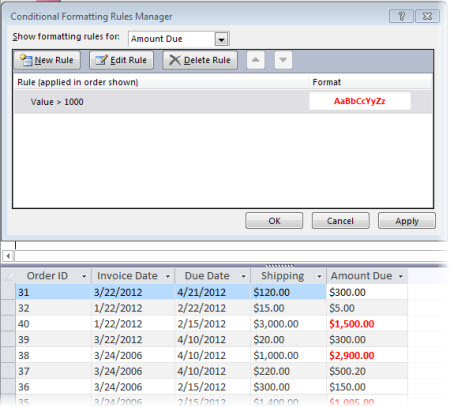
Huomautus
Kun Access löytää arvoa vastaavan säännön, se muotoilee arvon ja lopettaa lisäsääntöjen etsimisen.