
Joskus ilmauksen kirjoittaminen voi tuntua pelottavalta. Lausekkeenmuodostin tekee siitä kuitenkin huomattavasti helpompaa. Lausekkeissa on monia osia, eli "liikkuvia osia": funktioita, operaattoreita, vakioita, tunnisteita ja arvoja. Käytä lausekkeenmuodostinta, kun haluat etsiä nopeasti näitä komponentteja ja lisätä ne oikein. Lausekkeenmuodostinta voi käyttää kahdella tavalla: voit käyttää Lausekkeenmuodostin-ruutua, johon saatat riittää, tai käyttää laajennettua lausekkeenmuodostinta, jos lausekkeesi on monimutkaisempi.
Artikkelin sisältö
- Tärkeimmät asiat ensin: miten löydän lausekkeenmuodostimen?
- Katso, miten se toimii
- Lausekkeenmuodostin-ruudun käyttäminen
- Laajennetun lausekkeenmuodostimen käyttäminen
- Vaiheittainen esimerkki
Tärkeimmät asiat ensin: miten löydän lausekkeenmuodostimen?
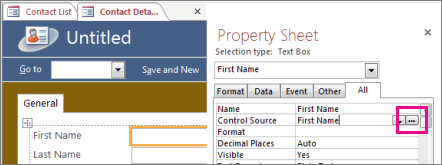
Lausekkeenmuodostin on käytettävissä useissa sijainneissa Accessissa, mutta helpoiten saat sen esiin, kun kohdistat ominaisuusruutuun, jossa lauseketta käytetään. Valitse esimerkiksi Ohjauslähde tai Oletusarvo ja valitse sitten Lausekkeenmuodostin tai paina CTRL+F2.
Valitse makrossa  .
.
Vinkki Jos näet sanan lauseke valikossa, voit käynnistää lausekkeenmuodostimen napsauttamalla sitä.
Katso, miten se toimii
Seuraavassa videossa näytetään, miten lausekkeenmuodostimen avulla voi luoda yleisen lausekkeen laskettuun kenttään.
Lausekkeenmuodostin-ruudun käyttäminen
Lausekkeenmuodostin-ikkunassa voit luoda lausekkeita nopeasti ja täsmällisesti älykkäiden työkalujen ja tilannekohtaisten tietojen avulla. Jos näet laajennetun lausekkeenmuodostimen, tuo Lausekkeenmuodostin-ruutu näkyviin valitsemalla Vähemmän >> .
IntelliSense ja pikavihjeet
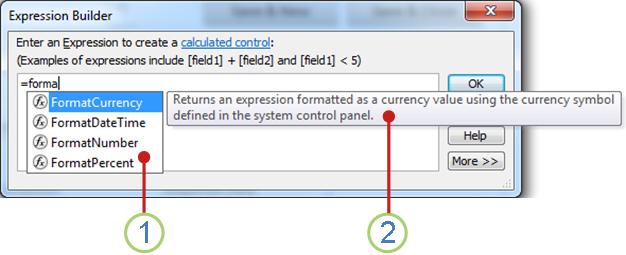
1 IntelliSense näyttää mahdolliset funktiot ja muut tunnisteet dynaamisesti, kun kirjoitat lauseketta.
Heti kun aloitat tunnisteen tai funktion nimen kirjoittamisen, IntelliSense näyttää avattavan luettelon mahdollisista arvoista. Voit jatkaa kirjoittamista tai lisätä oikean arvon luettelosta lausekkeeseen kaksoisnapsauttamalla arvoa. Voit myös valita haluamasi arvon nuolinäppäimillä ja lisätä sen sitten lausekkeeseen painamalla SARKAIN- tai ENTER-näppäintä. Jos esimerkiksi aloitat sanan Muoto kirjoittamisen, IntelliSense-luettelossa näkyvät kaikki funktiot, joiden nimen alussa on sanalla "Format".
Vinkki Voit piilottaa avattavan IntelliSense-luettelon painamalla ESC-näppäintä. Jos haluat tuoda sen uudelleen näkyviin, paina CTRL+VÄLILYÖNTI.
2 Pikavihjeissä näytetään lyhyt kuvaus valitusta kohteesta.
Kun IntelliSense-luettelo näytetään, siinä valitun kohteen vieressä näytetään pikavihje, joka sisältää lyhyen kuvauksen. Luettelon ensimmäinen kohde on valittuna oletusarvoisesti, mutta voit valita luettelosta minkä tahansa kohteen, jos haluat tarkistaa sen pikavihjeen. Pikavihjeestä voit myös päätellä funktion tarkoituksen tai sen, millainen ohjausobjekti tai ominaisuus kohde on.
Pikavihje ja ohjeet
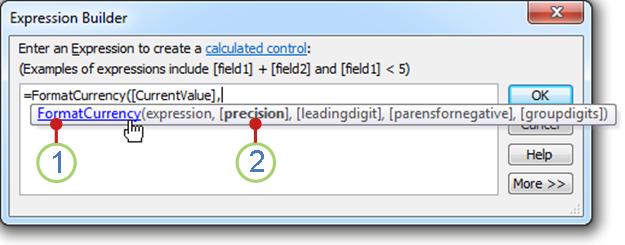
1 Tuo funktion syntaksi näyttöön Pikavihje-toiminnolla ja avaa funktion ohjeaihe napsauttamalla funktion nimeä.
Kun kirjoitat lausekkeeseen funktiota, Pikavihje-ominaisuus näyttää funktion syntaksin, jolloin tiedät täsmälleen, mitä argumentteja funktioon tarvitaan.
2 Valinnaiset argumentit on suljettu hakasulkeisiin ().[] Argumentti, jota kirjoitat parhaillaan, näytetään lihavoituna. Älä sekoita valinnaisten argumenttien hakasulkeita hakasulkeisiin, jotka sulkevat varsinaisen lausekkeen tunnisteita.
Sivun alkuun
Laajennetun lausekkeenmuodostimen käyttäminen
Laajennetun lausekkeenmuodostimen avulla voit hakea ja lisätä funktioita, operaattoreita, vakioita ja tunnisteita (esimerkiksi kenttien nimet, taulukot, lomakkeet ja kyselyt), mikä säästää aikaa ja vähentää virheitä. Jos näkyvissä vain on Lausekkeenmuodostin-ruutu, valitse Lisää >> , niin näet laajennetun lausekkeenmuodostimen.
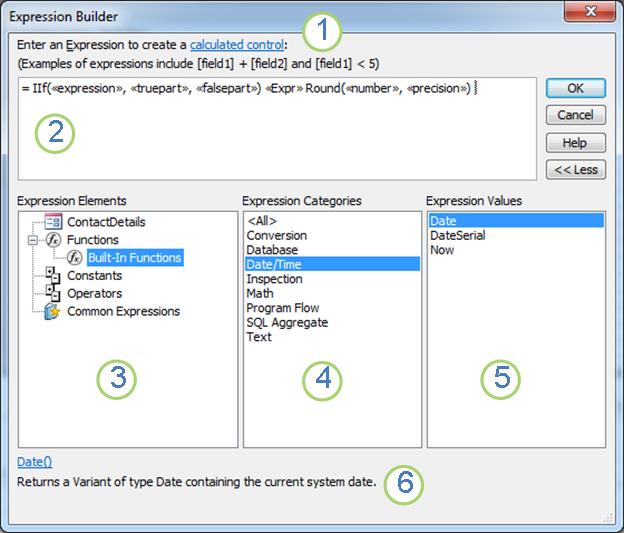
1 Ohjeiden ja Ohje-linkin avulla saat tietoja kontekstista, johon kirjoitat lausekkeen.
2 Kirjoita lauseke lausekkeenmuodostin-ruutuun tähän tai lisää lausekkeen elementit automaattisesti kaksoisnapsauttamalla alla olevia luetteloita. Luettelot toimivat yhdessä hierarkkisesti, minkä ansiosta voit siirtyä haluamasi lausekkeen osan tietoihin.
3Napsauta Lausekkeen osat -luettelossa elementtityyppiä, niin sen luokat näkyvät Lausekkeen luokat - luettelossa.
Lausekkeen elementit -luettelo näyttää ylimmän tason elementit, jotka ovat käytettävissäsi lausekkeen luonnissa. Elementtejä ovat esimerkiksi tietokannan objektit, funktiot, vakiot, operaattorit ja yleiset lausekkeet. Luettelon sisällöt määräytyvät sen mukaan, mikä konteksti on kyseessä. Jos olet esimerkiksi kirjoittamassa lauseketta lomakkeen Ohjauslähde-ominaisuuteen, luettelossa näytetään eri arvot kuin silloin, kun kirjoitat lauseketta taulukon Vahvistussääntö-ominaisuuteen.
Vinkki Jos haluat käyttää valmiita lausekkeita, kuten näyttää sivunumerot, nykyisen päivämäärän sekä nykyisen päivämäärän ja kellonajan, valitse Yleisiä lausekkeita.
4Napsauta Lausekkeen luokat -luettelossa luokkaa, jolloin sen arvot tulevat näkyviin Lausekkeen arvot - luetteloon. Jos Lausekkeen arvot -luettelossa ei ole arvoja, kaksoisnapsauta luokkakohdetta lisätäksesi sen Lausekkeenmuodostin-ikkunaan.
Lausekkeen luokat -luettelo sisältää tietyt elementit tai elementtiluokat, jotka ovat valittavissa Lausekkeen elementit -luettelossa. Jos esimerkiksi valitset Lausekkeen osat -luettelossa Sisäiset funktiot, Lausekkeen luokat -luettelossa näytetään funktioluokat.
5Kaksoisnapsauta Lausekkeen arvot -luettelossa arvoa, jonka haluat lisätä Lausekkeenmuodostin-ruutuun.
Lausekkeen arvot -luettelossa näytetään aiemmin valitsemasi (jos valitsit niissä jotain) elementit ja luokat. Jos esimerkiksi valitsit Lausekkeen osat -luettelosta Sisäiset funktiot ja valitsit sitten funktioluokan Lausekkeen osat -luettelosta, Lausekkeen arvot -luettelossa näkyvät kaikki valitun luokan sisäiset funktiot.
6 Jos haluat tarkastella ohjeita ja tietoja valitusta lausekkeen arvosta, jos saatavilla, napsauta linkkiä.
Sivun alkuun
Vaiheittainen esimerkki
Seuraavassa esimerkissä näytetään, miten voit luoda lausekkeen käyttämällä Laajennetussa lausekkeenmuodostimessa lausekkeen elementtejä, luokkia ja arvoja.
Valitse kohteita Lausekkeen elementit -luettelossa (esimerkiksi Funktiot) ja valitse sitten Sisäiset funktiot.
Valitse Lausekkeen luokat -luettelosta luokka, esimerkiksi Ohjelman kulku.
Kaksoisnapsauta Lausekkeen arvot -luettelossa olevaa kohdetta, kuten IIf, ja se lisätään Lausekkeenmuodostin-ikkunaan:
IIf (<<expression>>, <<truepart>>, <<falsepart>>)Paikkamerkkiteksti on merkitty kulmasulkeilla
(<< >>).Korvaa kaikki paikkamerkkitekstit kelvollisilla argumenttien arvoilla. Voit lisätä arvot manuaalisesti tai valita elementtejä edelleen kolmesta luettelosta.
Jos haluat tarkastella ohjeaihetta, josta saat lisätietoja funktion kelvollisista argumenteista, valitse haluamasi funktio Lausekkeen arvot ‑luettelosta ja napsauta sitten lausekkeenmuodostimen alaosassa olevaa linkkiä.
Jos lauseke sisältää muita elementtejä, ne voidaan erottaa toisistaan seuraavalla paikkamerkillä:
<<Expr>>Korvaa tämä paikkamerkki, jolloin lausekkeesta tulee oikeanlainen.
Sivun alkuun