
Access näyttää oletusarvoisesti välilehdet, joita voit käyttää avoimien objektien, kuten taulukoiden, lomakkeiden, raporttien ja kyselyjen, kanssa. Voit siirtyä avoimien objektien välillä valitsemalla välilehdet. Välilehdet pitävät avoimet objektit näkyvissä ja helppokäyttöisinä. Jos pidät vanhasta lähestymistavasta, voit silti näyttää objektit päällekkäisissä ikkunoissa.
Sarkainten käyttäminen avoimien objektien välillä siirtymiseen
Näytä objekti valitsemalla välilehti.
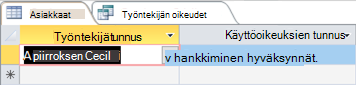
Aktiivisen välilehden taustaväri on punainen, kun taas passiivisen välilehden tausta on valkoinen.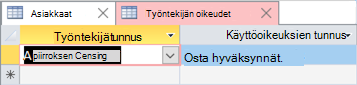
Voit järjestää objektit uudelleen vetämällä ja pudottamalla välilehden uuteen sijaintiin.
Tallenna objekti tai vaihda näkymää napsauttamalla välilehteä hiiren kakkospainikkeella.
Sulje objekti napsauttamalla välilehden X-kuvaketta . Jos haluat sulkea kaikki objektit, napsauta välilehteä hiiren kakkospainikkeella ja valitse Sulje kaikki.
Objektivälilehtien tai päällekkäisten ikkunoiden välillä valitseminen
Voit näyttää objektit asiakirjaikkunassa joko objektivälilehtien (eli välilehdellisten tiedostojen) tai päällekkäisten ikkunoiden avulla. Objektivälilehtiä käytetään oletusarvoisesti. Accessin aiemmissa versioissa objektit näkyivät päällekkäisissä ikkunoissa, ja tämä asetus on edelleen käytettävissä.
Valitse Tiedoston>asetukset.
Valitse Accessin asetukset -valintaikkunassa Nykyinen tietokanta.
Toimi Sovelluksen asetukset -osan Tiedostoikkunan asetukset -kohdassa seuraavasti:
- Valitse välilehdet tiedostoissa.
- Valitse Päällekkäiset ikkunat. Kun valitset tämän vaihtoehdon, Access poistaa Näytä tiedostojen välilehdet -valintaruudun valinnan automaattisesti.
Jotta asetus tulee voimaan, valitse OK ja sulje tietokanta ja avaa se uudelleen.
Objektivälilehtien näyttäminen tai piilottaminen
Jos haluat mukauttaa tietokannan ulkoasua välilehdellisillä asiakirjoilla, voit joko näyttää tai piilottaa objektivälilehdet. Joissakin tapauksissa välilehdet voivat tehdä tietokannasta sekavan tai häiritä rakennetta, joten saatat haluta piilottaa välilehdet. Oletetaan esimerkiksi, että haluat luoda painikkeita mukautettuun lomakkeeseen tai käyttää siirtymislomaketta, jotta käyttäjät voivat siirtyä tietokannassa. Jos piilotat välilehdet, Access ei tarjoa Sulje-painiketta (X). Sinun pitää ehkä lisätä omia painikkeita objektin sulkemista varten tai ohjeistaa käyttäjiä painamaan näppäinyhdistelmää CTRL+F4.
- Valitse Tiedoston>asetukset.
- Valitse Accessin asetukset - valintaikkunassa Nykyinen tietokanta.
- Valitse Sovelluksen asetukset -osan Näytä tiedostojen välilehdet -valintaruutu tai poista sen valinta.
- Jotta tämä asetus tulee voimaan, sulje tietokanta ja avaa se uudelleen.
Jos piilotat välilehdet ja haluat avata useita objekteja ja siirtyä niiden välillä, voit käyttää siirtymisruutua. Lisätietoja on artikkelissa Objektien tarkasteleminen ja hallinta siirtymisruudun avulla.
Sivun alkuun