

Etsitkö tapaa seurata ja hallita tietokantaobjekteja? Siirtymisruutu on pääasiallinen tapa, jolla kaikkia tietokantaobjekteja tarkastellaan ja käytetään. Se näkyy oletusarvoisesti Access-ikkunan vasemmassa reunassa.
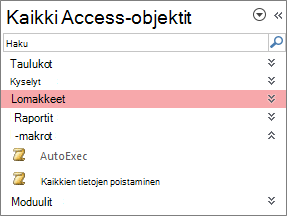 Huomautus Siirtymisruutua voi mukauttaa useilla tavoilla. Lisätietoja on artikkelissa Siirtymisruudun mukauttaminen.
Artikkelin sisältö
- Tavalliset tehtävät
- Valitse ennalta määritetty luokka
- Suodattaminen ryhmän mukaan
- Objektien lajitteleminen
- Objektien etsiminen
- Objektien näyttötavan muuttaminen
- Objektien ja ryhmien piilottaminen ja näyttäminen
Tavalliset tehtävät
Voit muuttaa siirtymisruudun ulkoasua ja käsitellä tietokantaobjekteja seuraavilla tavoilla:
| Haluttu toiminto | Toteutus |
|---|---|
| Siirtymisruudun avaaminen ja sulkeminen | Napsauta Accessin paina F11-näppäintä. Jos F11 ei toimi, varmista, että toimintonäppäimet (Fn) ovat käytössä kannettavassa tietokoneessasi. Lisäksi F11-näppäin on erikoisnäppäin, joka on ehkä poistettu käytöstä Access-tietokannassasi. Jos siirtymisruutu ei ole näkyvissä, se voi olla poissa käytöstä Access-tietokannassa. Lisätietoja on artikkelissa Nykyisen tietokannan käyttäjäasetusten määrittäminen. |
| Siirtymisruudun leveyden muuttaminen | Aseta osoitin siirtymisruudun oikean reunan kohdalle. Kun osoitin muuttuu kaksisuuntaiseksi kaksisuuntaiseksi  , voit leventää tai kaventaa siirtymisruutua reunaa vetämällä. Jos et voi muuttaa leveyttä, katso Accessin siirtymisruutu on liian kapea, enkä voi leventää sitä. |
| Objektin avaaminen | Kaksoisnapsauta objektia oletusarvoisesti. Voit muuttaa asetukseksi yhdellä napsautuksella Siirtymisasetukset-valintaikkunassa . Lisätietoja on Siirtymisasetukset-valintaikkunassa. |
| Tee muita komentoja, kuten avaa objekti rakennenäkymässä | Napsauta objektia hiiren kakkospainikkeella. Jos siirtymisruudun hiiren kakkospainikevalikko ei toimi, se on voitu poistaa käytöstä Access-tietokannassa. Lisätietoja on artikkelissa Nykyisen tietokannan käyttäjäasetusten määrittäminen. |
Huomautus Siirtymisruutu ei ole käytettävissä Access-verkkosovelluksessa tai verkkotietokannassa, kun sitä tarkastellaan selaimessa. Vaikka voit käyttää siirtymisruutua Accessissa avatussa Access-verkkosovelluksessa, voit vain näyttää, piilottaa, lajitella ja hakea tietokantaobjekteja.
Sivun alkuun
Valitse ennalta määritetty luokka
Kun luot uuden tietokannan, luokka on oletusarvoisesti Taulukot ja niihin liittyvät näkymät ja ryhmä on Kaikki taulukot. Kun valitset luokan, kohteet järjestyvät niihin ryhmiin, jotka luokka sisältää. Kun esimerkiksi valitset Objektityyppi-vaihtoehdon, näet kaikki tietokantaobjektit ryhmiteltyinä objektityypin mukaan. Lisäksi Accessissa on kaksi ennalta määritettyä luokkaa, jotka perustuvat objektien luonti- tai muokkausajankohtaan
Voit tuoda Siirry luokkaan -valikon näkyviin napsauttamalla siirtymisruudun otsikkoriviä.
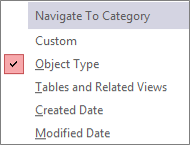
Valitse ennalta määritetty luokka:
Luokka Kuvaus Mukautettu Käytetään siirtymisruudun mukauttamiseen. Objektin tyyppi Voit tarkastella tietokannan kaikkia objekteja tyypin mukaan järjestettyinä: taulukot, kyselyt, lomakkeet, raportit, makrot ja moduulit. Taulukot ja niihin liittyvät näkymät Järjestää kohteet yhden ryhmän taulukkoa kohti, ja kukin ryhmä sisältää pikakuvakkeet kaikkiin taulukkoa käyttäviin objekteihin – kyselyihin, lomakkeisiin, raportteihin ja niin edelleen. Jos objekti käyttää useampaa kuin yhtä taulua, se näkyy kaikissa kyseisissä ryhmissä. Luontipäivä Etsii objektit, jotka on luotu tiettynä päivänä laskevassa järjestyksessä tai tiettyyn päivämääräalueeseen. Voit myös suodattaa tämän päivän tai kaikkien päivämäärien mukaan. Muokkauspäivä Etsii objektit, joita on muokattu tiettynä päivänä laskevassa järjestyksessä tai tiettyyn päivämääräalueeseen. Voit myös suodattaa tämän päivän tai kaikkien päivämäärien mukaan.
Jokainen ennalta määritetty luokka sisältää myös yleisen ryhmän, joka sisältää kaikki tietokannan objektit. Luokan yleinen ryhmä löytyy helposti, sillä sen nimen alussa on sana Kaikki. Jos valitset esimerkiksi Taulukot ja niihin liittyvät näkymät -luokan, yleisen ryhmän nimi on Kaikki taulukot.
Sivun alkuun
Suodattaminen ryhmän mukaan
Haluat ehkä näyttää vain osan tietokantaobjekteista, jotta voit kiinnittää huomiosi.
Voit tuoda Suodatus ryhmän mukaan -valikon näkyviin napsauttamalla siirtymisruudun otsikkoriviä.
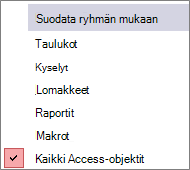
Valitse ryhmä.
Access näyttää oletusarvoisesti taulukot, kyselyt, lomakkeet ja raportit. Tietokannassa saattaa näkyä myös makroja, moduuleja ja mukautettuja ryhmiä, jos sellaisia on määritetty tietokannassa.Voit poistaa ryhmäsuodattimen valitsemalla Kaikki Access-objektit.
Sivun alkuun
Objektien lajitteleminen
Oletusarvon mukaan Access lajittelee siirtymisruudun objektit nousevasti aakkosjärjestykseen objektityypin mukaan, mutta voit muuttaa lajittelua omien tarpeidesi mukaan seuraavasti:
Tuo pikavalikko näkyviin napsauttamalla siirtymisruudun yläreunaa hiiren kakkospainikkeella ja toimi sitten seuraavasti:
- Voit muuttaa lajittelujärjestystä valitsemalla Lajitteluperuste ja valitsemalla sitten lajitteluvaihtoehdon.
- Lajittele manuaalisesti ja mukauta näyttökomento valitsemalla Lajitteluperuste ja valitsemalla Poista automaattiset lajittelut.
Sivun alkuun
Objektien hakeminen tietokannasta
Kun kirjoitat tekstiä hakuruutuun, Access kohdistaa haun luokkaan tai sellaiseen ryhmään, joka sisältää hakuehtoja vastaavan objektin tai objektin pikakuvakkeen. Kaikki sellaiset ryhmät tiivistetään, jotka eivät vastaa hakua.
Access etsii objekteja vain luokista ja ryhmistä, jotka ovat näkyvissä siirtymisruudussa. Voit hakea tiettyä objektia koko tietokannasta valitsemalla yhden siirtymisruudun ennalta määritetyistä luokista, joita ovat esimerkiksi Taulukot ja niihin liittyvät näkymät tai Objektin tyyppi. Näit voit varmistaa, että kaikki ryhmät näkyvät siirtymisruudussa.
- Jos hakuruutu ei ole valmiiksi näkyvissä siirtymisruudun yläosassa, napsauta siirtymisruudun yläreunassa olevaa valikkoriviä hiiren kakkospainikkeella ja valitse Etsintäpalkki.
- Kirjoita osa objektin tai pikakuvakkeen nimestä tai objektin tai pikakuvakkeen koko nimi Etsintäpalkki-ruutuun.
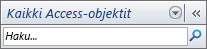
Kun kirjoitat merkkejä, Access hakee ja jättää pois kaikki ryhmien otsikot, jotka eivät vastaa hakua. - Jos haluat tehdä toisen haun, valitse Tyhjennä etsintämerkkijono
 tai poista merkkejä painamalla ASKELPALAUTINTA ja kirjoita sitten uusi etsittävä teksti.
Kun tyhjennät etsintäpalkin valinnan, siirtymisruutu näyttää jälleen kaikki käytettävissä olevat objektit.
Sivun alkuun
Objektien näyttötavan muuttaminen
Voit valita, kuinka tietokannan objektit näkyvät siirtymisruudussa. Voit esimerkiksi sisällyttää niihin luomis- tai muokkaamispäivämäärät tai näyttää objektit kuvakkeina tai luetteloina. Voit määrittää objektien näyttötavan seuraavasti:
Tuo pikavalikko näkyviin napsauttamalla siirtymisruudun yläosaa hiiren kakkospainikkeella ja tee jokin seuraavista toimista:
- Muuta objektien esitysmuotoa valitsemalla Näyttöperuste ja valitsemalla Tiedot, Kuvake tai Luettelo. Siirtymisruutua on ehkä levennettävä, jotta näet kaikki tiedot.
- Tuo tietokannan kaikki ryhmät näkyviin valitsemalla Näytä kaikki ryhmät.
Sivun alkuun
Objektien ja ryhmien piilottaminen ja näyttäminen
Objektin tai ryhmän piilottaminen voi olla niiden poistamista parempi vaihtoehto, jos objektia tai ryhmää ei käytetä tai haluat rajoittaa niiden käyttöä. Objektin piilottaminen ei muuta tietokantaa, kun taas objektin tai ryhmän poistaminen (vaikka ryhmä näyttäisi olevan kopio) voi vaurioittaa osaa tietokannan toiminnoista tai kaikkia toimintoja.
Objektin tai ryhmän piilottaminen
- Piilota objekti napsauttamalla objektia hiiren kakkospainikkeella ja valitsemalla Piilota tässä ryhmässä.
- Piilota kokonainen ryhmä napsauttamalla ryhmää hiiren kakkospainikkeella ja valitsemalla Piilota.
Himmennettyjen objektien tai ryhmien piilottaminen
- Napsauta siirtymisruudun yläreunassa olevaa valikkopalkkia hiiren kakkospainikkeella ja valitse Siirtymisasetukset.
- Poista Siirtymisasetukset-valintaikkunan Näytä piilotetut objektit -valintaruudun valinta ja valitse OK.
Piilotettujen objektien tai ryhmien näyttäminen
Seuraava toimintosarja ei itsessään mahdollista objektien käyttöä.
- Napsauta siirtymisruudun yläreunassa olevaa valikkopalkkia hiiren kakkospainikkeella ja valitse Siirtymisasetukset.
- Valitse Siirtymisasetukset-valintaikkunan Näytä piilotetut objektit -valintaruutu ja valitse OK.
Himmennettyjen objektien ja ryhmien ottaminen käyttöön
Seuraava toimenpide mahdollistaa objektien käytön.
- Ota objekti käyttöön napsauttamalla objektia hiiren kakkospainikkeella ja valitsemalla Poista piilotus tässä ryhmässä.
- Määritä ryhmä näkyviin napsauttamalla sitä hiiren kakkospainikkeella ja valitsemalla Näytä.
Sivun alkuun