
Accessin avulla voit käsitellä offline-tilassa tietoja, jotka on linkitetty SharePoint-luetteloihin. Tästä voi olla hyötyä esimerkiksi silloin, kun sinun on oltava poissa toimistolta tai jos sinun on jatkettava työskentelyä, kun palvelin ei ole käytettävissä tai yhteys palvelimeen on katkennut.
Yleiskatsaus
Ennen kuin käytät SharePoint-sivuston tietoja offline-tilassa, sinun on ensin luotava linkit Access-taulukoiden ja SharePoint-luetteloiden välille. Voit sitten päivittää tai analysoida luetteloita offline-tilassa Accessissa. Kun muodostat yhteyden uudelleen, voit synkronoida tiedot niin, että tietokanta ja luettelot päivittyvät. Jos tietokannassa on kyselyitä ja raportteja, voit niiden avulla analysoida linkitettyjä tietoja.
Jos päivität tietoja offline-tilassa, voit synkronoida muutokset, kun Access muodostaa jälleen yhteyden palvelimeen. Jos tietoristiriitoja ilmenee – jos joku esimerkiksi päivittää tietueen palvelimessa ja toinen henkilö päivittää saman tietueen offline-tilassa – voit ratkaista ristiriidan synkronoinnin yhteydessä.
Voit linkittää Access-taulukoita luetteloihin useilla tavoilla. Voit esimerkiksi siirtää tietokannan SharePoint-sivustoon, joka myös linkittää tietokannan taulukot sivuston luetteloihin. Voit myös viedä tietoja SharePoint-sivuston taulukkonäkymän luettelosta Access-taulukkoon. Voit esimerkiksi tehdä Accessissa yhteenvedon tiedoista raportilla. Lisätietoja linkittämisestä SharePoint-tietoihin Accessista on artikkelissa SharePoint-luettelon tietojen tuominen tai linkittäminen.
SharePoint-luetteloiden käyttäminen offline-tilassa Accessissa
Access 2010:stä alkaen linkitettyjen SharePoint-luetteloiden käsitteleminen offline-tilassa on pikemminkin Accessin ylläpitämä automaattinen prosessi. Jos Access ei voi muodostaa yhteyttä SharePoint-sivustoon, jossa linkitetyt SharePoint-luettelot sijaitsevat, koska Internet-yhteys on katkennut, Access siirtyy offline-tilaan. Access-ikkunan oikeassa alakulmassa olevalla tilarivillä näkyy viesti, jonka mukaan kaikkien SharePoint-taulukoiden yhteys on katkaistu. Jos valitset Tiedoston>tiedot , näkyviin tulee myös vastaava viesti, joka ilmoittaa, että taulukoiden yhteys on katkaistu. Kun olet offline-tilassa, voit lisätä, muokata ja poistaa SharePoint-luettelon tietojen välimuistissa olevan paikallisen kopion tietoja.
Access yrittää edelleen muodostaa säännöllisin väliajoin yhteyden SharePoint-palvelimella oleviin linkitettyihin luetteloihin. Kun Access muodostaa taas yhteyden SharePoint-sivustoon, valintanauhan alapuolella näkyy sanomapalkki, joka kysyy, haluatko synkronoida offline-tietosi palvelimen kanssa.

Valitse Synkronoi, jolloin Access muodostaa uudelleen yhteyden linkitettyihin SharePoint-luetteloihin ja yrittää sitten yhdistää mahdolliset tietomuutokset.
Ristiriitaisten tietomuutosten ratkaiseminen
Ristiriita syntyy, kun kaksi käyttäjää tekee muutoksen samaan luettelon tietojen tai rakenteen osaan. Käyttäjä, joka lähettää muutoksen ensin, onnistuu vahvistamaan muutoksensa, mutta toinen käyttäjä saa ristiriidasta ilmoituksen.
Käyttäjä A esimerkiksi muuttaa kolmannen rivin Kaupunki-sarakkeen Dallasista Seattleen, ja samalla muutat solun Dallasista Houstoniin. Käyttäjän A muutokset lähetetään ensin palvelimeen ja omat muutoksesi. Palvelin ilmoittaa ristiriidasta ja auttaa sinua ratkaisemaan ristiriidan.
Huomautus
Ristiriita syntyy myös silloin, kun käyttäjät muokkaavat saman rivin eri soluja.
Ristiriidan sisältävään tietueeseen ei voi tehdä muutoksia, ennen kuin ristiriita on ratkaistu.
Jos Access havaitsee tietoristiriitoja synkronoidessasi offline-tilassa tehtyjä muutoksia SharePoint-palvelimen kanssa, näkyviin tulee Ristiriitojen ratkaisu -valintaikkuna.
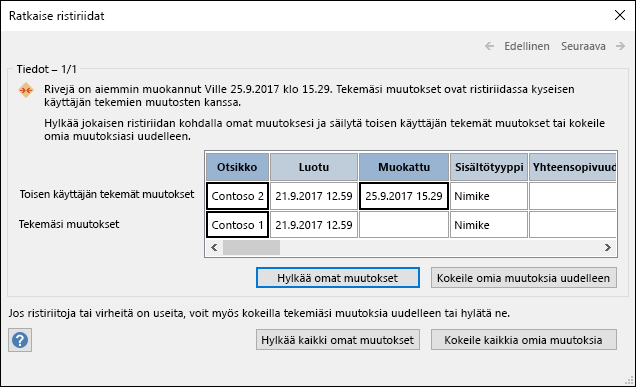
Toimi seuraavasti:
- Jos haluat ratkaista näyttöön tulleen ristiriidan tai virheen ohittamalla tietueeseen tekemäsi muutokset, valitse Hylkää omat muutokset. Tekemäsi muutokset menetetään.
- Jos haluat ratkaista kaikki odottavat ristiriidat ja virheet ohittamalla kaikki luetteloon tekemäsi muutokset, valitse Hylkää kaikki omat muutokset.
- Voit ratkaista näyttöön tulevan ristiriidan tai virheen ottamalla muutokset uudelleen käyttöön valitsemalla Yritä muutoksia uudelleen. Ristiriitatilanteessa ja sinä ja toinen käyttäjä muutatte samaa saraketta, muutokset korvaavat toisen käyttäjän tekemät muutokset. Jos muokkaat eri sarakkeita, omat muutoksesi yhdistetään toisen käyttäjän tekemiin muutoksiin.
- Jos haluat ratkaista kaikki odottavat ristiriidat ja virheet ottamalla muutokset uudelleen käyttöön, valitse Yritä kaikkia muutoksia uudelleen.
- Voit tarkastella seuraavan ristiriidan tai virheen tietoja valitsemalla valintaikkunan oikeassa yläkulmassa Seuraava .
- Voit tarkastella edellisen ristiriidan tai virheen tietoja valitsemalla valintaikkunan oikeassa yläkulmassa Edellinen .
- Jos haluat ratkaista ristiriitoja ja virheitä myöhemmin, valitse valintaikkunan otsikkoriviltä Sulje .
Huomautuksia
- Tietoruudukossa näkyvät kaikki nykyisen näkymän sarakkeet. Jos sarakkeet eivät ole näkyvissä, vieritä vaakavierityspalkilla tai suurenna tietoruudukon leveyttä vetämällä valintaikkunan oikeasta reunasta.
Voit zoomata sarakkeen sisältöä napsauttamalla saraketta tietoruudukossa. Omat ja muiden käyttäjien tekemät muutokset näkyvät Kentän tiedot -valintaikkunassa. Valintaikkunasta on hyötyä myös RTF-muotoilumuutosten tarkastelemiseen. - Tietoruudukossa näkyy tietorivin sijaan Poistettu-rivi, jos sinä poistatte rivin tai toinen käyttäjä poistaa rivin. Jos toinen käyttäjä poistaa rivin, valintaikkunassa ei näy käyttäjän nimeä tai poistamisen päivämäärää ja kellonaikaa. Et myöskään voi yrittää tehdä muutoksia uudelleen.
Verkkopalvelun ja SharePoint-taulukoiden välimuistiasetusten määrittäminen
Uusien tietokantojen oletusasetus Access 2010:ssä ja uudemmissa versioissa on verkkopalvelujen ja SharePointiin linkitettyjen taulukoiden tallentaminen välimuistiin.
Käytä välimuistin muotoa, joka on yhteensopiva Microsoft Access 2010:n ja uudempien versioiden kanssa Valitse tämä asetus, niin Access tallentaa linkitetyistä tiedoista kopion välimuistiin. Tämä asetus voi parantaa suorituskykyä käytettäessä linkitettyjä tietoja. Linkitettyjen tietojen lataaminen ja tarkastelu on nopeampaa, kun tämä asetus on käytössä.
Tyhjennä välimuisti suljettaessa Valitse tämä asetus, niin Access poistaa paikalliset välimuistiin tallennetut tiedot muistista, kun tietokanta suljetaan.
Älä tallenna välimuistiin Valitse tämä asetus, niin Access ei tallenna tiedoista paikallista kopiota, kun käytät linkitettyjä SharePoint-tietolähteitä.
Huomautus
Tyhjennä välimuisti suljettaessa- ja Älä tallenna välimuistiin -asetukset eivät ole käytettävissä, jos poistat Käytä välimuistin muotoa, joka on yhteensopiva Microsoft Access 2010:n ja uudempien versioiden kanssa -asetuksen käytöstä.
Voinko työskennellä offline-tilassa manuaalisesti Accessissa?
Jos haluat hallita linkitettyjen SharePoint-tietojen offline-käyttöä Accessissa, sinun on tyhjennettävä Accessin asetukset -valintaikkunassa oleva nykyisen tietokannan Käytä välimuistin muotoa, joka on yhteensopiva Microsoft Access 2010:n ja uudempien versioiden kanssa . Katso edellisestä osiosta, miten löydät ja määrität kyseisen asetuksen.
Huomautus
Sinua saatetaan pyytää sulkemaan tietokanta ja avaamaan se uudelleen asetuksen muuttamisen jälkeen.
Kun olet poistanut Käytä Microsoft Access 2010:n ja uudempien versioiden kanssa yhteensopivaa välimuistin muotoa -asetuksen Ulkoiset tiedot -välilehdessä näkyy Web-linkitettyjen luetteloiden ryhmän komennot.
Jos haluat käsitellä SharePoint-luettelon tietoja offline-tilassa, valitse Työskentele offline-tilassa.
Jos haluat synkronoida offline-luettelot palvelimen tietojen kanssa, valitse Synkronoi.
Yhdistä linkitetyt taulukot uudelleen offline-työskentelyn jälkeen valitsemalla Työskentele online-tilassa.
Sivun alkuun