
Haluatko yhdistää ja parantaa Accessia ja SharePointia? Voit tehdä tämän tuomalla, linkittämällä tai siirtämällä tietoja niiden välillä. Tuominen luo kopion SharePoint-luettelosta Access-tietokantaan. Linkittäminen yhdistää toisessa ohjelmassa oleviin tietoihin, joten voit tarkastella ja muokata uusimpia tietoja sekä SharePointissa että Accessissa. Siirtäminen luo SharePoint-sivustoon luetteloita, jotka pysyvät linkitettyinä tietokannan taulukoihin ja säilyttävät niiden yhteydet.
Varoitus
Vaikka voit tallentaa Access-tietokantatiedoston OneDriveen tai SharePoint-tiedostokirjastoon, Access-tietokannan avaamista näistä sijainneista ei kannata välttää. Tiedosto voidaan ladata paikallisesti muokattavaksi ja ladata sitten uudelleen, kun olet tallentanut muutokset SharePointiin. Jos useampi kuin yksi henkilö avaa Access-tietokannan SharePointista, tietokannasta saatetaan luoda useita kopioita ja saattaa ilmetä odottamattomia toimintoja. Tämä suositus koskee kaikentyyppisiä Access-tiedostoja, kuten yksittäisiä tietokantoja, jaettuja ja tiedostoja .accdb-, .accdc-, .accde- ja .accdr-tiedostomuodoissa. Lisätietoja Accessin käyttöönotosta on artikkelissa Access-sovelluksen käyttöönotto.
Sisältö
- SharePoint-luettelon tuominen
- Linkittäminen SharePoint-luetteloon
- Tietojen siirtäminen SharePointiin
- Edut tietojen linkittämisestä Accessin ja SharePointin välillä
SharePoint-luettelon tuominen
Kun tuot tietoja, Access luo taulukon ja kopioi sen jälkeen sarakkeet ja kohteet lähdeluettelosta (tai -näkymästä) kyseiseen taulukkoon kenttinä ja tietueina. Voit määrittää tuontitoiminnon aikana luettelot, jotka haluat kopioida, ja voit määrittää jokaisen valitun luettelon kohdalla, haluatko tuoda koko luettelon vai vain jonkin tietyn näkymän. Tuontitoiminnon lopussa voit valita, haluatko tallentaa tuontitoiminnon tiedot määritykseksi. Tuontimääritys auttaa sinua myöhemmin toistamaan tuontitoiminnon ilman, että sinun tarvitsee käydä joka kerta läpi Ohjattu tuominen -toiminnon vaiheita.
Seuraavassa on yleisimpiä syitä tuoda SharePoint-luettelo Access-tietokantaan:
- Haluat siirtää tietoja, kuten yhteystietoluettelon, Access-tietokantaan pysyvästi, koska et enää tarvitse kyseisiä tietoja SharePoint-sivustossa. Voit tuoda luettelon Accessiin ja poistaa sitten luettelon SharePoint-sivustosta.
- Osastosi tai työryhmäsi käyttää Accessia, mutta joudut silloin tällöin hakemaan SharePoint-luettelosta lisätietoja, jotka haluat liittää yhteen tietokannoistasi.
Tee seuraavat vaiheet ennen luettelon tuomista
Paikanna SharePoint-sivusto, joka sisältää luettelot, jotka haluat kopioida, ja paina sivuston osoite mieleen.
Kelvollinen sivusto-osoite alkaa http:// tai https:// jota seuraa palvelimen nimi, ja päättyy polkuun palvelimen tiettyyn sivustoon.Määritä luettelot, jotka haluat kopioida tietokantaan, ja päätä, tarvitsetko koko luetteloa vai vain jotakin sen näkymää. Voit tuoda useita luetteloita yhden tuontitoiminnon aikana, mutta voit tuoda vain yhden näkymän jokaisesta luettelosta. Luo tarvittaessa näkymä, joka sisältää vain ne sarakkeet ja kohteet, jotka tarvitset.
Tarkista lähdeluettelon tai näkymän sarakkeet.
Seuraavassa taulukossa mainitaan seikkoja, jotka on hyvä muistaa, kun tuot eri elementtejä.Elementti Huomioitavat asiat Sarakkeet Access tukee enintään 256 kenttää taulukossa, joten se tuo vain ensimmäiset 256 saraketta. Voit välttää tämän ongelman luomalla luettelosta näkymän SharePointiin ja lisäämällä siihen vain haluamasi sarakkeet varmistaen samalla, että sarakkeiden kokonaismäärä ei ylitä 256:ta. Määritä sitten haluamasi näkymätunnus TuoSharePointLuettelo-makrotoiminnon avulla. Kansiot Jokaisesta SharePoint-luettelon kansiosta tulee tietue Access-taulukossa. Kansion sisällä olevat kohteet näkyvät myös tietueina suoraan kyseistä kansiota vastaavan tietueen alapuolella. Hakusarakkeet Jos lähdesarake hakee arvoja toisesta luettelosta, Access tuo näytettävät arvot itse kentän osana. Access ei tuo haettua taulukkoa. Jos haluat luoda haun uudelleen toiseen taulukkoon, katso artikkelia Linkittäminen SharePoint-luetteloon ja Tietojen siirtäminen SharePointiin. Lasketut sarakkeet Lasketun sarakkeen tulokset kopioidaan kenttään, jonka tietotyyppi riippuu lasketun tuloksen tietotyypistä. Laskennan suorittavaa lauseketta ei kopioida. Liitetiedostot Luettelon liitteet-sarake kopioidaan kenttään nimeltä Liitteet. Moniarvoiset sarakkeet Valinta- tai Haku-tyypin sarake voi sisältää useita arvoja. Kun tuot useita arvoja tukevan sarakkeen, Access luo sarakkeen, joka tukee useita arvoja. RTF-muoto (Rich text formatting) RTF-muotoilua sisältävät sarakkeet tuodaan Accessiin Pitkä teksti -kenttinä. Pitkä teksti -kentän Tekstin muoto -ominaisuuden arvoksi on määritetty RTF, ja muotoilu säilytetään. Yhteydet Access ei luo automaattisesti yhteyksiä liitettyjen taulukoiden välille tuontitoiminnon lopussa. Yhteydet uusien ja vanhojen taulukoiden välille on luotava manuaalisesti Yhteydet-välilehden asetuksissa. Voit tuoda Yhteydet-välilehden näkyviin valitsemalla Tietokantatyökalut-välilehdenYhteydet-ryhmässäYhteydet. Määritä tietokanta, johon haluat tuoda luettelot.
Varmista, että sinulla tarvittavat käyttöoikeudet lisätä tietoja tietokantaan. Jos et halua tallentaa tietoja mihinkään nykyisistä tietokannoista, luo uusi tyhjä tietokanta.Tarkista tietokannan taulukot.
Tuontitoiminto luo taulukon, jolla on sama nimi kuin SharePoint-luettelolla. Jos nimi on jo käytössä, Access liittää uuden taulukon nimeen numeron 1. Nimestä tulee esimerkiksi Yhteystiedot1. Jos Yhteystiedot1 on myös käytössä, Access luo Yhteystiedot2-nimen ja niin edelleen.
Luettelon tuominen
Avaa Access-tietokanta, johon tuodut tiedot tallennetaan. Jos et halua tallentaa tietoja mihinkään nykyisistä tietokannoista, luo uusi tyhjä tietokanta.
Ohjatun tekstin tuonti- tai linkitystoiminnon sijainti vaihtelee hieman käytössä olevan Access-version mukaan. Valitse vaiheet, jotka vastaavat omaa Access-versiotasi:
- Jos käytössäsi on Microsoft 365, Access 2021 tai Access 2019, valitse Ulkoiset tiedot -välilehden Tuo & linkitä -ryhmästä Uusi tietolähde>Online Services>SharePoint -luettelosta.
- Jos käytät Access 2016, napsauta Ulkoiset tiedot -välilehden Tuo & linkitä -ryhmässä Lisää-painiketta, niin avautuva asetusluettelo avautuu. Valitse sitten SharePoint-luettelo.
Access avaa Hae ulkoiset tiedot – SharePoint-sivusto -valintaikkunan.
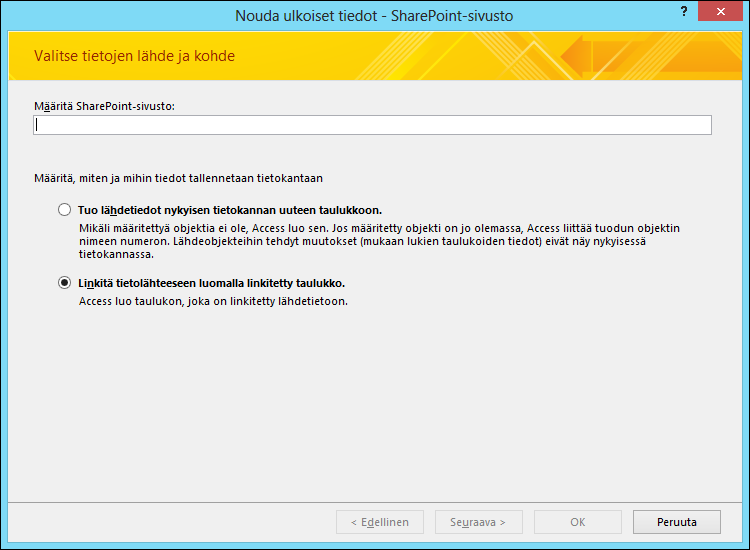
Määritä ohjatussa toiminnossa lähdesivuston osoite.
Valitse Tuo lähdetiedot nykyisen tietokannan uuteen taulukkoon -asetus ja valitse Seuraava.
Valitse ohjatun toiminnon näyttämästä luettelosta luettelot, jotka haluat tuoda.
Huomautus Voit muodostaa linkkejä SharePoint-kirjastoihin, mutta voit lisätä tiedostoja ainoastaan SharePointissa.Valitse Tuotavat kohteet -sarakkeessa näkymä, jonka haluat jokaista valittua luetteloa varten.
Tuo näytettävät arvot kenttien tunnuksien, jotka hakevat toiseen luetteloon tallennettuja arvoja, asemesta -valintaruutu valvoo, mitkä tiedot tuodaan hakusarakkeita varten valituissa luetteloissa. Tee jompikumpi seuraavista:
- Jos haluat tuoda näytettävät arvot itse kentän osana, valitse valintaruutu. Tällöin kenttä ei hae arvoja toisesta taulukosta.
- Jos haluat kohdekentän hakevan arvoja toisesta taulukosta, poista valintaruudun valinta. Tällöin näytettävän arvon rivien tunnukset kopioidaan kohdekenttään. Tunnuksia tarvitaan hakukentän määrittämiseen Accessissa.
Kun tuot tunnuksia, sinun on tuotava luettelot, joissa hakusarakkeiden arvot ovat sillä hetkellä (ellei kohdetietokannassa ole jo taulukoita, jotka voivat toimia hakutaulukoina).
On tärkeää muistaa, että tuontitoiminto sijoittaa tunnukset vastaavaan kenttään, mutta se ei määritä kaikkia niitä ominaisuuksia, joita tarvitaan, jotta kenttä toimii hakukenttänä. Lisätietoja tällaisen kentän hakuominaisuuksien määrittämisestä on artikkelissa Hakukentän luominen tai poistaminen.Valitse OK.
Access tuo luettelot ja näyttää sitten toiminnon tilan ohjatun toiminnon viimeisellä sivulla. Jos aiot toistaa tuontitoiminnon myöhemmin, voit tallentaa tiedot tuontimäärityksenä. Access ei korvaa taulukkoa tietokannassa osana tuontitoimintoa, eikä luettelon tai näkymän sisältöä voi liittää aiemmin luotuun taulukkoon.
Muuta huomioon otettavaa tietojen tuomisesta
- Lisätietoja siitä, miten voit tallentaa tuontitietosi myöhemmin käytettäväksi määritykseksi saat kohdasta Tuonti- tai vientitoiminnon tietojen tallentaminen määrityksenä.
- Lisätietoja tallennettujen tuontimääritysten suorittamisesta on artikkelissa Tallennetun tuonti- tai vientitoiminnon suorittaminen.
- Lisätietoja määritysten suorittamisen ajoittamisesta on artikkelissa Tuonti- tai vientitoiminnon ajoittaminen.
- Lisätietoja määrityksen nimen muuttamisesta, määrityksen poistamisesta tai määrityksen lähdetiedostojen nimien päivittämisestä on artikkelissa Tietotehtävien hallinta.
Tuontiin liittyvät tehtävät
Kun olet suorittanut tuontitoiminnon, harkitse seuraavien lisätoimien suorittamista:
Tietotyyppien tarkistaminen Access valitsee sopivan tietotyypin jokaiselle lähdesaraketta vastaavalle kentälle. Tarkista kukin kenttä ja kentän asetukset sen varmistamiseksi, että kaikki kentät on määritetty haluamallasi tavalla.
Lisäkenttien tutkiminen Riippuen sen luettelon tyypistä, johon taulukko perustuu, taulukossa saattaa olla joitakin lisäkenttiä (kuten Otsikko, Muokattu tai Tekijä). Jos et tarvitse näitä kenttiä Access-tietokannassa, voit huoletta poistaa ne.
Sivun alkuun
Linkittäminen SharePoint-luetteloon
SharePoint-luetteloon linkittämisen yhteydessä Access luo uuden lähdeluettelon rakennetta ja sisältöä vastaavan taulukon, jota kutsutaan myös linkitetyksi taulukoksi. Toisin kuin tuominen, linkittämistoiminto luo vain linkin luetteloon eikä mihinkään luettelon tiettyihin näkymiin.
Linkittäminen on kahdella tavalla tehokkaampaa kuin tuominen:
- Tietojen lisääminen ja päivittäminen Voit muuttaa tietoja joko siirtymällä SharePoint-sivustoon tai käsittelemällä niitä Accessin taulukko- tai lomakenäkymässä. Tekemäsi muutokset näkyvät kaikkialla. Jos kuitenkin haluat tehdä rakenteellisia muutoksia, kuten poistaa tai muuttaa sarakkeita, avaa luettelo SharePoint-sivustossa. Et voi lisätä, poistaa tai muokata linkitetyn taulukon kenttiä Accessissa.
- Hakutaulukot SharePoint-luetteloon linkittämisen yhteydessä Access luo automaattisesti linkitetyt taulukot kaikkia hakuluetteloita varten (ellei hakuluetteloita ole jo linkitetty tietokantaan). Jos hakuluettelot sisältävät sarakkeita, jotka hakevat muita luetteloita, nämä luettelot sisällytetään myös linkittämistoimintoon, jotta jokaisen linkitetyn taulukon hakuluettelolla on vastaava linkitetty taulukko tietokannassa. Access luo myös yhteyden näiden linkitettyjen taulukoiden välille.
Yleisiä tilanteita, joissa linkitetään SharePoint-luetteloon
Yleensä SharePoint-luetteloon linkitetään Access-tietokannasta seuraavien syiden takia:
- Osastosi tai työryhmäsi käyttää Accessia monipuolisiin raportointi- ja kyselytehtäviin ja SharePointia tiimityöskentelyyn ja viestintään. Yksittäiset työryhmät voivat luoda luetteloita erilaisten asioiden (kuten yhteystietojen ja ongelmien) seurantaan, mutta usein nämä luettelotiedot on tuotava tietokantaan koostamista ja raportointia varten. Linkittäminen on tähän hyvä keino, sillä sen avulla sekä SharePoint Server- että Access-tietokannan käyttäjät voivat lisätä ja päivittää tietoja, ja heillä on aina käytössään uusimmat tiedot.
- Olet Accessin käyttäjä, joka on alkanut juuri käyttää SharePointia. Olet siirtänyt useita tietokantojasi SharePoint-sivustoon tiimisi käytettäväksi, ja useimmat näistä tietokantojen taulukoista ovat linkitettyjä taulukoita. Tästä lähtien aiot luoda SharePoint-luetteloita paikallisten taulukoiden luomisen asemesta ja linkittää sitten näihin luetteloihin omista tietokannoistasi.
- Haluat jatkaa luetteloiden tallentamista SharePoint-sivustoihin, mutta haluat myös käsitellä uusimpia tietoja Accessissa, jotta voit suorittaa kyselyjä ja tulostaa raportteja.
Valmistautuminen linkittämään SharePoint-luetteloon
Paikanna SharePoint-sivusto, joka sisältää luettelot, joihin haluat linkittää, ja paina sivuston osoite mieleen.
Kelvollinen sivusto-osoite alkaa http:// tai https:// jota seuraa palvelimen nimi, ja päättyy polkuun palvelimen tiettyyn sivustoon.Määritä luettelot, joihin haluat linkittää. Voit linkittää useisiin luetteloihin yhden linkittämistoiminnon aikana, muttet voi linkittää kyselyihin, keskusteluihin tai minkään luettelon tiettyyn näkymään.
Tarkista lähdeluettelon sarakkeet. Seuraavassa taulukossa mainitaan seikkoja, jotka sinun on hyvä muistaa, kun linkität eri elementteihin.
Elementti Huomioitavat asiat Sarakkeet Access linkittää vain ensimmäiset 256 saraketta, koska se tukee enintään 256 kenttää taulukossa. Voit välttää tämän ongelman luomalla luettelosta näkymän SharePointiin ja lisäämällä siihen vain haluamasi sarakkeet varmistaen samalla, että sarakkeiden kokonaismäärä ei ylitä 256:ta. Luo sitten TuoSharePointLuettelo-makrotoiminnon avulla linkitetty taulukko, jossa on määritetty haluamasi näkymätunnus. Kansiot Jokainen SharePoint-luettelon kansio näkyy tietueena Access-taulukossa. Kansion sisällä olevat kohteet näkyvät myös tietueina suoraan kyseistä kansiota vastaavan tietueen alapuolella. Hakusarakkeet Jos lähdesarake hakee arvoja toisesta luettelosta, eikä aiheeseen liittyvää luetteloa ole olemassa tietokannassa, Access luo automaattisesti linkitettyjä taulukoita aiheeseen liittyviä taulukoita varten.
Huomautus Access luo myös SharePointin käyttäjätietoluetteloa vastaavan UserInfo-taulukon . SharePoint hakee tämän luettelon avulla käyttäjätilien tietoja, kuten sähköpostiosoitteen, kuvan ja käyttäjänimen, SharePoint-sarakkeista, kuten Tekijä, Muokkaaja ja Henkilö tai Ryhmä. Tämä SharePoint-käyttäjätietoluettelo näkyy vain sivuston järjestelmänvalvojille.Lasketut sarakkeet Lasketussa sarakkeessa olevat tulokset näytetään vastaavassa kentässä, muttet pysty tarkastelemaan tai muokkaamaan kaavaa Accessissa. Liitetiedostot Luettelon liitteet-sarake näytetään Liitteet-nimisenä kenttänä. Vain luku ‑sarakkeet Sarakkeet, jotka ovat vain luku -tilassa SharePoint-luettelossa, ovat vain luku -tilassa myös Accessissa. Lisäksi et myöskään välttämättä voi lisätä, poistaa tai muokata sarakkeita Accessissa. Moniarvoiset sarakkeet Valinta- tai Haku-tyypin sarake voi sisältää useita arvoja. Tällaisia sarakkeita varten linkittämistoiminto luo kenttiä, jotka tukevat useita arvoja. Moniarvoisia hakusarakkeita luodaan linkitettyyn taulukkoon, jos lähdesarake on Haku-tyyppinen. Määritä tietokanta, jossa haluat luoda linkitettyjä taulukoita. Varmista, että sinulla tarvittavat käyttöoikeudet lisätä tietoja tietokantaan. Jos et haluat tallentaa tietoja mihinkään vanhoista tietokannoistasi, luo uusi tyhjä tietokanta.
Tarkista tietokannan taulukot. Kun linkität SharePoint-luetteloon, Access luo lähdetaulukon nimisen taulukon. Jos nimi on jo käytössä, Access liittää numeron 1 uuden taulukon nimeen, esimerkiksi Yhteystiedot1. (Jos Yhteystiedot1 on jo käytössä, Access luo taulukon Yhteystiedot2 jne.) Samat säännöt pätevät aiheeseen liittyvien luetteloiden kohdalla.
Linkittäminen tietoihin
Avaa kohdetietokanta.
Ohjatun tekstin tuonti- tai linkitystoiminnon sijainti vaihtelee hieman käytössä olevan Access-version mukaan. Valitse vaiheet, jotka vastaavat omaa Access-versiotasi:
- Jos käytössäsi on Microsoft 365, Access 2021 tai Access 2019, valitse Ulkoiset tiedot -välilehden Tuo & linkitä -ryhmästä Uusi tietolähde>Online Services>SharePoint -luettelosta.
- Jos käytät Access 2016, napsauta Ulkoiset tiedot -välilehden Tuo & linkitä -ryhmässä Lisää-painiketta, niin avautuva asetusluettelo avautuu. Valitse sitten SharePoint-luettelo.
Access avaa Hae ulkoiset tiedot – SharePoint-sivusto -valintaikkunan.
Määritä ohjatussa toiminnossa lähdesivuston osoite.
Valitse Linkitä tietolähteeseen luomalla linkitetty taulukko ja valitse sitten Seuraava.
Ohjattu toiminto näyttää luettelot, jotka ovat käytettävissä linkittämistä varten.Valitse luettelot, joihin haluat linkittää, ja valitse sitten OK.
Huomautus
Jos jotkin luettelot on jo linkitetty nykyiseen tietokantaan, näitä luetteloita vastaavat valintaruudut ovat valittuina. Jos haluat poistaa linkkejä, poista niiden linkkien valintaruutujen valinnat, jotka haluat poistaa.
Access luo linkitetyt taulukot tämän toiminnon aikana valitsemiasi luetteloita ja jokaista aiheeseen liittyvää luetteloa varten. Access myös päivittää ohjatussa toiminnossa valittuja luetteloja vastaavat linkitetyt taulukot. Access luo myös yhteydet taulukoiden välille. Toisin kuin tuontitoiminto, linkittämistoiminto säilyttää hakukentän ja liitetyn taulukon väliset hakuominaisuuden asetukset. Sinun ei tarvitse määrittää hakukentän ominaisuuksia manuaalisesti taulukon rakennenäkymässä.
Tarkista uudet linkitetyt taulukot rakennenäkymässä. Varmista, että kaikki kentät ja tietueet näytetään oikein.
Access valitsee oikean tietotyypin jokaiselle lähdesaraketta vastaavalle kentälle. On tärkeää huomata, että aina kun avaat joko linkitetyn taulukon tai lähdeluettelon, siinä näkyvät uusimmat tiedot. SharePoint-luetteloon tehdyt rakenteelliset muutokset eivät kuitenkaan näy automaattisesti linkitetyssä taulukossa. Jos haluat päivittää linkitetyn taulukon uusimmilla luettelorakenteen muutoksilla, napsauta taulukkoa hiiren kakkospainikkeella siirtymisruudussa, osoita Lisää asetuksia -kohtaa ja valitse sitten Päivitä luettelo.
Huomautus
Access ei koskaan korvaa taulukkoa tietokannassa osana linkitystoimintoa. SharePoint-luettelon sisältöä ei myöskään voi liittää olemassa olevaan taulukkoon.
Sivun alkuun
Tietojen siirtäminen SharePointiin
Tietojen siirtäminen SharePointiin on tehokas tapa luoda taustatietokanta, mutta tässä tapauksessa tiedot sisältyvät SharePoint-luetteloihin. Edustatietokanta on edelleen Access-tietokanta, ja voit ottaa sen käyttöön samalla tavalla kuin jaetun tietokannan. Ohjattu taulukoiden vieminen SharePointiin siirtää tiedot mahdollisuuksien mukaan luetteloihin, jotka perustuvat SharePoint-sivustossa oleviin luettelomalleihin, kuten yhteystietoluetteloon. Jos taulukko ei vastaa mitään luettelomallia, taulukosta tulee mukautettu luettelo SharePoint-sivustossa. Tietokannan koosta, sen objektien määrästä ja järjestelmän suorituskyvystä riippuen toiminto voi kestää jonkin aikaa. Jos muutat mielesi toiminnon aikana, voit peruuttaa sen valitsemalla Pysäytä.
Ohjattu toiminto luo tietokannasta varmuuskopion tietokoneeseesi. Se luo Accessissa linkit taulukoista luetteloihin, jotta tiedot on helppo löytää SharePoint-sivustosta Accessia käytettäessä. Jos ongelmia ilmenee, ohjattu taulukoiden vieminen SharePointiin ilmoittaa ongelmista ja tallentaa ne Access-tietokantaan lokitaulukkona, jota voi käyttää vianmäärityksen apuna.
Vihje
Harkitse erillisen SharePoint-sivuston luomista, jotta luettelot säilytetään erillisessä sijainnissa.
Ohjatun taulukoiden SharePointiin viemisen käyttäminen
- Valitse Tietokantatyökalut-välilehden Siirrä tiedot -ryhmästä SharePoint. Tämä asetus on käytettävissä vain, jos tietokanta on tallennettu .accdb-tiedostomuodossa.
- Noudata ohjatun taulukoiden SharePointiin viemisen ohjeita, jotka käsittävät myös oman SharePoint-sivuston sijainnin määrittämisen.
Voit peruuttaa prosessin valitsemalla Pysäytä. - Valitse ohjatun toiminnon viimeisestä sivusta Näytä tiedot -valintaruutu, niin saat näkyviin tarkempia siirtämistä koskevia tietoja.
Tässä ohjatun toiminnon sivussa on kuvaus taulukoista, jotka on linkitetty luetteloihin, ja tietoja varmuuskopion sijainnista ja tietokannan URL-osoitteesta. Sivussa on myös varoitus, jos siirtämisen aikana on ilmennyt ongelmia, sekä sijainti, johon tallennetussa lokitaulukossa on tarkempia tietoja ongelmista. - Kun ohjattu toiminto on tehnyt kaikki toimet, valitse Valmis.
Jos ohjattu toiminto näyttää varoituksen, tarkista lokitaulukko ja tee tarvittavat toimet sen varmistamiseksi, että tietojen siirtäminen onnistui. Osa kentistä voi esimerkiksi jäädä tuomatta, tai ohjelma voi muuntaa ne joksikin muuksi, SharePoint-luettelon kanssa yhteensopivaksi tietotyypiksi.
Huomautus
Access luo myös SharePointin käyttäjätietoluetteloa vastaavan UserInfo-taulukon . SharePoint hakee tämän luettelon avulla käyttäjätilien tietoja, kuten sähköpostiosoitteen, kuvan ja käyttäjänimen, SharePoint-sarakkeista, kuten Tekijä, Muokkaaja ja Henkilö tai Ryhmä. Tämä SharePoint-käyttäjätietoluettelo näkyy vain sivuston järjestelmänvalvojille.
Mahdolliset rajoitukset
Kun ohjattu taulukoiden vieminen SharePointiin on valmis, näet viestin, jos Accessilla oli ongelmia tietojen kanssa. Access luo lokitaulukon nimeltä Siirrä SharePoint-sivuston seurantakohteisiin ja lisää taulukon tietokantaan. Siirrä SharePoint-sivuston seurantakohteisiin -taulukko tallennetaan tietokantaan, mutta sitä ei julkaista luettelona SharePoint-sivustossa.
Seuraavassa taulukossa luetellaan tietojen siirtämisen rajoitukset, joita ilmenee yleensä silloin, kun Accessilla ja SharePointilla ei ole samaa ominaisuutta tai joissakin tapauksissa samaa tietotyyppiä. Jos esimerkiksi Access-taulukossa on viite-eheyden tuettu, se otetaan käyttöön SharePoint-sivustossa olevassa luettelossa. Seuraavan taulukon tiedot voivat auttaa sinua päättämään, siirrätkö tiedot, ja niistä voi olla apua, kun tutkit Siirrä SharePoint-sivuston seurantakohteisiin -taulukossa ilmoitettuja ongelmia.
| Tieto- tai ongelmatyyppi | Ongelma | Tulos |
|---|---|---|
| COM-objekti-tietotyyppi | SharePoint-sivustot eivät tue COM-objekti-tietotyyppiä. | Kenttää ei siirretä. |
| Binaarinen-tietotyyppi | SharePoint-sivustot eivät tue Binaarinen-tietotyyppiä. | Kenttää ei siirretä. |
| Päivämäärä | SharePoint-sivustot eivät tue päivämääriä ajalta ennen vuotta 1900. | Tietoja, joiden päivämäärä on ennen vuotta 1900, ei siirretä. |
| Rivinvaihtomerkit tekstikentissä | SharePoint-sivustot eivät tue rivinvaihtomerkkejä Yksi tekstirivi -kentässä. | Kenttä muunnetaan Useita tekstirivejä -kentäksi tai Muistio-kentäksi. |
| Desimaali-tietotyyppi | SharePoint-sivustot eivät tue Desimaali-tietotyyppiä. | Sen sijaan käytetään Luku-kenttää tai Pitkä kokonaisluku -kenttää. |
| Replikointitunnus-tietotyyppi | SharePoint-sivustot eivät tue Replikointitunnus-tietotyyppiä. | Sen sijaan käytetään Yksi tekstirivi -tietotyyppiä tietojen tyypistä riippuen. |
| Oletusarvot, joita ei tueta SharePoint-luettelossa | SharePoint-sivustot hyväksyvät oletusarvot, jotka ovat staattisia, esimerkiksi tekstin tai luvun, sekä vakiopäivämäärät. Accessista peräisin olevia oletusarvoja, jotka ovat dynaamisia, ei siirretä. | Tiettyjä oletusarvojen ominaisuuksia ei siirretä. |
| Yksilöivät indeksikentät | SharePoint-sivustot käyttävät yhtä yksilöivää indeksikenttää luettelon tunnussarakkeelle. | Muita yksilöiviä indeksikenttiä tai kenttien joukkoja ei siirretä. |
| Kentät, jotka luetteloidaan automaattisesti (muut kuin tunnuskenttä) | SharePoint-sivustot tukevat vain automaattista numerointia luettelossa tunnussarakkeelle käytettävälle kentälle. | Automaattista numerointia ei käytetä muissa sarakkeissa kuin tunnussarakkeessa. |
| Yhteydet, joissa ei voi luoda hakuja | Joitakin yhteyksiä ei tueta SharePoint-sivustoissa, esimerkiksi silloin, kun perusavain ei liity tunnussarakkeeseen tai se ei ole kokonaisluku. | Yhteyttä ei siirretä. |
Sivun alkuun
Edut tietojen linkittämisestä Accessin ja SharePointin välillä
Kun linkitetyt SharePoint-luettelot on luotu, niitä voi käyttää joko SharePoint-sivustossa tai Accessin linkitetyissä taulukoissa. Voit syöttää tiedot käyttämällä taulukkoa tai lomaketta Accessissa tai muokkaamalla luetteloa SharePoint-sivustossa. Seuraavien ohjeiden ja vihjeiden avulla voit hyödyntää Accessin ja SharePointin linkitettyjä luetteloita ja niiden yhdistelmää.
Seuranta Accessissa on seurantamalli, joka toimii suoraan SharePoint-sivuston seurantaluettelon kanssa. Rakenteet ovat samat, ja Access-ratkaisua voidaan käyttää edustana esimerkiksi lomakkeissa ja kyselyissä SharePoint-sivuston tietoihin.
Tietojen noutaminen roskakorista SharePoint-sivuston roskakorin avulla voit helposti tarkastella poistettuja tietueita ja palauttaa vahingossa poistettuja tietoja.
Pikakäynnistys Voit tarkastella SharePoint-sivuston luetteloita valitsemalla Pikakäynnistyksessä Näytä sivuston kaikki sisältö . Päivitä selaimen sivu tarvittaessa. Jos haluat, että luettelot näkyvät SharePoint-sivuston pikakäynnistyksessä, voit muuttaa luettelon asetuksia SharePoint-sivustossa. Lisätietoja on artikkelissa SharePoint-sivuston siirtymisrakenteen mukauttaminen.
Muutoshistorian seuranta Accessissa voit määrittää Pitkä teksti -kentän Liitä-ominaisuuden arvoksi Kyllä, jotta Access säilyttää kentän muutoshistorian. Vastaavasti SharePointissa voit tarkastella sarakkeen versiohistoriaa. Voit esimerkiksi palauttaa sarakkeen tai seurauksen aiemmasta versiosta, milloin muutos tapahtui. Jos linkität SharePoint-luetteloon, jonka versiohistoria on käytössä, Access luo Pitkä teksti -kentän, jonka Liitä-ominaisuuden arvoksi on määritetty Kyllä. Jos siirrät Access-taulukon, jonka Pitkä teksti -kentän Liitä-ominaisuuden arvoksi on määritetty Kyllä, luodaan versiohistorian sisältävä SharePoint-luettelo.
Yhteenvetona voidaan todeta, että Access osaa tarkastella SharePointissa tehtyjä historiallisia muutoksia ja SharePoint Accessissa tehtyjä aiempia muutoksia. Lisätietoja on artikkeleissa Pitkän tekstikentän luominen tai poistaminen ja Luettelon tai kirjaston kohteen tai tiedoston versiohistorian tarkasteleminen.
Offline-tilassa työskenteleminen Accessin avulla voit käsitellä offline-tilassa tietoja, jotka on linkitetty SharePoint-luetteloihin. Tästä voi olla hyötyä, jos sinun on jatkettava työskentelyä, kun SharePoint ei ole käytettävissä. Kun SharePoint on käytettävissä, voit synkronoida muutokset ja ratkaista mahdolliset ristiriidat helposti. Lisätietoja on artikkelissa SharePoint-luetteloihin linkitettyjen taulukoiden käyttäminen offline-tilassa.
Tilaa ilmoitukset Voit tilata ilmoituksia, jotta tiedät, kun luettelokohteisiin tehdään muutoksia. Voit vastaanottaa ilmoituksia sähköpostitse tai tekstiviesteinä. Lisätietoja on artikkelissa Ilmoituksen luominen muistutuksen saamiseksi tiedoston tai kansion muutoksista SharePointissa.
SharePoint-luettelon käyttöoikeuksien hallinta Kannattaa tarkistaa linkitettyjen luetteloiden SharePoint-käyttöoikeudet, jotta et vahingossa anna käyttöoikeutta luottamuksellisiin tai yksityisiin tietoihin. SharePointissa voit määrittää erilaisia käyttöoikeustasoja ja sallia tai estää käyttöoikeuden määrätysti tietyiltä käyttäjiltä. Jos haluat rajoittaa vain muutaman arkaluonteisen kohteen käyttöoikeuden tietokannassa, voit jopa määrittää käyttöoikeudet tietyille luettelokohteille SharePoint-sivustossa. Lisätietoja on artikkelissa SharePoint-luettelon tai -kirjaston käyttöoikeuksien mukauttaminen.
Joukkomuokkaus Joskus on tehtävä paljon muutoksia luettelon tietoihin, esimerkiksi seurattava tilakenttiä, lisättävä paljon kommentteja ja saatettava tiedot ajan tasalle. Tätä kutsutaan joukkomuokkaukseksi, ja yleensä on tehokkaampaa käyttää Accessia näiden muutosten tekemiseen.
Raportin jakelu Jos haluat luoda raportteja linkitettyjen luettelotietojen perusteella Accessilla, voit jakaa raportteja laajalti PDF-tiedostoina viemällä ne SharePoint-kirjastoon. Tämä kirjasto voi toimia tehokkaasti raporttikeskuksena, koska PDF-tiedostot aukeavat Adobe Acrobat Readerilla, mikä helpottaa lukemista, sivutusta ja hakua. Raportti kannattaa aina aikaleimata, jotta käyttäjät ymmärtävät, milloin tiedot on kerätty.
Access-taulukon luominen SharePointin avulla Voit luoda SharePoint-luetteloon perustuvan Access-taulukon. Tämä voi olla kätevä ja nopea tapa luoda taulukko, jolla on samankaltainen käyttötarkoitus ja samanlaiset kentät kuin Yhteystiedot-, Tehtävät-, Ongelmat- ja Tapahtumat-luettelot. Access luo myös vastaavan UserInfo-taulukon . Lisätietoja on Taulukon luominen ja kenttien lisääminen -artikkelin kohdassa Taulukon luominen SharePoint-sivustossa.
Microsoft Power Platform Microsoft Power Platformin toimintoja voi hyödyntää useilla eri tavoilla tietojen esittämiseen useissa laitteissa käyttämällä linkitettyä SharePoint-luetteloa Accessissa:
- Määritä Microsoft Power Automate SharePoint Onlinessa, esimerkiksi hyväksy pyyntö tai lähetä ilmoitus. Lisätietoja on artikkelissa Työnkulun luominen luettelolle tai kirjastolle SharePoint Onlinessa.
- Microsoft PowerApps -sovelluksella voit mukauttaa luettelolomakkeen ja luoda yrityssovelluksia, kuten yritysportaaliportaaleja ja yritystietojen koontinäyttöjä. Lisätietoja on artikkelissa PowerApp-sovelluksen luominen luettelolle SharePoint Onlinessa.
Mobiilisovellukset Voit käyttää SharePoint-luetteloihin linkitettyjä Access-tietoja mobiililaitteella. Voit tarkastella luettelokohteita ja tehdä kevyitä muokkauksia. Lisätietoja on artikkelissa SharePoint-mobiilisovellus Androidille ja SharePoint-mobiilisovellus iOS:lle.
Sivun alkuun
Katso myös
Taulukon tai kyselyn vieminen SharePoint-sivustoon