
Tämä artikkeli on tarkoitettu henkilöille, jotka käyttävät näytönlukuohjelmaa, kuten WindowsIn lukijaa, JAWSia tai NVDA:ta, windows-työkalujen tai -ominaisuuksien ja Microsoft 365 -tuotteiden kanssa. Tämä artikkeli on osa Helppokäyttötoimintojen ohje ja oppiminen -sisältöjoukkoa, josta löydät lisää tietoa sovellustemme esteettömyydestä. Yleisiä ohjeita on Microsoft-tuessa.
Voit lähentää tai loitontaa sivua näppäimistön ja näytönlukuohjelman avulla OneNotessa. Olemme testanneet sitä Lukijan, JAWSin ja NVDA:n kanssa, mutta se saattaa toimia muiden näytönlukuohjelmien kanssa, kunhan ne noudattavat yleisiä helppokäyttöstandardeja ja -tekniikoita. Opit muuttamaan sivun sisältöjen kokoa tilapäisesti muuttamatta muotoilua.
Huomautus
- Uusia Microsoft 365 -toimintoja julkaistaan Microsoft 365 -tilaajille vaiheittain, joten ne eivät ehkä vielä ole käytettävissä sovelluksessasi. Saat tietoja uusien ominaisuuksien saamisesta käyttöön nopeammin liittymällä Office Insider -ohjelmaan.
- Lisätietoja näytönlukuohjelmista on artikkelissa Näytönlukuohjelmien toiminta Microsoft 365:ssä.
Lähennä tai loitonna OneNotessa
Voit lähentää sivua, jotta sivun sisältö näyttää suuremmalta, ja tarkastaa sen tietyn osan läheltä. Jos haluat pienentää sivun sisältöä, jotta voit tarkastella muistiinpanojasi enemmän kerralla, voit loitontaa.
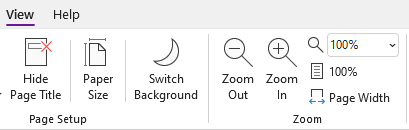
Voit suurentaa tai pienentää sivun sisältöä nopeasti käyttämällä Näytä valintanauhan välilehden Zoomaus-ryhmän asetuksia pikanäppäimillä.
Vihje
Jos tietokoneessasi on kosketusnäyttö, aseta kaksi sormea näytölle ja loitonna vetämällä sormia erilleen lähentääksesi tai liu'uttamalla niitä yhdessä.
Tee zoomattavalla sivulla jompikumpi seuraavista:
- Lähennä painamalla Alt+W, E. Toista tämä vaihe, kunnes olet saavuttanut haluamasi suurennustason.
- Loitonna painamalla Alt+W, W. Toista tämä vaihe, kunnes olet saavuttanut haluamasi vähennystason.
- Jos haluat määrittää tietyn zoomaustason, paina Alt+W, Q, kirjoita esimerkiksi 150haluamasi zoomausprosentti ja paina sitten Enter-näppäintä.
Voit palata oletus zoomaustasoon 100 %, painamalla Alt+W, 1.
Tutustu myös seuraaviin ohjeaiheisiin
Näytönlukuohjelman käyttäminen sisällön lisäämiseen muistikirjoihin OneNotessa
Näytönlukuohjelman käyttäminen muistikirjojen jakamiseen ja yhteismuokkaamiseen OneNotessa
OneNoten perustoimintojen käyttö näytönlukuohjelman avulla
Laitteen määrittäminen toimimaan Microsoft 365:n helppokäyttötoimintojen kanssa
OneNoten tarkasteleminen ja selaaminen näytönlukuohjelman avulla
Tekninen tuki toimintarajoitteisille asiakkaille
Microsoft haluaa tarjota asiakkailleen parhaan mahdollisen käyttökokemuksen. Jos sinulla on toimintarajoite tai kysymyksiä helppokäyttötoiminnoista, ota yhteyttä Microsoft disability Answer Deskiin teknisen avun kysymyksiksi. Disability Answer Desk -palvelun tukitiimi on koulutettu monien suosittujen käyttöä helpottavien toimintojen käyttöön. Saat siltä apua englanniksi, espanjaksi, ranskaksi ja amerikkalaisella viittomakielellä. Löydät omaa aluettasi koskevat yhteystiedot käymällä Microsoft Disability Answer Desk -palvelun sivustossa.
Jos olet julkishallinnon, kaupallisen yrityksen tai yrityksen käyttäjä, ota yhteyttä yrityksen aputoimintojen Answer Deskiin.