
Tässä artikkelissa on vaiheittaiset ohjeet, joiden avulla Project Online sivustot ja projektit ovat helppokäyttöisiä toimintarajoitteisille henkilöille.
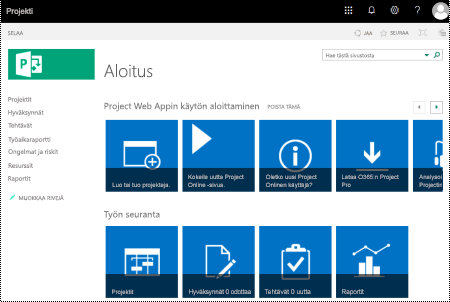
Project Online sivustot ovat yleensä erittäin visuaalisia, ja sokeat tai heikkonäköiset voivat ymmärtää niitä helpommin, jos luot sivustoja ja projekteja helppokäyttöisyyttä ajatellen.
Online: Parhaat käytännöt Project Online sivustojen ja projektien helppokäyttöisyyden parantamiseksi
Seuraavassa taulukossa on parhaita käytäntöjä sellaisten Project Online sivustojen ja projektien luomiseen, jotka ovat helppokäyttöisiä toimintarajoitteisille henkilöille.
| Mitä korjata | Miten löytää korjattava | Miksi korjata | Miten korjata |
|---|---|---|---|
| Käytä riittävää kontrastia tekstin ja taustan välillä. | Etsi projektisivustoista kaavioita, taulukoita ja tekstiä, joita on vaikea lukea tai erottaa taustasta. | Käytä tekstin ja taustan välillä voimakasta kontrastia, jotta heikkonäköiset näkevät sisällön ja voivat käyttää sitä. Käytä tummaa tekstiä valkoisella tai lähes valkoisella taustalla tai päinvastoin, eli valkoista tekstiä tummalla taustalla. Mustavalkoiset mallit myös auttavat värisokeita käyttäjiä erottamaan tekstin ja muodot. |
Helppokäyttöisen sivustorakenteen käyttäminen Sivuston värien muuttaminen Helppokäyttöisen Gantt-kaaviorakenteen käyttäminen |
| Varmista, ettei väri ole ainoa keino välittää tietoa. | Jos haluat etsiä värikoodausesiintymiä, skannaa projektisivustojen sisältö visuaalisesti. | Tiettyä väriä käyttäen välitetyt merkitykset voivat jäädä ymmärtämättä sokeilta, heikkonäköisiltä tai värisokeilta. Lisää esimerkiksi alleviivaus värikoodattuun hyperlinkin tekstiin, jotta värisokeat henkilöt tietävät, että teksti on linkki, vaikka he eivät näkisi väriä. Harkitse lihavoinnin tai isomman fontin käyttöä otsikoissa. |
Helppokäyttöisen sivustorakenteen käyttäminen |
| Käytä sans serif -fontteja. | Jos haluat etsiä fontteihin liittyviä mahdollisia ongelmia, tarkastele tietoja niiden alueiden osalta, jotka näyttävät tungosta tai lukukelvotmattomista alueista. | Lukihäiriöstä kärsivät henkilöt kertovat usein sivulla olevan tekstin ”sulautuvan yhteen” (tekstirivin kiinnittyvän alla olevaan riviin). Teksti saattaa myös sulautua toiseen tai vääristyä. Pienennä lukukuormitusta, jotta lukihäiriöiset ja heikkonäköiset voivat lukea tekstisi. Esimerkiksi tutusta sans serif -fontista, kuten Arialista tai Calibrista, voi olla heille hyötyä. Vältä pelkkien isojen kirjainten käyttöä sekä turhaa kursivointia ja alleviivausta. |
Helppokäyttöisen sivustorakenteen käyttäminen Sivuston fonttien muuttaminen |
| Lisää kuvaus sivustoon ja projekteihin. | Tarkista, että sivuston ja projektin kuvauksissa on kuvaava teksti. | People, jotka käyttävät näytönlukuohjelmia, tarkistavat joskus sivuston sisällön. Selkeät ja tarkat tiedot sivustosta ja projektin sisällöstä auttavat käyttäjiä siirtymään ja päättämään, ovatko sivuston tai projektin tiedot heille olennaisia. |
Sivuston kuvauksen lisääminen Projektin kuvauksen lisääminen |
| Lisää vaihtoehtoinen teksti sivuston logoon. | Tarkista, että logon kuvauksessa on kuvaava teksti. | Vaihtoehtoisen tekstin avulla käyttäjät, jotka eivät näe näyttöä, pystyvät ymmärtää, mikä kuvissa ja muissa visuaalisissa elementeissä on tärkeää. Vältä kuvissa näkyvää tekstiä ainoana tapana esittää tärkeitä tietoja. Jos sinun on käytettävä kuvaa, jossa näkyy tekstiä, toista kuvassa oleva teksti asiakirjassa. Kuvaile kuvaa lyhyesti vaihtoehtoisessa tekstissä ja mainitse, mitä tekstiä kuvaan sisältyy ja mitä siinä sanotaan. |
Vaihtoehtoisen tekstin lisääminen sivuston logoon |
Helppokäyttöisen sivustorakenteen käyttäminen
Project Online sisältää valmiita sivustomalleja, jotka sisältävät helppokäyttöisiä värejä ja fontteja.
Valitse Project Online asetukset-valikon

Valitse Asetukset-valikossa Muuta ulkoasua.
Valitse haluamasi rakenne sivustomallien luettelosta.
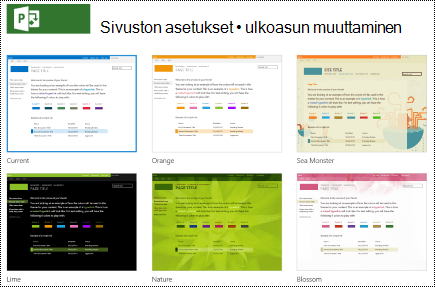
Valitse Rakenteen tiedot -sivulla Kokeile.
Jos haluat käyttää rakennetta, valitse Kyllä, säilytä se. Uusi rakenne otetaan käyttöön sivustossasi.
Sivuston värien muuttaminen
- Valitse Project Online Asetukset-valikon kuvake.
- Valitse Asetukset-valikossa Muuta ulkoasua.
- Valitse sivustomallien luettelosta Nykyinen.
- Valitse rakenteen tiedot -sivulla nykyinen värimallivalikoima Värit-valikosta .
- Valitse uusi värimalli valikosta.
- Valitse Kokeile.
- Jos haluat käyttää uutta värimallia, valitse Kyllä, säilytä se. Uudet värit otetaan käyttöön sivustossa.
Helppokäyttöisen Gantt-kaaviorakenteen käyttäminen
Voit mukauttaa Gantt-kaavioiden rakenteita, jotta ne ovat helppokäyttöisempiä. Voit esimerkiksi muuttaa palkin väriä.
Valitse Project Online Asetukset-valikon kuvake.
Valitse Asetukset-valikosta PWA-asetukset.
Valitse PWA-asetusten luettelosta Gantt-kaavion muotoilut.
Valitse Gantt-kaavio: -valikossa haluamasi kaavio.
Tee haluamasi muutokset kaavion tietotaulukossa.
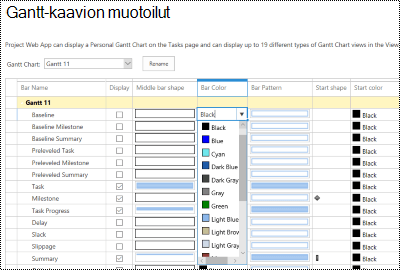
Jos haluat tallentaa muutokset eri nimellä, valitse Nimeä uudelleen. Kirjoita kaaviolle uusi nimi ja valitse sitten OK.
Valitse Tallenna muutosten tallentamiseksi.
Sivuston fonttien muuttaminen
Valitse Project Online Asetukset-valikon kuvake.
Valitse Asetukset-valikossa Muuta ulkoasua.
Valitse sivustomallien luettelosta Nykyinen.
Valitse rakenteen tiedot -sivulla nykyinen fonttimalli Fontti-valikosta.
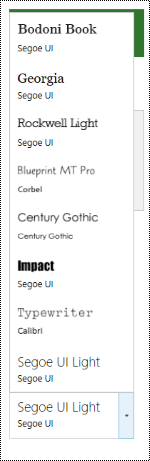
Valitse valikosta uusi fonttimalli.
Valitse Kokeile.
Jos haluat käyttää uutta fonttimallia, valitse Kyllä, säilytä se. Uusia fontteja käytetään sivustossasi.
Sivuston kuvauksen lisääminen
Valitse Project Online Asetukset-valikon kuvake.
Valitse Asetukset-valikossa Sivuston asetukset.
Valitse Sivuston asetukset - sivulla Otsikko, kuvaus ja logo.
Kirjoita Kuvaus: tekstikenttään sivuston lyhyt kuvaus.
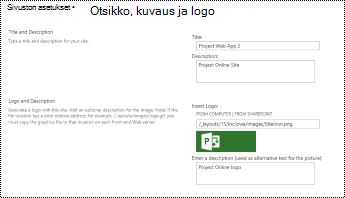
Valitse OK.
Projektin kuvauksen lisääminen
Valitse projektinäkymässä haluamasi projekti.
Valitse vasemmalla olevassa siirtymisruudussa Projektin tiedot.
Valitse Muokkaa.
Kirjoita Kuvaus-tekstikenttään lyhyt kuvaus projektista.
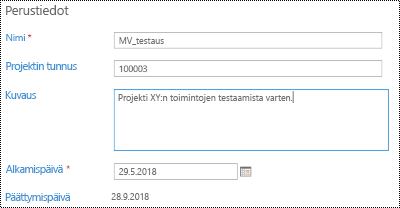
Valitse Tallenna.
Vaihtoehtoisen tekstin lisääminen sivuston logoon
Valitse Project Online Asetukset-valikon kuvake.
Valitse Asetukset-valikossa Sivuston asetukset.
Valitse Sivuston asetukset - sivulla Otsikko, kuvaus ja logo.
Kirjoita Kirjoita kuvaus (käytetään kuvan vaihtoehtoisena tekstinä): tekstikenttään lyhyt logoa kuvaava teksti.
Valitse OK.
Tutustu myös seuraaviin ohjeaiheisiin
Helppokäyttöisten Word-asiakirjojen tekeminen
Tee Excel-asiakirjoistasi helppokäyttöisiä toimintarajoitteisille käyttäjille
Helppokäyttöisten PowerPoint-esitysten tekeminen
Helppokäyttöisten Outlook-sähköpostiviestien tekeminen
Tekninen tuki toimintarajoitteisille asiakkaille
Microsoft haluaa tarjota asiakkailleen parhaan mahdollisen käyttökokemuksen. Jos sinulla on toimintarajoite tai kysymyksiä helppokäyttötoiminnoista, ota yhteyttä Microsoft disability Answer Deskiin teknisen avun kysymyksiksi. Disability Answer Desk -palvelun tukitiimi on koulutettu monien suosittujen käyttöä helpottavien toimintojen käyttöön. Saat siltä apua englanniksi, espanjaksi, ranskaksi ja amerikkalaisella viittomakielellä. Löydät omaa aluettasi koskevat yhteystiedot käymällä Microsoft Disability Answer Desk -palvelun sivustossa.
Jos olet julkishallinnon, kaupallisen yrityksen tai yrityksen käyttäjä, ota yhteyttä yrityksen aputoimintojen Answer Deskiin.