

Tässä artikkelissa on vaiheittaiset ohjeet ja parhaat käytännöt siitä, miten voit tehdä Word asiakirjoista helppokäyttöisiä ja poistaa sisällön lukituksen kaikille, myös toimintarajoitteisille henkilöille.
Opit esimerkiksi helppokäyttöisyyden tarkistuksen avulla käsittelemään helppokäyttöisyysongelmia asiakirjaa kirjoitettaessa. Opit myös lisäämään vaihtoehtoisia tekstejä kuviin, jotta näytönlukuohjelmia käyttävät henkilöt voivat kuunnella, mistä kuvassa on kyse. Voit myös opetella käyttämään fontteja, värejä ja tyylejä Word tiedostojen osallistavuuden maksimoimiseksi ennen niiden jakamista muiden kanssa.
Sisältö
- Parhaat käytännöt Word asiakirjojen helppokäyttöisyyden parantamiseksi
- Helppokäyttöisyyden tarkistaminen työskentelyn aikana Word
- Vältä taulukoiden käyttöä
- Valmiiden otsikko-, alaotsikko- ja otsikkotyylien käyttäminen
- Kappalepalkkien luominen
- Vaihtoehtoisen tekstin lisääminen visuaalisiin kohteisiin
- Helppokäyttöisen hyperlinkin tekstin ja kohdeohjeiden lisääminen
- Helppokäyttöisen fonttimuodon ja värin käyttäminen
- Helppokäyttöisten luetteloiden luominen
- Lauseiden ja kappaleiden välisen tilan säätö
- Helppokäyttöisyyden testaaminen Syventävä lukuohjelma
Parhaat käytännöt Word asiakirjojen helppokäyttöisyyden parantamiseksi
Seuraava taulukko sisältää kaikkein parhaat käytännöt sellaisten Word-asiakirjojen luomiseksi, jotka ovat helppokäyttöisiä toimintarajoitteisille henkilöille.
| Mitä korjata | Miten löytää korjattava | Miksi korjata | Miten korjata |
|---|---|---|---|
| Vältä yleisiä helppokäyttötoimintoihin liittyviä ongelmia, kuten puuttuvaa vaihtoehtoista tekstiä (vaihtoehtoinen teksti) ja pienen kontrastin värejä. | Käytä helppokäyttöisyyden tarkistusta. | Tee tiedostojen lukemisesta helppoa kaikille. | Helppokäyttöisyyden tarkistaminen työskentelyn aikana Word |
| Vältä taulukoita yleensä, jos mahdollista, ja esitä tiedot toisella tavalla. Jos sinun on käytettävä taulukoita, käytä yksinkertaista taulukkorakennetta vain tiedoille ja määritä sarakkeen otsikkotiedot. |
Helppokäyttöisyyden tarkistuksen avulla voit varmistaa, että taulukot eivät sisällä jaettuja soluja, yhdistettyjä soluja tai sisäkkäejä taulukoita. Tarkista visuaalisesti, että taulukoissa ei ole täysin tyhjiä rivejä tai sarakkeita. |
Näytönlukuohjelmat seuraavat sijaintia taulukossa laskemalla taulukon soluja. Jos taulukko on sisäkkäin toisessa taulukossa tai jos solu on yhdistetty tai jaettu, näytönlukuohjelma menettää määrän eikä voi antaa hyödyllisiä tietoja taulukosta kyseisen pisteen jälkeen. Tyhjät taulukkosolut voivat myös harhauttaa näytönlukuohjelmaa käyttävän henkilön uskomaan, ettei taulukossa ole enempää tietoja. |
Vältä taulukoiden käyttöä Otsikkojen käyttö taulukossa Valmiiden otsikko-, alaotsikko- ja otsikkotyylien käyttäminen Kappalepalkkien luominen |
| Käytä valmiita otsikoita ja tyylejä. | Jos haluat tarkistaa, että otsikoiden järjestys on looginen, skannaa asiakirjan sisällysluettelo visuaalisesti. | Käytä johdonmukaista otsikkojärjestystä ja Wordin valmiita muotoilutyökaluja, niin välilehtien järjestys säilyy ja näytönlukijat voivat lukea asiakirjasi helpommin. Voit järjestää sisältöä myös kappalepalkkien avulla. |
Valmiiden otsikko-, alaotsikko- ja otsikkotyylien käyttäminen Helppokäyttöisten luetteloiden luominen Lauseiden ja kappaleiden välisen tilan säätö Kappalepalkkien luominen |
| Sisällytä vaihtoehtoinen teksti kaikkiin visualisoinneihin. | Voit etsiä puuttuvan vaihtoehtoisen tekstin Helppokäyttöisyyden tarkistus -toiminnolla. | Vaihtoehtoisen tekstin avulla käyttäjät, jotka eivät näe näyttöä, voivat ymmärtää, mikä kuvissa ja muissa visualisoinneissa on tärkeää. | Vaihtoehtoisen tekstin lisääminen visuaalisiin kohteisiin |
| Merkityksellisen tekstin ja kohdeohjeiden lisääminen hyperlinkkiin. | Tarkastelemalla asiakirjaa silmämääräisesti voit päättää, riittääkö hyperlinkki yksinomaiseksi tiedoksi ja antaako se lukijoille täsmällistä tietoa kohdesivusta. | Näytönlukuohjelmien käyttäjät tarkistavat joskus linkkiluettelon. | Helppokäyttöisen hyperlinkin tekstin ja kohdeohjeiden lisääminen |
| Varmista, ettei väri ole ainoa keino välittää tietoa. | Voit etsiä värikoodauksen esiintymiä tarkastelemalla asiakirjaa silmämääräisesti. | Tiettyä väriä käyttäen välitetyt merkitykset voivat jäädä ymmärtämättä sokeilta, heikkonäköisiltä tai värisokeilta. | Helppokäyttöisen fonttimuodon käyttö |
| Käytä riittävää kontrastia tekstin ja taustan välillä. | Voit etsiä riittämättömän värikontrastin Helppokäyttöisyyden tarkistus -toiminnolla. Voit myös etsiä asiakirjasta tekstiä, jota on vaikea lukea tai erottaa taustasta. |
Mitä suurempi asiakirjan tekstin ja taustan välinen kontrasti on, sitä useammat henkilöt voivat nähdä sisällön. | Helppokäyttöisen fonttivärin käyttö |
| Vältä tärkeiden tietojen kirjoittamista asiakirjan Ylä- tai alatunniste -osiin. | Ylä- ja alatunnisteet näkyvät vain tulostusasettelunäkymässä ja tulostuksen esikatselussa. Aktivoi ja muokkaa sen sisältöä kaksoisnapsauttamalla ylä- tai alatunnistetta. |
People, jotka käyttävät näytönlukuohjelmia, menettävät tärkeitä tietoja, koska näytönlukuohjelmat eivät skannaa ylä- tai alatunnisteita. |
Valmiiden otsikko-, alaotsikko- ja otsikkotyylien avulla voit sisällyttää otsikot, tekstitykset, sivunumerot ja kaikki muut tärkeät tiedot asiakirjan pääosaan. Sisällytä tarpeettomat tiedot Ylä- tai alatunniste -osaan. |
Sivun alkuun
Helppokäyttöisyyden tarkistaminen työskentelyn aikana Word
Helppokäyttöisyyden tarkistus on työkalu, joka tarkistaa sisältösi ja merkitsee sen kohtaamia helppokäyttöisyysongelmia. Se selittää, miksi jokainen ongelma voi olla mahdollinen ongelma vammaiselle. Helppokäyttöisyyden tarkistus ehdottaa myös, miten voit ratkaista esiin tulevat ongelmat.
Word helppokäyttöisyyden tarkistus suoritetaan automaattisesti taustalla, kun luot asiakirjaa. Jos helppokäyttöisyyden tarkistus havaitsee helppokäyttöisyysongelmia, saat tilariviltä muistutuksen.
Voit käynnistää helppokäyttöisyyden tarkistuksen manuaalisesti valitsemalla Tarkista>helppokäyttöisyys. Helppokäyttötoiminnot-ruutu avautuu, ja voit nyt tarkastella ja korjata helppokäyttöisyysongelmia. Lisätietoja on ohjeaiheessa Helppokäyttöisyyden parantaminen helppokäyttöisyyden tarkistuksen avulla ja Asiakirjan helppokäyttöisyyden tarkistaminen.
Sivun alkuun
Vältä taulukoiden käyttöä
Vältä taulukoita yleensä, jos mahdollista, ja esitä tiedot toisella tavalla, kuten kappaleissa, joissa on otsikot ja bannerit. Suurennuslasia käyttävien taulukoiden lukeminen voi olla vaikeaa, koska tällaiset taulukot pakottavat sisällön tiettyyn kokoon. Tämä tekee fontista hyvin pienen, mikä pakottaa suurennuslasin käyttäjät vierimään vaakasuunnassa, erityisesti mobiililaitteissa.
Jos sinun on käytettävä taulukoita, varmista seuraavien ohjeiden avulla, että taulukko on mahdollisimman helppokäyttöinen:
- Vältä kiinteitä leveitä taulukoita.
- Varmista, että taulukot hahmonnetaan oikein kaikissa laitteissa, myös puhelimissa ja tableteissa.
- Jos taulukossa on hyperlinkkejä, muokkaa linkin tekstejä, jotta ne ovat järkeviä eivätkä keskeytä lauseen puoliväliä.
- Varmista, että asiakirja on helppo lukea suurennuslasin avulla. Lähetä asiakirjaluonnos itsellesi ja tarkastele sitä mobiililaitteessa varmistaaksesi, että esimerkiksi puhelimen tiedostoa ei tarvitse vierittää vaakasuunnassa.
- Käytä taulukon otsikoita.
- Testaa helppokäyttöisyyttä Syventävä lukuohjelma avulla.
Helppokäyttöisten taulukoiden luominen Word
Taulukot järjestelevät tietoja visuaalisesti ja auttavat sinua näyttämään asioiden väliset suhteet. Opi määrittämään taulukot niin, että ne voidaan lukea ääneen näytönlukuohjelmaa käyttäville henkilöille.
Otsikkorivin lisääminen taulukkoon
Lisää taulukko valitsemalla Lisää>taulukko .
Valitse niiden ruutujen määrä, joiden yli haluat luoda sarakkeita, ja valitse sitten, kuinka monta ruutua haluat luoda rivejä taulukkoon.
Huomautus
Kun lisäät taulukkoa asiakirjaan, valintanauhaan tulee näkyviin kaksi uutta välilehteä: Rakenne ja Asettelu. Nämä ovat taulukkotyökalut.
Valitse Rakenne-välilehdessä Taulukkotyylien asetukset -ryhmä ja valitse sitten Otsikkorivi. Muita vaihtoehtoja ovat Vuoroväriset rivit tai Summarivi.
Taulukossa on nyt otsikkorivi. Tämä tarkoittaa, että taustalla Word ja kaikki käyttöä helpottavat toiminnot voivat viestiä älykkäästi taulukosta.
Sarakeotsikoiden lisääminen
- Aseta kohdistin uuden taulukon ylimmän rivin ensimmäiseen soluun.
- Kirjoita tämän sarakkeen nimi ja siirry sitten sarakkeesta toiseen painamalla sarkainta. Lisää sarakkeiden nimiä tarpeen mukaan.
Taulukossa on nyt sarakkeiden nimet, mikä helpottaa taulukon sisältämien tietojen ymmärtämistä. Jotkin näytönlukuohjelmat voidaan määrittää lukemaan sarakkeiden nimiä milloin tahansa, mikä voi auttaa suuren taulukon käytössä.
Huomautus
Helppokäyttöisyyden tarkistuksen avulla voit varmistaa, että taulukot eivät sisällä jaettuja soluja, yhdistettyjä soluja tai sisäkkäejä taulukoita.
Otsikkojen käyttö taulukossa
Näytönlukuohjelmat seuraavat sijaintia taulukossa laskemalla taulukon soluja. Jos taulukko on sisäkkäin toisessa taulukossa tai jos solu on yhdistetty tai jaettu, näytönlukuohjelma menettää määrän eikä voi antaa hyödyllisiä tietoja taulukosta kyseisen pisteen jälkeen. Tyhjät taulukkosolut voivat myös harhauttaa näytönlukuohjelmaa käyttävän henkilön uskomaan, ettei taulukossa ole enempää tietoja. Käytä yksinkertaista taulukkorakennetta vain tiedoille ja määritä sarakkeen otsikkotiedot. Näytönlukuohjelmat käyttävät myös otsikkotietoja rivien ja sarakkeiden tunnistamiseen.
Sivun alkuun
Valmiiden otsikko-, alaotsikko- ja otsikkotyylien käyttäminen
Otsikko, alaotsikko ja otsikot on tarkoitettu skannattavaksi sekä visuaalisesti että käyttöä helpottavien toimintojen avulla.
Käytä valmiita Otsikko - ja Alaotsikko-tyylejä erityisesti asiakirjan otsikkoa ja alaotsikkoa varten.
Ihannetapauksessa otsikot selittävät, mistä asiakirjan osassa on kyse. Käytä valmiita otsikkotyylejä ja luo kuvaavia otsikkotekstit, jotta näytönlukuohjelman käyttäjien on helpompi määrittää asiakirjan rakenne ja siirtyä otsikoissa.
Järjestä otsikot määrätyssä loogisessa järjestyksessä äläkä ohita otsikkotasoja. Käytä esimerkiksi otsikkoa 1, otsikkoa 2 ja otsikkoa 3 Otsikko 3:n, Otsikko 1:n ja sitten Otsikko 2:n sijaan. Järjestä asiakirjan tiedot pieniksi paloiksi. Ihannetapauksessa jokaisen otsikon alla on vain muutamia kappaleita.
Vaiheittaiset ohjeet otsikoiden ja tyylien käyttöön ovat artikkelissa Helppokäyttöisyyden parantaminen otsikkotyyleillä.
Sivun alkuun
Kappalepalkkien luominen
Sen lisäksi, että voit järjestää asiakirjan sisällön otsikoiden avulla, voit myös luoda kappalebannereita. Kappalepalkissa taustavärilohko ulottuu asiakirjan leveyden yli ja korostaa nauhan sisällä olevan tekstin. Tämä on erinomainen vaihtoehto taulukoille sisällön järjestämiseen ja erottamiseen.
Katso ohjeet kappalepalkkien luomiseen artikkelista Sävytyksen lisääminen sanoihin tai kappaleisiin.
Sivun alkuun
Vaihtoehtoisen tekstin lisääminen visuaalisiin kohteisiin
Vaihtoehtoisen tekstin avulla käyttäjät, jotka eivät näe näyttöä, voivat ymmärtää, mikä on tärkeää visuaalisessa sisällössä. Visuaaliseen sisältöön kuuluvat kuvat, SmartArt-grafiikka, muodot, ryhmät, kaaviot, upotetut kohteet, käsinkirjoitus ja videot. Kuvaile kuvaa lyhyesti vaihtoehtoisessa tekstissä ja mainitse sen tarkoitus. Näytönlukuohjelmat lukevat tekstin kuvaillakseen kuvan käyttäjille, jotka eivät näe kuvaa.
Vältä kuvissa näkyvää tekstiä ainoana tapana esittää tärkeitä tietoja. Jos on pakko käyttää kuvaa, jossa näkyy tekstiä, toista teksti asiakirjassa. Kuvaile vaihtoehtoisessa tekstissä lyhyesti kuvaa, ja mainitse mitä tekstiä siihen sisältyy ja mitä siinä sanotaan.
Vihje
Jos haluat kirjoittaa hyvän vaihtoehtoisen tekstin, muista välittää kuvan sisältö ja tarkoitus ytimekkäästi ja yksiselitteisesti. Vaihtoehtoisen tekstin ei pitäisi olla pidempi kuin lyhyt virke tai kaksi – useimmiten muutama harkitusti valittu sana tekee. Älä toista ympäröivää tekstisisältöä vaihtoehtoisena tekstinä tai käytä kuviin viittaavia lauseita, kuten "kuva" tai "kuva" Lisätietoja vaihtoehtoisen tekstin kirjoittamisesta on artikkelissa Kaikki, mitä sinun tarvitsee tietää, jotta voit kirjoittaa tehokasta vaihtoehtoista tekstiä.
Vaiheittaiset ohjeet vaihtoehtoisen tekstin lisäämiseen ovat artikkelissa Vaihtoehtoisen tekstin lisääminen muotoon, kuvaan, kaavioon, SmartArt-grafiikkaobjektiin tai muuhun objektiin.
Voit etsiä puuttuvan vaihtoehtoisen tekstin Helppokäyttöisyyden tarkistus -toiminnolla.
Huomautus
- Vaihtoehtoisen tekstin lisäksi ääni- ja videosisällössä on tekstitys kuuroille tai huonokuuloisille henkilöille.
- Kaavion objektien ryhmittelyn sijaan voit litistää kaavion kuvaksi ja lisätä kuvaan vaihtoehtoisen tekstin. Jos ryhmittelet objektit, aliobjektit ovat edelleen sarkainjärjestyksessä ryhmien kanssa.
Sivun alkuun
Helppokäyttöisen hyperlinkin tekstin ja kohdeohjeiden lisääminen
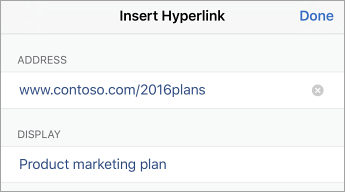
Näytönlukuohjelmien käyttäjät tarkistavat joskus linkkiluettelon. Linkkien tulee sisältää selvät ja tarkat tiedot kohdesivuista. Vältä esimerkiksi linkkitekstien käyttöä, kuten "Napsauta tätä", "Katso tämä sivu", "Siirry tähän" tai "Lisätietoja". Sisällytä sen sijaan kohdesivun koko otsikko. Voit myös lisätä kohdeohjeet, jotka tulevat näkyviin, kun kohdistin on hyperlinkin sisältävän tekstin tai kuvien päällä.
Vihje
Jos hyperlinkin kohdesivun otsikko antaa tarkan yhteenvedon sivun kohteista, käytä sitä hyperlinkin tekstinä. Esimerkiksi tämä hyperlinkin teksti vastaa kohdesivun otsikkoa: Kaikki, mitä sinun tarvitsee tietää, jotta voit kirjoittaa tehokasta vaihtoehtoista tekstiä.
Vaiheittaiset ohjeet helppokäyttöisten hyperlinkkien ja kohdeohjeiden luomiseen ovat artikkelissa Helppokäyttöisten linkkien luominen Word ja Hyperlinkin luominen tai muokkaaminen.
Sivun alkuun
Helppokäyttöisen fonttimuodon ja värin käyttäminen
Helppokäyttöinen fontti ei sulje pois tai hidasta asiakirjan lukemisen nopeutta, mukaan lukien heikkonäköiset tai lukurajoitteiset henkilöt tai sokeat henkilöt. Oikea fontti parantaa asiakirjan luettavuutta ja luettavuutta.
Ohjeita oletusfontin muuttamiseen on artikkelissa Oletusfontin muuttaminen Word.
Helppokäyttöisen fonttimuodon käyttö
Tässä on joitakin ideoita harkittaviksi:
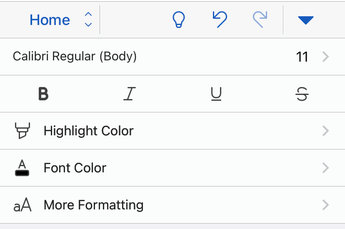
- Voit pienentää lukukuormitusta valitsemalla tuttuja sans serif -fontteja, kuten Arial tai Calibri. Vältä pelkkien isojen kirjainten käyttöä sekä turhaa kursivointia ja alleviivausta.
- Näkörajoitteinen henkilö saattaa jäädä paitsi tietyn värin merkityksestä. Lisää esimerkiksi alleviivaus värikoodattuun hyperlinkin tekstiin, jotta värisokeat henkilöt tietävät, että teksti on linkitetty, vaikka he eivät näkisikään väriä.
- Harkitse lihavoinnin tai isomman fontin käyttöä otsikoissa.
- Lisää muotoja, jos väriä käytetään tilan ilmaisemiseen. Voit esimerkiksi lisätä valintamerkkisymbolin
 Jos vihreällä ilmaistaan "pass" ja isolla
  Jos punainen tarkoittaa "fail".
Helppokäyttöisen fonttivärin käyttö
Asiakirjan tekstin pitäisi olla luettavissa suuren kontrastin tilassa. Käytä kirkkaita värejä tai suuren kontrastin värimalleja väriasteikon vastakkaisista päistä. Mustavalkoiset mallit auttavat värisokeita käyttäjiä erottamaan tekstin ja muodot.
Tässä on joitakin ideoita harkittaviksi:
- Jos haluat varmistaa, että teksti näkyy hyvin suuren kontrastin tilassa, käytä Fonttivärien Automaattinen-asetusta . Jos haluat ohjeet fontin värin muuttamiseen Word, siirry kohtaan Fontin värin muuttaminen.
- Helppokäyttöisyyden tarkistuksen avulla voit analysoida asiakirjaa ja etsiä riittämättömän värikontrastin. Työkalu tarkistaa nyt asiakirjojen tekstin värin sivun väriä vasten, taulukon solujen taustan, korostukset, tekstiruutujen täyttövärin, kappaleen sävytyksen, muotojen ja SmartArt-kuvien täytöt, ylä- ja alatunnisteet sekä linkit.
- Käytä Värikontrasti-analysaattoria, ilmaista sovellusta, joka analysoi värejä ja kontrastia ja näyttää tulokset lähes välittömästi.
Sivun alkuun
Helppokäyttöisten luetteloiden luominen
Voit helpottaa näytönlukuohjelmien asiakirjan lukemista järjestämällä asiakirjan tiedot pieniin osiin, kuten luettelomerkeillä varustettuihin tai numeroituihin luetteloihin.
Rakenneluettelot, jotta sinun ei tarvitse lisätä luettelon keskelle vain yksittäistä kappaletta ilman luettelomerkkiä tai numeroa. Jos luettelo on hajonnut pelkän kappaleen mukaan, jotkin näytönlukuohjelmat saattavat ilmoittaa luettelokohteiden määrän väärin. Käyttäjä saattaa myös kuulla luettelon keskellä, että hän poistuu luettelosta.
Vaiheittaiset ohjeet luetteloiden luomiseen ovat artikkelissa Luettelomerkeillä varustetun tai numeroidun luettelon luominen.
Sivun alkuun
Lauseiden ja kappaleiden välisen tilan säätö
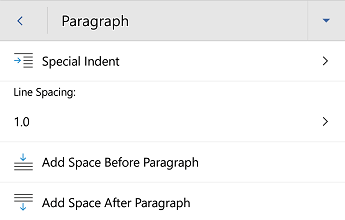
People, joilla on lukihäiriö, kuvailevat tekstin "uivan yhteen" sivulla (yhden tekstirivin pakkaaminen alla olevalle riville). Teksti saattaa myös sulautua toiseen tai vääristyä. Voit pienentää lukukuormitusta lisäämällä tyhjää tilaa lauseiden ja kappaleiden väliin.
Vaiheittaiset ohjeet rivivälin säätämiseen ovat artikkelissa Sisennysten ja välien säätäminen Word.
Sivun alkuun
Helppokäyttöisyyden testaaminen Syventävä lukuohjelma
Kokeile asiakirjan lukemista Syventävä lukuohjelma ja tarkista, miltä se kuulostaa.
- Valitse asiakirjassa Näytä>Syventävä lukuohjelma.
- Valitse Syventävä lukuohjelma-välilehdessäLue ääneen.
- Poistu Syventävä lukuohjelma valitsemalla Sulje Syventävä lukuohjelma.
Sivun alkuun
Tutustu myös seuraaviin ohjeaiheisiin
- Helppokäyttöisyyden tarkistuksen säännöt
- Kaikki, mitä sinun tulee tietää vaihtoehtoisen tekstin kirjoittamisesta
- Tee Excel-asiakirjoistasi helppokäyttöisiä toimintarajoitteisille käyttäjille
- Tee PowerPoint-esityksistä helppokäyttöisiä toimintarajoitteisille käyttäjille
- Tee Outlook-sähköpostistasi helppokäyttöinen toimintarajoitteisille käyttäjille




Tekninen tuki toimintarajoitteisille asiakkaille
Microsoft haluaa tarjota asiakkailleen parhaan mahdollisen käyttökokemuksen. Jos sinulla on toimintarajoite tai kysymyksiä helppokäyttötoiminnoista, ota yhteyttä Microsoft disability Answer Deskiin teknisen avun kysymyksiksi. Disability Answer Desk -palvelun tukitiimi on koulutettu monien suosittujen käyttöä helpottavien toimintojen käyttöön. Saat siltä apua englanniksi, espanjaksi, ranskaksi ja amerikkalaisella viittomakielellä. Löydät omaa aluettasi koskevat yhteystiedot käymällä Microsoft Disability Answer Desk -palvelun sivustossa.
Jos olet julkishallinnon, kaupallisen yrityksen tai yrityksen käyttäjä, ota yhteyttä yrityksen aputoimintojen Answer Deskiin.