
Tässä ohjeaiheessa on vaiheittaiset ohjeet siihen, miten voit tehdä Swaysta helppokäyttöisen ja poistaa sisällön lukituksen kaikille, myös toimintarajoitteisille henkilöille. Kun luot Swayn inklusiivisuutta ajatellen, kaikki voivat lukea ja ymmärtää sen käsitteitä ja ideoita.
Tässä ohjeaiheessa opit helppokäyttöisyyden tarkistuksen avulla ratkaisemaan helppokäyttöisyysongelmia, jotka voivat vaikeuttaa toimintarajoitteisten henkilöiden Swayn käyttöä. Opit myös lisäämään vaihtoehtoisia tekstejä kuviin ja muotoihin, jotta näytönlukuohjelmien käyttäjät voivat kuunnella, mistä kuvassa tai muodossa on kyse. Voit myös lukea, miten voit hyödyntää malleja, fontteja ja värejä Swayn osallistavuuden maksimoimiseksi ennen sen jakamista muiden kanssa.
Sisältö
- Swayn tekeminen helppokäyttöiseksi parhaiden käytäntöjen avulla
- Swayn tarkistaminen helppokäyttöisyyden tarkistuksen avulla
- Valmiiden otsikkotyylien käyttäminen
- Helppokäyttöisen tekstin, fonttimuodon ja värin käyttäminen
- Helppokäyttöisten hyperlinkkien luominen
- Kuvien ja videoiden vaihtoehtoisen tekstin lisääminen tai muokkaaminen
- Äänen ja videon tekeminen helppokäyttöisiksi tekstityksen avulla
- Helppokäyttöisyyden testaaminen Syventävä lukuohjelma
Swayn tekeminen helppokäyttöiseksi parhaiden käytäntöjen avulla
Seuraava taulukko sisältää parhaita käytäntöjä toimintarajoitteisille henkilöille helppokäyttöisen Sway-sisällön luomiseen.
| Mitä korjata | Miksi korjata | Miten korjata |
|---|---|---|
| Vältä yleisiä helppokäyttötoimintoihin liittyviä ongelmia, kuten vaihtoehtoisen tekstin puuttumista ja pienen kontrastin värejä. | Tee Swayn ymmärtämisestä ja käytöstä helppoa kaikille. | Swayn tarkistaminen helppokäyttöisyyden tarkistuksen avulla |
| Käytä riittävää kontrastia tekstin ja taustan välillä. | People, joilla on heikkonäköisyys tai värisokeus, tarvitsevat voimakasta kontrastia tekstin ja taustan välillä sisällön näkemiseen ja käyttämiseen. |
Helppokäyttöisen tekstin, fonttimuodon ja värin käyttäminen Helppokäyttöisen Sway-tyylin käyttäminen |
| Käytä valmiita otsikoita. | Jos haluat säilyttää oikean siirtymisjärjestyksen ja helpottaa näytönlukuohjelmien Swayn lukemista, käytä loogista otsikkojärjestystä ja Swayn valmiita otsikkokortteja. | Valmiiden otsikkotyylien käyttäminen |
| Käytä tuttua fonttimuotoa. | People, joilla on heikkonäköisiä tai lukurajoitteisia, voi olla vaikeuksia lukea tekstiä, joka käyttää serif-fontteja ja raskasta muotoilua, kuten kursivointia. |
Helppokäyttöisen tekstin, fonttimuodon ja värin käyttäminen Helppokäyttöisen Sway-tyylin käyttäminen |
| Lisää kuvaava hyperlinkin teksti. | Linkittämällä tekstiä, joka välittää selkeää ja tarkkaa tietoa kohteesta, näytönlukuohjelmien käyttäjien on helpompi skannata tekstin linkit. | Helppokäyttöisten hyperlinkkien luominen |
| Sisällytä vaihtoehtoinen teksti kaikkiin visualisoinneihin. | Vaihtoehtoisen tekstin avulla käyttäjät, jotka eivät näe näyttöä, pystyvät ymmärtää, mikä kuvissa ja muissa visuaalisissa elementeissä on tärkeää. Sisällytä kuuroja tai kuulovammaisia käyttäjiä varten vaihtoehtoisen tekstin lisäksi tekstitys ääni- ja videosisältöön. |
Kuvien ja videoiden vaihtoehtoisen tekstin lisääminen tai muokkaaminen Äänen ja videon tekeminen helppokäyttöisiksi tekstityksen avulla |
Sivun alkuun
Swayn tarkistaminen helppokäyttöisyyden tarkistuksen avulla
Helppokäyttöisyyden tarkistus on työkalu, joka tarkistaa sisältösi ja merkitsee sen kohtaamia helppokäyttöisyysongelmia. Se selittää, miksi jokainen ongelma voi olla mahdollinen ongelma vammaiselle. Helppokäyttöisyyden tarkistus ehdottaa myös, miten voit ratkaista ongelmat. Sisäisen helppokäyttöisyyden tarkistuksen avulla voit helposti tarkistaa, onko Sway käytettävissä.
- Valitse Swayssa
 (Tutustu muihin käytettävissä oleviin vaihtoehtoihin) >Helppokäyttöisyyden tarkistus.
- Valitse Helppokäyttöisyyden tarkistus -ruudussa Tarkista kaikki. Ensimmäinen ongelma näkyy.
- Korjaa ongelma ja siirry seuraavaan valitsemalla
 .
. - Kun olet korjannut kaikki raportoidut ongelmat, valitse Valmis.
Sivun alkuun
Valmiiden otsikkotyylien käyttäminen
Otsikot on tarkoitettu skannattavaksi sekä visuaalisesti että käyttöä helpottavien toimintojen avulla. Ihannetapauksessa otsikot selittävät, mistä kortissa tai osassa on kyse. Käytä valmiita otsikkotyylejä ja luo kuvaavia otsikkotekstit, joiden avulla näytönlukuohjelman käyttäjien on helpompi määrittää viestin rakenne ja siirtyä otsikoissa.
Järjestä otsikot määrättyyn loogiseen järjestykseen. Käytä esimerkiksi Otsikko 1 ja sitten Otsikko 2. Lisäksi voit järjestää tiedot pieniksi paloiksi. Ihannetapauksessa jokaisen otsikon alla on vain muutamia kappaleita.
Toimi seuraavasti:
- Jos haluat lisätä uuden otsikon, valitse
 (Lisää sisältöä). Valitse Teksti-välilehti ja valitse sitten jokin käytettävissä olevista otsikkotasoista.
 - Jos haluat muuttaa aiemmin luodun tekstikortin otsikoksi, aseta kohdistin tekstin sisään ja valitse sitten otsikko työkaluriviltä.
- Jos haluat lisätä uuden otsikon, valitse
Sivun alkuun
Helppokäyttöisen tekstin, fonttimuodon ja värin käyttäminen
Helppokäyttöinen tekstimuoto ei sulje pois tai hidasta Swaytasi lukevien henkilöiden lukunopeutta, mukaan lukien heikkonäköiset tai lukurajoitteiset henkilöt tai sokeat henkilöt. Oikea fonttimuoto ja väri parantavat Sway-sisällön luettavuutta ja luettavuutta.
Näkörajoitteinen henkilö saattaa jäädä paitsi tietyn värin merkityksestä. Lisää esimerkiksi alleviivaus värikoodatun hyperlinkin alle, niin että värisokeat henkilöt huomaavat linkityksen, vaikka eivät voi nähdä väriä. Jos käytät otsikoita, harkitse lihavoinnin korostamista .
Käytä korostusmuotoilua säästeliäästi otsikko- ja tekstikorteissa. People lukemisen toimintarajoitteisilla toiminnoilla voi olla vaikeuksia lukea tekstiä, jossa on liikaa kursivointia, sanoja isoilla kirjaimilla ja alleviivauksia.
Ohjeita fonttimuodon ja värin muuttamiseen on artikkelissa Helppokäyttöisen Sway-tyylin käyttäminen.
Sivun alkuun
Helppokäyttöisen Sway-tyylin käyttäminen
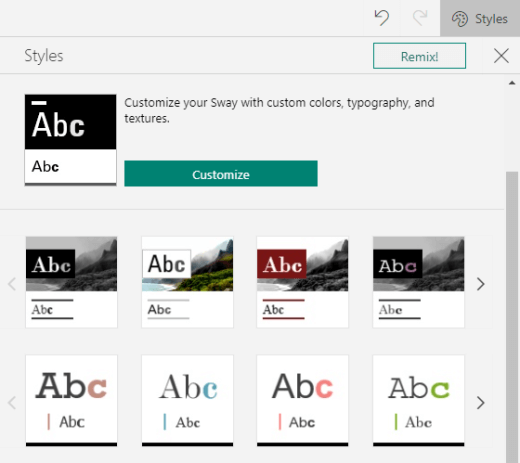
Swayssa voit etsiä valmiita tyylejä ja malleja tai mukauttaa tyyliä varmistaaksesi, että taustaväri, fonttimuotoilu ja väri sisältyvät kaikkiin.
Voit pienentää lukukuormitusta valitsemalla tutut sans serif -fontit, kuten Arial. Vältä pelkkien isojen kirjainten käyttöä sekä turhaa kursivointia ja alleviivausta.
Swayn tekstin pitäisi olla luettavissa suuren kontrastin tilassa. Käytä kirkkaita värejä tai suuren kontrastin värimalleja väriasteikon vastakkaisista päistä. Mustavalkoiset mallit helpottavat värisokeiden henkilöiden tekstin ja muotojen erottamista.
ValitseRakennetyylit>.
Toimi seuraavasti:
- Valitse haluamasi tyyli, esimerkiksi mustavalkoinen tyyli.
- Jos haluat muokata valmiiksi suunniteltua tyyliä tarpeidesi mukaan, valitse Mukauta. Valitse Värivalikoimat-kohdassa suuren kontrastin valikoima, esimerkiksi musta tausta ja valkoinen teksti. Valitse fonttivaihtoehdot-kohdassa esimerkiksi Arial Nova.
Sivun alkuun
Helppokäyttöisten hyperlinkkien luominen
Jos haluat, että näytönlukuohjelmia käyttävät henkilöt voivat helposti skannata sisällön hyperlinkit, käytä kuvaavia linkkitekstiä.
Ihannetapauksessa hyperlinkkitekstien pitäisi välittää selkeää ja tarkkaa tietoa kohdesivusta. Jos kohdesivun otsikko sisältää yhteenvedon sivun sisällöstä, käytä hyperlinkin tekstinä koko sivun otsikkoa. Esimerkiksi seuraava hyperlinkin teksti vastaa kohdesivun otsikkoa: Luo lisää Microsoft-mallien avulla. Vältä linkkitekstien käyttöä, kuten "Napsauta tätä", "Katso tämä sivu", "Siirry tähän" tai "Lisätietoja".
- Valitse teksti, jonka haluat muuttaa hyperlinkiksi.
- Valitse työkalurivillä Linkki.
- Tarkista Linkki-valintaikkunanNäytä teksti -kentän teksti ja muokkaa sitä tarvittaessa.
- Kirjoita tai liitä Web Link - tekstikenttään kohdesivun URL-osoite ja valitse sitten OK.
Sivun alkuun
Kuvien ja videoiden vaihtoehtoisen tekstin lisääminen tai muokkaaminen
Vaihtoehtoinen teksti auttaa näytönlukuohjelmia käyttäviä käyttäjiä ymmärtämään, mikä kuvissa ja videoissa on tärkeää. Näytönlukuohjelmat lukevat vaihtoehtoisen tekstin kuvaillakseen visuaalisen kuvan käyttäjille, jotka eivät näe sitä.
Kuvaile vaihtoehtoisessa tekstissä lyhyesti, mitä kuvassa tai videossa näytetään, ja kuvan tai videon tarkoitus. Lisätietoja vaihtoehtoisen tekstin kirjoittamisesta on artikkelissa Kaikki, mitä sinun tarvitsee tietää, jotta voit kirjoittaa tehokasta vaihtoehtoista tekstiä.
Vältä kuvissa näkyvää tekstiä ainoana tapana esittää tärkeitä tietoja. Jos sinun on käytettävä kuvaa, jossa on tekstiä, toista teksti sisällössä. Kuvaile kuvaa lyhyesti vaihtoehtoisessa tekstissä ja mainitse, mitä tekstiä kuvaan sisältyy ja mitä siinä sanotaan.
Voit tarkastella vaihtoehtoista tekstiä muokkausnäkymässä. Sway luo kuvalle tai videolle vaihtoehtoisen tekstin tiedostonimen perusteella. Jos käytät kuvaa tai videota, joka sisältää jo vaihtoehtoista tekstiä, kuten resurssia verkosta, Sway sisällyttää kyseisen tekstin. Voit etsiä puuttuvan vaihtoehtoisen tekstin Helppokäyttöisyyden tarkistus -toiminnolla.
Valitse kuva tai video kuvakortissa tai videokortissa.
Valitse Tiedot.
Kirjoita vaihtoehtoiseen tekstikorttiin kuvan tai videon vaihtoehtoinen teksti tai muokkaa sitä.
Vihje
Jos visualisointi on pelkästään koristeellista ja lisää visuaalista kiinnosta, mutta ei ole informatiivista, kuten taustakuva, merkitse se sellaiseksi ilman, että sinun tarvitsee kirjoittaa vaihtoehtoista tekstiä. People näytönlukuohjelmien avulla kuulet, että nämä visualisoinnit ovat koristeellisia ja tietävät, ettei niistä puutu mitään tärkeitä tietoja. Jos haluat merkitä visuaalisen ulkoasun koristeellisena, valitse Vaihtoehtoinen teksti -kortissa Koristeellinen.

Sivun alkuun
Äänen ja videon tekeminen helppokäyttöisiksi tekstityksen avulla
Tekstitys tekee ääni- ja videosisällöstä helppokäyttöistä kuulo- ja oppimisrajoitteisille henkilöille. Niitä käytetään myös silloin, kun ääni ei ole kätevää (esimerkiksi meluisia ympäristöjä, kuten lentokenttiä tai hiljaisia ympäristöjä, kuten kirjastoja).
Voit lisätä tiedostoihin tekstityksen tilityypin ja tiedostojen lataustavan mukaan.
| Tällä tilityypillä ladatut tiedostot | Voit lisätä tekstityksen näistä sijainneista ladattuihin tiedostoihin |
|---|---|
| Äänitiedostot, jotka on ladattu työpaikan tai oppilaitoksen tilillä |
|
| Äänitiedostot, jotka on ladattu henkilökohtaisella Microsoft-tilillä |
|
| Videotiedostot, jotka on ladattu työpaikan tai oppilaitoksen tilillä |
|
| Videotiedostot, jotka on ladattu henkilökohtaisella Microsoft-tilillä | Tällä hetkellä ei tueta |
Sivun alkuun
Tekstitystiedostojen lisääminen ääni- tai videotiedostoihin Swayssa
- Lisää uusi video- tai äänikortti Swayhin joko lataamalla sisältö tietokoneesta, tallentamalla se tai lisäämällä sisältöä Työpaikan tai oppilaitoksen OneDrivesta tai OneDrivesta.
- Laajenna kortti valitsemalla Tiedot.
- Valitse laajennetun kortin alareunasta Lisää tekstitys .
- Valitse Resurssienhallinta tekstitystiedosto (.vtt-muoto ja enimmäiskoko 1 Mt) ja valitse sitten Avaa.
- Valitse tekstityskieli.
Sivun alkuun
Helppokäyttöisyyden testaaminen Syventävä lukuohjelma
Kun Sway on valmis ja olet varmistanut helppokäyttöisyyden tarkistuksen avulla, että sisältö on osallistavaa, kokeile lukea Swayta Syventävä lukuohjelma tarkistaaksesi esimerkiksi, miltä se kuulostaa näkörajoitteiselle henkilölle.
- Valitse Swayssa Rakenne> (Tutustu muihin käytettävissä oleviin vaihtoehtoihin) >Helppokäyttönäkymä.
- Paina helppokäyttönäkymässä F9-näppäintä tai napsauta Swayta hiiren kakkospainikkeella ja valitse sitten Avaa Syventävä lukuohjelma.
- Valitse Syventävä lukuohjelma-näkymässä Lue ääneen. Kuuntele, miten teksti jatkuu ja miten Syventävä lukuohjelma ilmoittaa elementtejä Swayssa. Jos havaitset helppokäyttöisyysongelmia, varmista, että korjaat ne ennen Swayn jakamista.
Sivun alkuun
Tutustu myös seuraaviin ohjeaiheisiin
Tee sisällöstä helppokäyttöistä Microsoft 365 -sovelluksissa
Tee Word-asiakirjoistasi helppokäyttöisiä toimintarajoitteisille käyttäjille
Tee Excel-asiakirjoistasi helppokäyttöisiä toimintarajoitteisille käyttäjille
Tee PowerPoint-esityksistä helppokäyttöisiä toimintarajoitteisille käyttäjille
Tee Outlook-sähköpostistasi helppokäyttöinen toimintarajoitteisille käyttäjille
Tekninen tuki toimintarajoitteisille asiakkaille
Microsoft haluaa tarjota asiakkailleen parhaan mahdollisen käyttökokemuksen. Jos sinulla on toimintarajoite tai kysymyksiä helppokäyttötoiminnoista, ota yhteyttä Microsoft disability Answer Deskiin teknisen avun kysymyksiksi. Disability Answer Desk -palvelun tukitiimi on koulutettu monien suosittujen käyttöä helpottavien toimintojen käyttöön. Saat siltä apua englanniksi, espanjaksi, ranskaksi ja amerikkalaisella viittomakielellä. Löydät omaa aluettasi koskevat yhteystiedot käymällä Microsoft Disability Answer Desk -palvelun sivustossa.
Jos olet julkishallinnon, kaupallisen yrityksen tai yrityksen käyttäjä, ota yhteyttä yrityksen aputoimintojen Answer Deskiin.