

Windows tarjoaa monia tapoja vähentää häiriötekijöitä, jotta voit keskittyä tehtäviin helpommin. Voit tyhjentää tehtäväpalkin ja yksinkertaistaa aloitusvalikkoa, hallita ilmoituksia keskittymisen avulla ja vähentää visuaalisia häiriötekijöitä Microsoft Edgessä Syventävän lukuohjelman avulla.
Vähennä animaatioita
Voit vähentää visuaalisia häiriötekijöitä poistamalla käytöstä animaatiot ja taustakuvat ja muuta. Minimoi visuaaliset häiriötekijät noudattamalla alla olevia ohjeita:
Valitse Aloitusasetukset
 >,
>, >Helppokäyttötoiminnot
 >, Visuaaliset tehosteet.
Voit pienentää häiriötekijöitä säätämällä yhtä tai useampaa seuraavista asetuksista:
- Jos haluat piilottaa vierityspalkit automaattisesti Windowsissa, poista Näytä vierityspalkit aina -asetus käytöstä.
- Jos haluat tehdä ikkunoiden taustasta läpinäkymättömämmän, poista läpinäkyvyystehosteiden vaihtopainike käytöstä.
- Jos et halua Windowsin näyttävän animaatioita, poista Animaatiotehosteet-vaihtopainike käytöstä.
- Jos haluat määrittää, kuinka kauan ilmoituksia näytetään, laajenna avattava valikko Hylkää ilmoitukset tämän ajan kuluttua ja valitse haluamasi vaihtoehto.
Pidä tehtäväpalkki siistinä
Voit hallita tehtäväpalkissa näkyviä kuvakkeita ja vähentää kohteiden määrää näytössä. Toimi seuraavasti:
Siirry aloitusvalikon
>asetusten>mukauttamisen>tehtäväpalkkiin.Hallitse tehtäväpalkin kohteita seuraavilla asetuksilla:
Tehtäväpalkin kohteet: Laajenna tämä osio, jos haluat hallita tehtäväpalkissa näkyviä kuvakkeita.
- Käytä avattavaa Hae-valikkoa ja voit valita, piilotetaanko vai säädetäänkö hakukohteen ulkoasua.
- Voit näyttää tai piilottaa tehtävänäkymän ottamalla vaihtopainikkeen käyttöön tai poistamalla sen käytöstä.
- Voit näyttää tai piilottaa pienoissovellukset ottamalla vaihtopainikkeen käyttöön tai poistamalla sen käytöstä.
Ilmaisinalueen kuvakkeet: Laajenna tämä osio, jos haluat hallita ilmaisinalueella näkyviä kuvakkeita.
- Voit näyttää tai piilottaa Kynä-valikon kuvakkeen, kun kynä on käytössä, ottamalla valitsimen käyttöön tai poistamalla sen käytöstä.
- Kosketusnäppäimistön avattavasta valikosta voit valita, piilotetaanko vai näytetäänkö kosketusnäppäimistön kuvake.
- Voit näyttää tai piilottaa virtuaalisen kosketuslevyn ottamalla vaihtopainikkeen käyttöön tai poistamalla sen käytöstä.
Muut ilmaisinalueen kuvakkeet: Laajenna tämä osio, jos haluat hallita muita ilmaisinalueen kuvakkeita.
- Ota käyttöön tai poista käytöstä piilotettujen kuvakkeiden, kuten Microsoft Teams, Microsoft Outlook ja Resurssienhallinta, vaihtopainike.
Tehtäväpalkin toiminnot: Laajenna tämä osio, jos haluat hallita tehtäväpalkin tasausta, merkkejä, automaattista piilottamista ja useita näyttöjä.
- Avattavan valikon avulla voit hallita tehtäväpalkin tasausta keskellä tai vasemmalla.
- Valitse valintaruutu tai poista sen valinta, jos haluat piilottaa tehtäväpalkin automaattisesti, näyttää infopisteet tehtäväpalkissa ja näyttää vilkkumisen tehtäväpalkin sovelluksissa tarpeen mukaan.
Tehtäväpalkin ohje: Laajenna tämä osio ja valitse Tehtäväpalkin värin muuttaminen -linkki tehtäväpalkin värin säätämiseksi.
Yksinkertaista aloitusvalikkoa
Voit valita, mitä haluat näyttää aloitusvalikossa – häiriötekijöitä on mahdollisimman vähän ja löydät tarvitsemasi nopeasti.
Valitse Aloitusasetukset
>,>Mukauttaminen>,Aloitus.Voit yksinkertaistaa aloitusvalikkoa tekemällä yhden tai useamman seuraavista:
- Voit näyttää tai piilottaa äskettäin lisätyt sovellukset ottamalla Näytä äskettäin lisätyt sovellukset -asetuksen käyttöön tai poistamalla sen käytöstä.
- Voit näyttää tai piilottaa eniten käyttämäsi sovellukset ottamalla Näytä eniten käytetyt sovellukset -asetuksen käyttöön tai poistamalla sen käytöstä.
- Voit näyttää tai piilottaa viimeksi avattuja kohteita ottamalla Näytä viimeksi avatut kohteet aloitusnäytössä, pikaluetteloissa ja Resurssienhallinnassa -asetuksen käyttöön tai poistamalla sen käytöstä.
- Jos haluat valita, mitkä kansiot näytetään tai piilotetaan, aloitusvalikossa virtapainikkeen vieressä, valitse Kansiot ja ota sitten näkyviin haluamasi kansioiden vaihtopainikkeet. Piilotettavien kansioiden vaihtopainikkeet ovat poissa käytöstä.
Hiljennä ilmoitukset
Älä häiritse -asetuksen avulla voit määrittää, mitä ilmoituksia näet ja kuulet ja milloin. Mykistetyt ilmoitukset siirtyvät edelleen Ilmoituskeskukseen, jossa voit tarkastella niitä milloin tahansa.
Voit myös mukauttaa ilmoitusasetuksia ja valita, mitkä sovellukset voivat näyttää ilmoituksia.
Valitse ilmoitukset, jotka haluat nähdä ja kuulla
Valitse Aloitusasetukset
>,>Järjestelmäilmoitukset >, ja säädä sitten asetuksia.
 Jos haluat nähdä ja kuulla vähemmän ilmoituksia, ota Älä häiritse -toiminto käyttöön.
Jos haluat sallia tiettyjen sovellusten ilmoitukset, vaikka Älä häiritse -tila on käytössä, valitse Aseta prioriteetti-ilmoitukset. Muokkaa näitä asetuksia, jotta saat ilmoitukset, joita haluat nähdä Älä häiritse -tilan aikana.
Vihje
Voit ottaa Älä häiritse -tilan nopeasti käyttöön tai poistaa sen käytöstä menemällä tehtäväpalkkiin ja avaamalla ilmoituskeskuksen valitsemalla akun, verkon tai äänenvoimakkuuden kuvakkeen ja ottamalla sen sitten käyttöön tai poistamalla sen käytöstä.
Rajoita myöhäisillan ilmoituksia
- Valitse Aloitusasetukset>,>Järjestelmäilmoitukset>.
- Ota Älä häiritse -toiminto käyttöön automaattisesti -kohdassa Ota toiminto käyttöön näinä aikoina .
- Määritä ajat, joille Älä häiritse -tilan tulisi kytkeytyä automaattisesti päälle ja pois päältä sekä kuinka usein se toistuu.
- Voit myös valita tehtävätyypit, jotka otetaan Älä häiritse -tila käyttöön automaattisesti.
Ilmoitukset näyttävien sovellusten valitseminen
Jos ilmoitukset ovat häiritseviä, kun ne ilmestyvät näyttöön, muuta ilmoitusten esitystapaa ja sitä, mitkä sovellukset näyttävät ilmoituksia.
- Valitse Aloitusasetukset>,>Järjestelmäilmoitukset>.
- Poista Ilmoitukset sovelluksista ja muilta lähettäjiltä -kohdassa käytöstä sovellukset, joista et halua saada ilmoituksia, ja ota käyttöön sovellukset, joista haluat saada ilmoituksia.
- Jos haluat määrittää, missä kunkin sovelluksen ilmoitukset näytetään, valitse tietty sovellus ja muuta sitten asetuksia haluamallasi tavalla.
Ilmoitusten hallinta keskittymisen avulla
Keskittyminen hallitsee ilmoituksia häiriötekijöiden vähentämiseksi. Voit ottaa sen käyttöön, jos haluat keskeyttää tai hiljentää ilmoitukset kokousten, pelien aikana tai tiettyinä aikoina.
- Valitse Aloitusasetukset>,>Järjestelmän>keskittyminen.
- Aloita kohdistustila valitsemalla Aloita keskittymisistunto.
- Säädä istunnon kestoa Keskittyminen-kohdassa+ tai - painikkeilla.
- Voit myös valita tai poistaa valintaruutuja Näytä ajastin Kello-sovelluksessa, Piilota tehtäväpalkin sovellusten merkit, Piilota vilkkuvat tehtäväpalkin sovellukset ja Ota Älä häiritse käyttöön.
- Lisätietoja keskittymisestä on kohdassa Keskittymisen käyttäminen Windows 11:ssä.
Määritä moniajoasetukset
Moniajon avulla voit suorittaa useita sovelluksia ja tehtäviä samanaikaisesti. Ominaisuudet, kuten kohdistusasettelut, tehtävänäkymä, virtuaalityöpöydät ja alt-välilehti+, auttavat sinua hallitsemaan ikkunoita ja vaihtamaan niiden välillä vaivattomasti.
ValitseAloitusasetukset
>>Järjestelmän>moniajo.Ota Kohdista ikkunat -kytkin käyttöön, jotta ikkunat kohdistuvat automaattisesti koon muuttamista ja asettelujen järjestämistä varten, laajenna sitten avattava Kohdista ikkunat -valikko ja valitse haluamasi vaihtoehto.
Jos haluat näyttää sovellusten välilehdet kohdistettaessa tai painettaessaAlt-sarkainta+, valitse vaihtoehto avattavasta valikosta: 20 viimeisintä välilehteä, 5 viimeisintä välilehteä, 3 viimeisintä välilehteä tai Älä näytä välilehtiä.
Laajenna Työpöydät-ryhmä ikkunoiden mukauttamista varten.
- Jos haluat näyttää kaikki tehtäväpalkin avoimet ikkunat, valitse avattavasta valikosta Vain käyttämälläni työpöydällä tai Kaikilla työpöydillä .
- Jos haluat näyttää kaikki avoimet ikkunatAlt-sarkainta+ painamalla, valitse avattavasta valikosta Vain käyttämälläni työpöydällä tai Kaikilla työpöydillä.
Voit pienentää nopeasti kaikki avoimet ikkunat paitsi sen, jota käytät, ottamalla otsikkorivi-ikkunan ravinta-kytkimen käyttöön.
Laajenna Moniajon ohje ja käytä seuraavia linkkejä:
- Lisätietoja näytön jakamisesta on kohdassa Ikkunoiden kohdistaminen
- Jos haluat lisätietoja tehtävänäkymästä, siirry kohtaan Windows 11:n moniajon hallinta.
Windowsin kohdistus
Kohdistusvihjeen avulla voit nopeasti järjestää ja kohdistaa avoimet ikkunat näytölläsi tehokasta moniajoa varten. Sen avulla voit kohdistaa ikkunat esimääritettyihin asetteluihin, mikä helpottaa useiden sovellusten samanaikaista käyttöä.
- Vie hiiren osoitin suurennuspainikkeen päälle tai paina Windows-näppäintä
+Z nähdäksesi käytettävissä olevat ruudukon asetteluvaihtoehdot ja valitaksesi asettelun, johon ikkuna kohdistetaan.
- Kun ikkuna on kohdistettu tiettyyn asetteluun, kohdistusvihje antaa ehdotuksia muille avoimille ikkunoille jäljellä olevien tilojen täyttämiseksi. Valitse ehdotus kohdistaaksesi sen paikalleen.
Vaihtoehtoisesti
- Kohdista ikkuna näytön vasemmalle tai oikealle puolelle painamalla Windows-logon
+vasenta tai oikeaa nuolinäppäintä.
- Kohdista ikkuna näytön ylä- tai alareunaan painamalla Windows-logonäppäintäylös- tai alanuolinäppäimellä
+.
Sovellusten, tehtävien ja virtuaalityöpöytien välillä vaihtaminen
Windowsin avulla voit vaihtaa avoinna olevien sovellusten, tehtävien tai virtuaalityöpöytien välillä. Se on tehokas moniajoon ja työnkulun parantamiseen.
Tehtävien välillä vaihtaminen
Voit siirtyä käynnissä olevan sovelluksen tai tehtävän välillä seuraavasti:
- Näytä kaikki avoimet ikkunat pitämällä Alt-näppäintä painettuna ja painamalla sitten sarkainta .
- Jatka sarkainnäppäimen painamista (pitämällä Alt-näppäintä painettuna) selataksesi käytettävissä olevia sovelluksia. Vapauta Alt-näppäin siirtyäksesi valittuun ikkunaan.
Ikkunoiden välillä vaihtaminen
Voit siirtyä saman tai eri sovellusten eri ikkunoiden välillä seuraavasti:
Näytä kaikki avoimet ikkunat painamallaWindows-näppäintä
+ ja sarkainta ja valitse sitten haluamasi vaihtoehto hiirellä tai nuolinäppäimillä.
Vaihtaminen virtuaalityöpöytien välillä
Jos haluat vaihtaa useiden virtuaalityöpöytien välillä, toimi seuraavasti:
- Painamalla Windows-näppäintä
+Sarkain voit tarkastella kaikkia avoimia virtuaalityöpöytiä ja valita niistä haluamasi.
- Jos haluat luoda uuden virtuaalityöpöydän, valitse "Uusi työpöytä".
Vaihtoehtoisesti
- Siirry olemassa olevien virtuaalityöpöytien välillä tai luo uusi painamalla Windows-logon Ctrl-näppäintä+
+Oikea tai vasen nuolinäppäin.
Keskity rauhassa lukemiseen
Jos haluat lukea verkkosivun yksinkertaisemmassa ja selkeämmässä asettelussa, käytä Microsoft Edgen Syventävä lukuohjelma. Lisätietoja Syventävä lukuohjelma on artikkelissa Syventävä lukuohjelma Microsoft Edgessä. Aloita Syventävä lukuohjelma seuraavasti:
Avaa Microsoft Edgessä verkkosivu, jonka haluat lukea, ja paina sitten näppäinyhdistelmää Toiminto-näppäin +F9.
Vaihtoehtoisesti voit valita Lisää toimintoja
 ja valitse osoiterivin Syventävä lukuohjelma
 -kuvake.
Vihje
Jos Enter Syventävä lukuohjelma
-kuvake ei ole näkyvissä, valitse luettava teksti, napsauta sitä hiiren kakkospainikkeella ja valitse Avaa valinta Syventävä lukuohjelmassa.
Sivu avautuu yksinkertaistetussa asettelussa. Voit mukauttaa sivun näyttöä sivun yläreunassa olevan työkalurivin valintojen avulla. Esimerkiksi Tekstiasetukset-kohdassa voit muokata taustaväriä käyttämällä teemoja tai vaihtaa fontin.
Poistu Syventävä lukuohjelma valitsemalla osoiterivin Lopeta Syventävä lukuohjelma
-kuvake tai painamalla näppäinyhdistelmää Toiminto-näppäin+F9.
Verkon ääneen lukeminen
Microsoft Edgen Lue ääneen -ominaisuuden avulla voit kuunnella verkkosivuja äänenä, jolloin selaimestasi tulee henkilökohtainen äänikirja. Jos haluat käyttää Lue ääneen -toimintoa, toimi seuraavasti:
Avaa verkkosivu Microsoft Edgessä ja valitse Lue ääneen
-kuvake työkaluriviltä tai napsauta hiiren kakkospainikkeella ja valitse Lue ääneen pikavalikosta.- Voit myös aloittaa tai lopettaa Lue ääneen -toiminnon Command+Shift+U:n avulla.
Selainikkunan yläosaan tulee näkyviin työkalurivi. Voit keskeyttää, hypätä, säätää nopeutta tai vaihtaa puheääntä ääniasetuspainikkeen avulla. Valitse useista puheäänistä eri aksentteilla ja sävyillä.
Kun teksti luetaan, sanat korostetaan sivulla, jolloin tekstiä on helppo halutessasi seurata. Voit siirtyä välilehtien tai sovellusten välillä Lue ääneen -toiminnon jatkaessa selostusta.
 >Aputoimintojen
 .
. >Tehtäväpalkki
 .
. kuvake.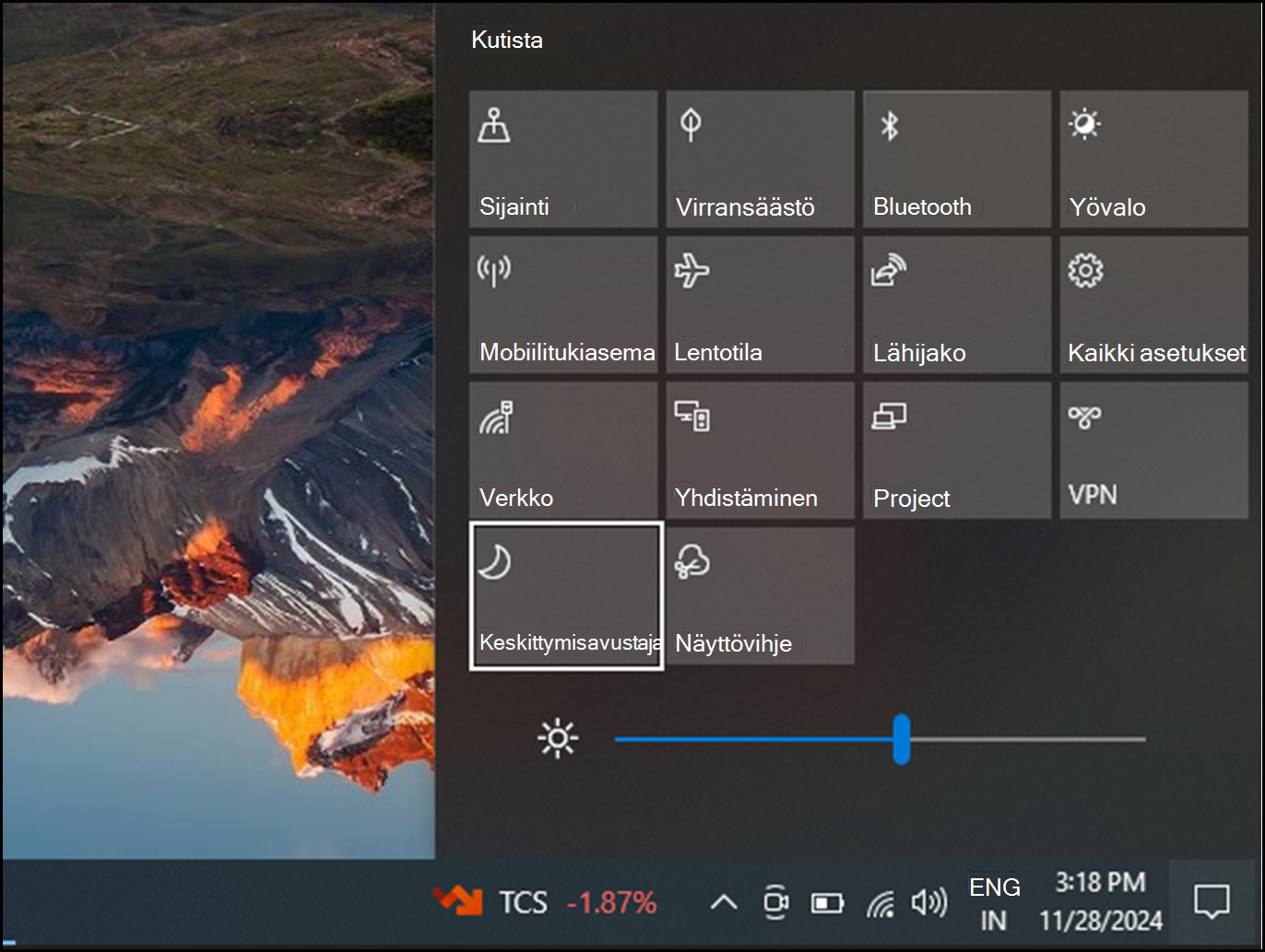
 Keskittymisavustajan ja valita sitten Keskittymisavustajan asetukset tulosluettelosta.
 . Voit myös valita, minä päivinä sääntöä käytetään ja millaiset ilmoitukset haluat silti saada valitseminasi aikoina.
 >ilmoitukset & toiminnot
 Microsoft Edge -selaimen osoiterivillä, jotta voit tuoda luetut asiat etualalle ja keskelle. Kun avaat artikkelin, näet selaimen oikeassa reunassa kirjakuvakkeen