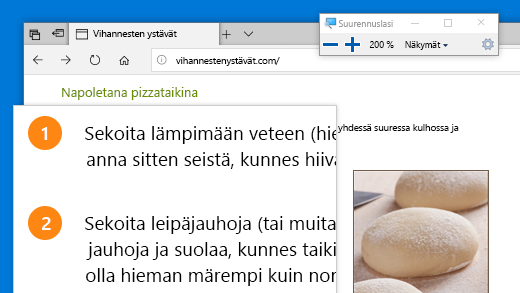
Jos haluat parantaa näytön näkyvyyttä, Windows tarjoaa paljon ominaisuuksia ja asetuksia, jotka auttavat sinua. Tässä on joitain ehdotuksia.
Muuta kokoa ja väriä
Jos haluat muuttaa tekstin, sovellusten ja muiden kohteiden kokoa, valitse aloituspainike ja sitten Asetukset>,Helppokäyttötoiminnot>Tekstin koko. Suurenna vain näytön tekstiä Tekstin koko -kohdan vieressä olevalla liukusäätimellä.
Jos haluat suurentaa kaiken näytössä olevan, valitse aloituspainike ja sitten Asetukset>:Järjestelmänäyttö>, ja muuta avattavaa Skaalaus-valikkoa valitsemalla arvo suuremmaksi prosenttiosuudeksi.
Huomautus
Voit luoda mukautetun mittakaavan asetuksissa, mutta emme suosittele sitä. Voit mukauttaa skaalausta laajentamalla Skaalaus-asetuksia ja määrittämällä mukautetun skaalauksen väliltä 100 % ja 500 %.
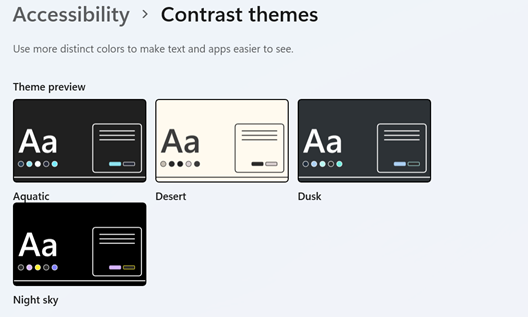
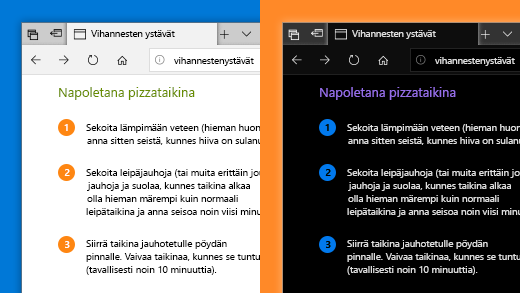
Jos näytön elementtien välillä ei ole tarpeeksi kontrastia, voit käyttää suuren kontrastin teemaa. Valitse aloituspainike ja sitten Asetukset>Helppokäyttötoimintojen>kontrastiteemat, valitse jokin vaihtoehto avattavasta valikosta Kontrastiteemat-kohdan vieressä ja valitse Käytä. Voit valita asetuksesi Vesi-, Aavikko-, Hämärä ja Yötaivas.
Osoita oikeaan kohtaan
Paranna hiiren näkyvyyttä muuttamalla hiiren osoittimen väriä ja kokoa. Valitse aloituspainike ja sitten Asetukset>Helppokäyttötoiminnot>Hiiren osoitin & kosketus ja valitse haluamasi asetukset.
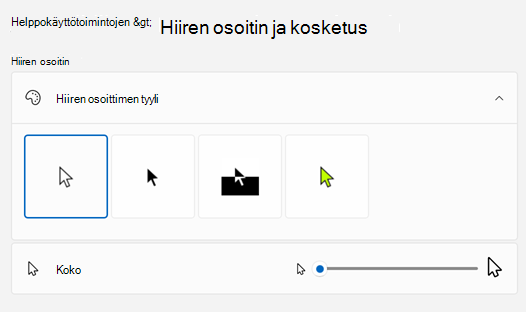
Lisäämällä osoittimen jäljet näet, missä hiiri liikkuu näytössä. Valitse aloituspainike ja sitten Asetukset>Helppokäyttötoiminnot>Hiiren osoitin & kosketus ja ota käyttöön Hiiren osoittimen jäljet.
Windows voi myös näyttää visuaalisen palautteen, kun kosketat näyttöä. Valitse aloituspainike ja sitten Asetukset>Helppokäyttötoiminnot>Hiiren osoitin & kosketus ja ota kosketusilmaisin käyttöön.
Jos haluat nähdä kosketusilmaisimen ympyrän näkyvämmin, laajenna kosketusilmaisimen asetukset ja valitse sitten Tummemman ja suuremman ympyrän valintaruutu.
Näytön suurentaminen
Suurennuslasi suurentaa osan näytöstä tai koko näytön, jotta erotat sanat ja kuvat paremmin. Voit avata suurennuslasin nopeasti painamalla näppäinyhdistelmää Windows-näppäin +plusmerkki(+). Kun suurennuslasi on auki, voit lähentää tai loitontaa näppäinyhdistelmällä Windows-näppäin+plusmerkki (+) tai Windows-näppäin+miinusmerkki (-). Voit vaihtaa määritetyn suurennustason ja 1x-suurennuksen välillä painamalla Ctrl-näppäintä+,Alt-miinusmerkkiä+ (-). Sulje suurennuslasi painamalla näppäinyhdistelmää Windows-näppäin+Esc.
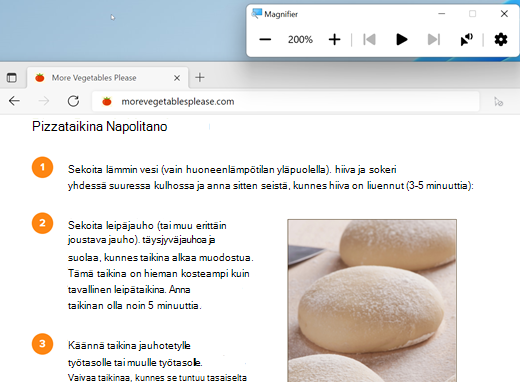
Lisätietoja suurennuslasista on ohjeaiheessa Näytön kohteiden suurentaminen suurennuslasin avulla.
Käytä värisuodattimia
Helpota valokuvien, tekstin ja värien näkemistä käyttämällä värisuodatinta näytölläsi. Värisuodattimet muuttavat näytön väripalettia ja auttavat sinua erottamaan asioita, jotka eroavat toisistaan vain värin perusteella.
Jos haluat käyttää värisuodattimia, valitse aloituspainike , valitse Asetukset>Helppokäyttötoimintojen>värisuodattimet, ota värisuodattimet käyttöön ja valitse sinulle parhaiten sopivat asetukset.
- Voit ottaa värisuodattimet nopeasti käyttöön ja poistaa ne käytöstä valitsemalla aloituspainikkeen , valitsemalla Asetukset>Helppokäyttötoimintojen>värisuodattimet ja ottamalla värisuodattimien pikanäppäimenkäyttöön. Ota ne sitten käyttöön ja poista ne käytöstä painamalla näppäinyhdistelmää Windows-näppäin+Ctrl+C.
Lisätietoja värisuodattimista on kohdassa Värisuodattimien käyttäminen Windowsissa.
Tietokoneessa siirtyminen lukijan avulla
Lukija on Windowsiin sisältyvä näytönlukuohjelma, joka lukee näytön näkymää ääneen niin, että voit käyttää tietokonettasi ääneen luettujen tietojen avulla. Voit käynnistää tai pysäyttää Lukijan painamalla näppäinyhdistelmää Windows-näppäin+Ctrl+Enter.
Lisätietoja Lukijan käyttämisestä on Lukijan täydellisessä oppaassa.
 >Aputoimintojen
 >näyttö
 . Suurenna vain näytön tekstiä käyttämällä kohdan Suurenna tekstiä liukusäädintä. Voit myös suurentaa kaikkia näytön kohteita valitsemalla haluamasi asetuksen avattavasta valikosta Tee kaikki suuremmaksi -kohdassa.
 -kohdassa oleva kytkin käytössä.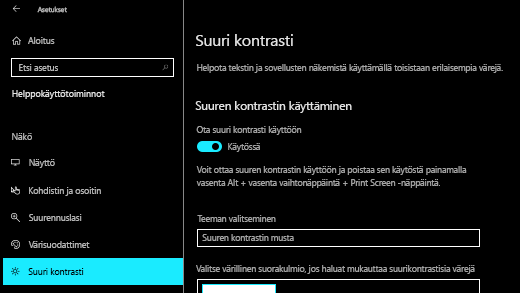
 ja valitse haluamasi asetukset.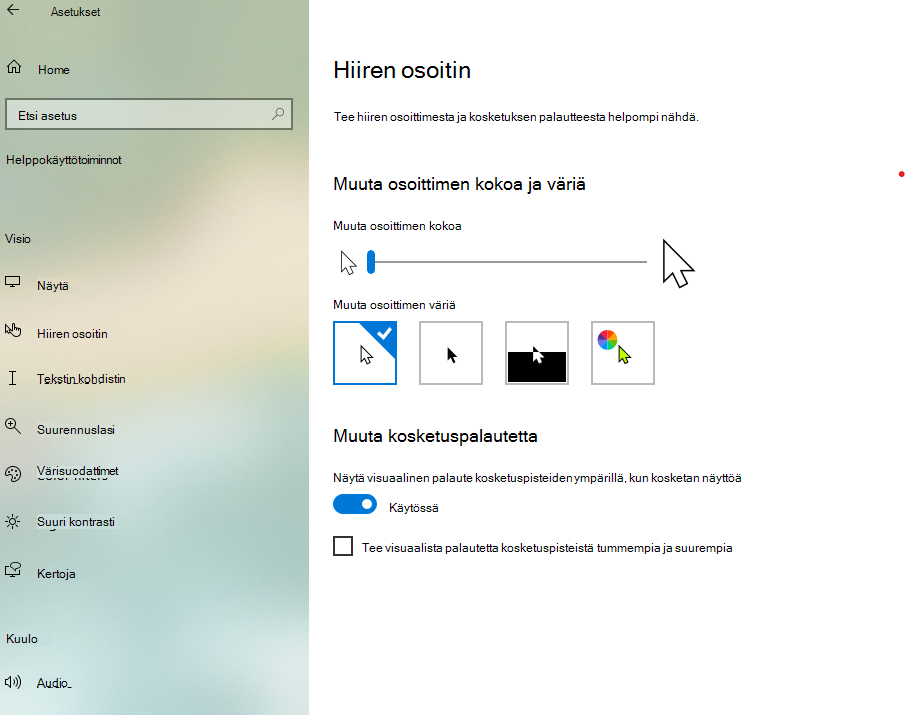
 >, Hiiri, Hiiren
 >lisäasetukset. Valitse Hiiren ominaisuudet -ikkunassa Osoittimen asetukset -välilehti ja sitten Näytä osoittimen jäljet.