

Lukija on näytönlukusovellus, joka sisältyy Windows 11, joten sinun ei tarvitse ladata tai asentaa mitään. Tässä oppaassa kerrotaan, miten voit käyttää Lukijaa Windowsin kanssa, jotta voit aloittaa sovellusten käytön, selata internetiä ja paljon muuta.
Sisällysluettelon alapuolella on osio Lukijan uusista toiminnoista.
Huomautus
Tämä opas on käytettävissä Word asiakirjana ja PDF-tiedostona (vain englanniksi). Jos haluat ladata tiedostot, siirry kohtaan Windows 11 Lukijan täydellinen opas. Voit hankkia lisää kieliä tai muotoja ottamalla yhteyttä Aputoimintojen Answer Deskiin.
Haluatko oppia käyttämään Lukijaa Office-sovelluksissa, kuten Outlookissa ja Word? Tutustu tämän sivun artikkeleihin: Näytönlukuohjelman käyttäminen Office-sovelluksissa.
Näiden linkkien avulla opit käyttämään näytönlukuohjelmaa Windows 11:
- Windowsin aloitusvalikon tarkasteleminen ja selaaminen näytönlukuohjelman avulla
- Windowsin asetusten tarkasteleminen ja selaaminen näytönlukuohjelman avulla
- Windowsin Resurssienhallinnan tarkasteleminen ja selaaminen näytönlukuohjelman avulla
- Microsoft Teams 2.0 for Windows 11 -näppäimistön käyttäminen
- Teamsin määrittäminen henkilökohtaiseen ja pienyritykseen näytönlukuohjelman avulla
Sisällysluettelo
| Luku | Sisältö |
|---|---|
| Luku 1: Esittelyssä lukija | Lukijan yleiskatsaus ja ohjeet sen käynnistämiseen ja pysäyttämiseen. |
| Luku 2: lukijan perusteet | Lue ohjeet näytöllä liikkumiseen, sovellusten etsimiseen ja avaamiseen, lukijan lukemisen kohteen muuttamiseen sekä puhenopeuden ja äänenvoimakkuuden säätämiseen. |
| Luku 3: Skannaustilan käyttäminen | Sovelluksissa, sähköpostissa ja verkossa siirtyminen skannaustilan avulla. |
| Luku 4: Tekstin lukeminen | Lue ohjeet tekstin lukemiseen ja tekstin tietojen (esimerkiksi kirjasin, tekstin väri ja välimerkit) hankkimiseen. |
| Luku 5: Siirtyminen | Lue ohjeet käytettävän sovelluksen tai sivun lisätietojen hakemiseen Lukijan näkymien avulla. |
| Luku 6: Lukijan käyttäminen kosketuksella | Lue ohjeet Lukijan käyttämiseen kosketustoiminnoilla ja tutustu peruseleisiin. |
| Luku 7: Lukijan mukauttaminen | Miten voit muuttaa lukijan käynnistystapaa, määrittää, kuinka paljon palautetta kuulet kirjoittaessasi, muuttaa Lukijan komentoja ja käyttää kolmannen osapuolen teksti puheeksi (TTS) -ohjelmistoa. |
| Luku 8: Lukijan käyttäminen pistekirjoituksella | Lukijan käyttäminen päivitettävällä pistekirjoitusnäytöllä. |
| Liite A: tuetut kielet ja äänet | Luettelo lukijan vanhoille ja luonnollisille äänille tuetuista kielistä. |
| Liite B: Lukijan näppäimistökomennot ja kosketuseleet | Sisältää luettelon Lukijan näppäimistökomennoista ja kosketuseleistä. |
| Liite C: tuetut pistekirjoitusnäytöt | Luettelo lukijan tukemista pistekirjoitusnäytöistä. |
| Liite D: Lukijan äänet | Luettelo lukijan käyttämistä äänistä ja äänien merkityksestä. |
| Liite E: Lukija Outlookissa | Lukijan käyttäminen Outlook-laajennuksen kanssa. |
| Liite F: Lukija Excelissä | Lukijan käyttäminen Excel-laajennuksen kanssa. |
| Liite G: Lukijan luonnollisten äänten määritysongelmien vianmääritys | Lukijan natural voices -määritysongelmien vianmääritys. |
| Liite H: Korjattujen ongelmien ja virheiden luettelo | Tässä versiossa korjattujen ongelmien ja virheiden luettelo. |
| Liite I: Vanhat näppäimistöasettelukomennot | Luettelo vanhoista näppäimistöasettelukomennoista. |
| Liite J: Lukijan päivityshistoria | Luettelo lukijan päivityshistoriasta. |
Lukijan uudet ominaisuudet
Versioversio huhtikuussa 2026
Puhe pois käytöstä Lukijassa
Lukijan avulla voit nyt tilapäisesti poistaa käytöstä kaiken puheentulon ja pitää Lukijan täysin aktiivisena. Tästä on hyötyä tilanteissa, joissa Lukijan puhe saattaa olla päällekkäin kuulemasi kanssa, kuten kokousten aikana, ääntä tai videota kuunneltaessa tai itselaskutussovelluksia käytettäessä. Jos haluat lukea pelkällä pistekirjoituksella, voit poistaa puheen käytöstä ja luottaa täysin näyttöön.
Ota puhe pois käytöstä painamalla Lukija-näppäintä + Vaihto + S. Kaikki Lukijan puhetulos on estetty. Ota puhe takaisin käyttöön painamalla samaa pikanäppäintä uudelleen.
Pistekirjoituksen tulos toimii edelleen normaalisti puheen ollessa poissa käytöstä. Päivitettävä pistekirjoitusnäyttö päivittyy siirtyessäsi, joten voit jatkaa lukemista ja vuorovaikutusta keskeytyksettä.
Versioversio maaliskuussa 2026
Lue tilarivi
Lukijan käyttäjät voivat nyt käyttää uutta komentoa Lukija-näppäin+\ tilarivin sisällön lukemiseen sovelluksissa, kuten Microsoft Word, Excel, PowerPoint jne. Esimerkiksi Microsoft Word käyttäjät voivat käyttää tätä asiakirjan sivujen tai sanojen määrän lukemiseen. Microsoft Excelissä käyttäjät voivat valita muutamia tietosoluja ja kuulla valittujen solujen tietojen summan tai keskiarvon muuttamatta kohdistusta.
Copilot-käyttöisten kuvakuvausten tuominen Lukijaan
Viime vuonna esittelimme Lukijassa monipuolisia kuvakuvauksia Copilot+ -tietokoneissa, jotta sokeat ja heikkonäköiset käyttäjät voivat kuulla yksityiskohtaisia, tekoälyn luomia kuvauksia kuvista, kaavioista ja kaavioista.
Lukija voi nyt käyttää Copilotia kaikissa Windows 11 laitteissa ymmärtääkseen paremmin näytön kuvia ja visuaalisia elementtejä.
Voit kuvata lajitellun kuvan painamalla Lukija-näppäintä ja CtrlD-näppäinyhdistelmää+ tai kuvailla koko näytön painamalla Lukija-näppäintä+CtrlS-+näppäinyhdistelmää. Copilot avautuu, ja kuva on valmis, ja voit kirjoittaa oman kehotteesi ja luoda kuvauksen, joka on räätälöity sen mukaan, mitä haluat tietää. Tärkeää on, että kuva jaetaan vasta sen jälkeen, kun olet kuvannut sen. Sinä hallitset aina.
Versioversio tammikuussa 2026
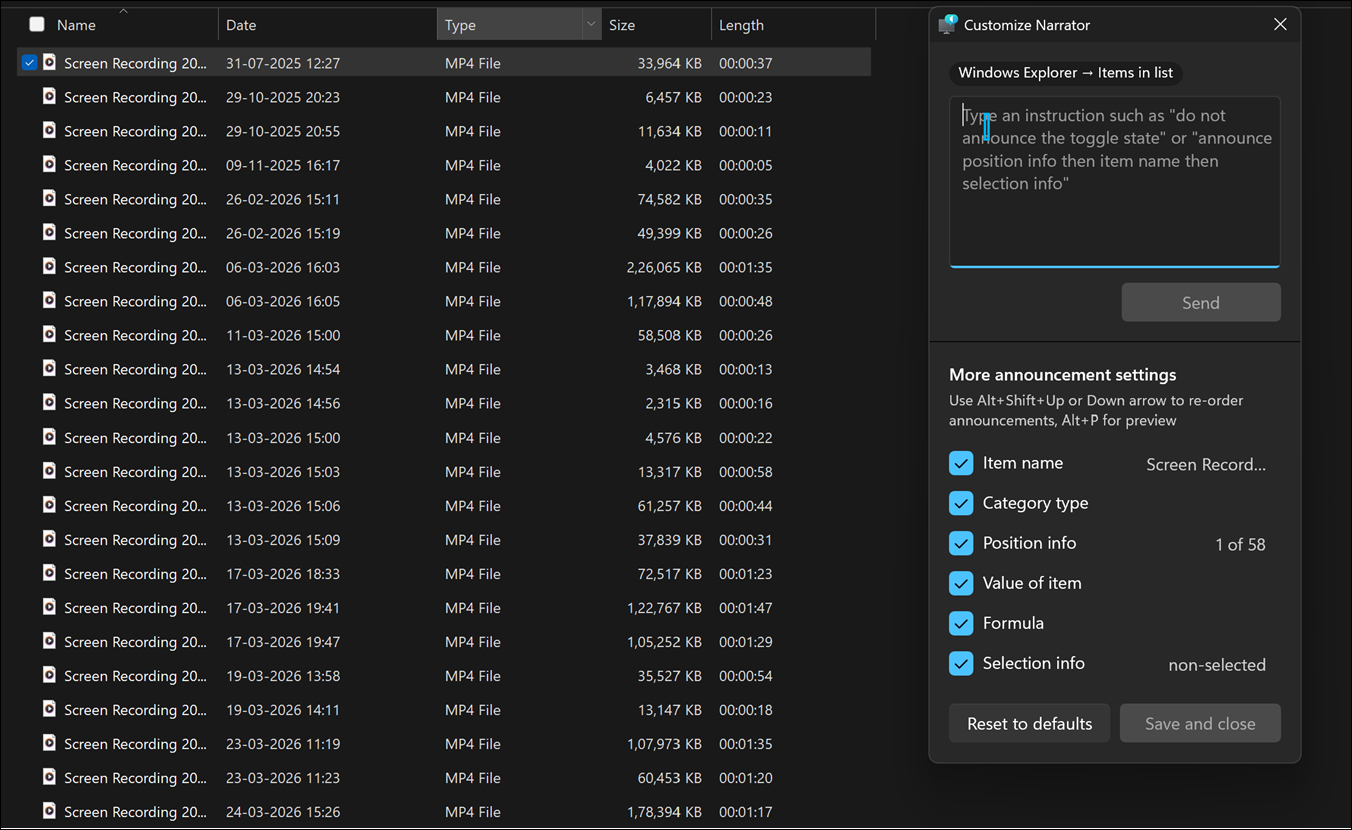
Mukauta, mitä Lukija ilmoittaa
Lukijan avulla voit nyt hallita sitä, miten tietoja puhutaan, kun siirryt käyttöliittymän elementeissä sovelluksessa. Jokainen sovellus koostuu erilaisista ohjaustyypeistä, kuten painikkeista, valintaruuduista, linkeistä, liukusäätimistä ja tekstikentistä. Kukin ohjausobjekti sisältää ominaisuuksia (kuten nimen, roolin tai tilan) ja arvoja (esimerkiksi liukusäädin, jonka arvo on "75 %"). Lukija ilmoittaa ne yleensä kiinteässä järjestyksessä, mutta voit nyt valita, mitkä ominaisuudet puhutaan, ja järjestää niiden järjestyksen uudelleen mieltymystesi mukaan.
Kun esimerkiksi siirryt Lähetä-painikkeeseen, Lukija voi ilmoittaa "Lähetä-painike". Mukauttamisen avulla voit kuunnella selitteen ensin, roolin ensin tai jättää pois jotain, mitä et tarvitse. Valintaruudussa voit päättää, tuleeko tila ("valittu" vai "ei valittu") ennen tarraa vai sen jälkeen vai haluatko olla kuulematta tilaa ollenkaan.
Voit mukauttaa näitä ilmoituksia painamalla Lukija-näppäintä ja Alt P -+näppäintä. Sieltä voit valita, poistaa valinnan & järjestää uudelleen ominaisuudet, jotka Lukija puhuu kullekin ohjausobjektityypille.
Voit tehdä muutoksia nopeammin käyttämällä luonnollisen kielen syöttöruutua yksinomaan Copilot+ -tietokoneissa. Kirjoita vain, mitä haluat – esimerkiksi: "Älä ilmoita valintatietoja tai sijaintitietoja"
Nämä muutokset koskevat tätä ohjausobjektityyppiä koko käyttämässäsi sovelluksessa.
Voit myös esikatsella, miltä mukautettu ilmoitus kuulostaa, ennen kuin tallennat tekemäsi muutokset. Jos haluat palata takaisin, palauta Lukijan alkuperäinen ilmoitusmalli valitsemalla Palauta oletusasetuksiin.
Muotoile Lukijan tietotaso haluamallasi tavalla – selkeämpi, ennakoitavampi ja tasattuna siihen, miten haluat siirtyä.
Versioversio marraskuussa 2025
HD-äänet Lukijassa
Lukija tukee nyt teräväpiirtoääniä englanniksi (Yhdysvallat), jonka voimanlähteenä ovat Azure uusimmat laitteen teksti puheeksi -mallit. Nämä äänet käyttävät generatiivista tekoälyä säätämään sävyä ja tahtia luonnollisemman, ilmeikäs puheen lisääminen.
Kun luet lukijalla tai kuuntelet tekstiä suurennuslasissa, HD-äänet antavat selkeämmän äänen ja sujuvamman virrankulun. Tämä vähentää kuunteluväsymystä pitkien istuntojen aikana ja helpottaa keskittymistä sisältöön. Vaikka luonnolliset äänet ovat käytettävissä useilla kielillä, HD-ääniä tarjotaan tällä hetkellä englanniksi (Yhdysvallat). Lukijan avulla voit mukauttaa käyttökokemustasi säätämällä puhenopeutta ja vaihtamalla äänien välillä milloin tahansa.
Ota käyttöön Lukijassa seuraavasti:
- Avaa Asetusten>helppokäyttötoimintojen>lukija.
- Siirry Lisää luonnollinen ääni -painikkeeseen.
- Lataa haluamasi HD-ääni.
- Vaihda ääntä tai säädä nopeutta milloin tahansa Lukijan asetuksissa.
Tällä hetkellä HD-äänet ovat käytettävissä englanniksi (Yhdysvallat), ja valittavana on yksi mies (Andrew) ja yksi nainen (Ava). Hd-ääniä on myös ranskaksi ja kiinaksi.
Parannettu näppäimistön ja Lukijan tuki kommenteille Word
Kun siirryt asiakirjassa ja kohdistin on kommentin sisältävässä tekstissä, voit siirtyä tilannekohtaiseen kommenttikorttiin painamalla näppäinyhdistelmää Alt+F12 . Kun olemme keskittyneet korttiin, olemme ottaneet käyttöön muutamia parannuksia yhteistyön helpottamiseksi:
- Aloitus- ja loppusivun älykkäämpi käyttö:Aloitus- ja Loppu-näppäimet toimivat nyt asiayhteydessä. Aloitus - taiEnd-näppäimen käyttäminen siirtää sinut nyt kyseisen osan alkuun tai loppuun sen mukaan, missä kohdistus on kommenttikortissa, kommenttiketjussa tai tekstiosassa, mikä tekee siirtymisestä paljon saumattomampaa.
- Intuitiivisemmat Esc-toiminnot:Esc-näppäimen painaminen siirtää nyt kohdistuksen luotettavasti takaisin työnkulun läpi, ketjun ja kortin ja piirtoalustan välillä – sen sijaan, että lähettäisit sinut suoraan takaisin piirtoalustalle – mikä auttaa sinua pysymään suuntautuneena.
- Laajennettujen kommenttikorttien tarkennettu sarkainjärjestys: Sarkainkohdat on nyt ryhmitelty loogisesti, ja keskeytysten rajoittamiseen on vähemmän sarkainkohtia: Ne siirtyvät ensin kommenttiin ketjussa (esimerkiksi "Kommentti 2/5"), sitten ketjutoiminnot (kuten Tykkää tai Muokkaa kommenttia) ja sitten @mention vastauskenttä.
- Sivujen välinen siirtyminen tilannekohtaisessa näkymässä: Voit nyt siirtyä saumattomasti kommenttien välillä tilannekohtaisessa näkymässä, vaikka ne ulottuvat sivujen yli alanuolinäppäimellä. Aiemmin alanuolinäppäimen painaminen pysähtyi sivun loppuun.
- Uusi Lukijan pikakuvake: Käyttäjille, jotka lukevat asiakirjoja Lukijan avulla, olemme ottaneet käyttöön tehokkaan uuden pikakuvakkeen: Alt+Shift+'. Tämän yksinkertaisen pikakuvakkeen avulla käyttäjät voivat kuulla kommentin koko kontekstin, kuten kommentin tekijän nimen, määritetyn tehtävän ja vastausten määrän (jos mahdollista) – kaikki ilman, että sinun tarvitsee poistua piirtoalustalta tai siirtää kohdistusta. Jos kohdistus on jo kommenttikortissa, saman pikanäppäimen painaminen lukee kommentin tekstialueen, jotta käyttäjät tietävät aina, mihin asiakirjan osaan kommentti viittaa. Jos valitusta tekstistä ei ole kommenttia, Lukija ilmoittaa sen selkeästi ja poistaa kaikki arvailut.
Versioversio lokakuussa 2025
Parannettu käytettävyyttä Word
Olemme tehneet useita parannuksia varmistaaksemme, että Lukija tarjoaa saumattomamman ja luotettavamman käyttökokemuksen käsiteltäessä tiedostoja Word. Nämä päivitykset on suunniteltu parantamaan lukemisen, kirjoittamisen ja muokkaamisen intuitiivisuutta ja tehokkuutta.
Parannettu äänipalaute: Lukija säilyttää nyt yhtenäisen äänen, kun se ilmoittaa otsikoista ja kielioppi- tai oikeinkirjoitusvirheistä, mikä tarjoaa sujuvamman ja vähemmän häiritsevän kokemuksen Natural Voices -käyttäjille.
Parannettu alaviitteen siirtyminen: Käyttäjät voivat nyt siirtyä tehokkaasti asiakirjoissa alaviitteiden avulla ja kuulevat selvästi niihin liittyvät alaviitteiden numerot, mikä varmistaa suuremman selkeyden ja suunnan, kun luet tai muokkaat viitattua materiaalia.
Jatkuva jatkuva lukeminen: Lukija-toiminto ylläpitää nyt keskeytymätöntä suorituskykyä pitkissä tekstikohdissa. Jatkuva lukeminen etenee saumattomasti alusta loppuun.
Sivunumerot ja osan ilmoitukset: Lukija antaa nyt sivunumero- ja osailmoituksia Word siirtymisen aikana, mikä auttaa käyttäjiä säilyttämään suunnan pitkissä tai monimutkaisissa asiakirjoissa.
Otsikon tila: Lukija ilmoittaa nyt, onko otsikko kutistettu vai laajennettu, mikä mahdollistaa asiakirjan rakenteen tehokkaan siirtymisen ja helpottaa nopeaa siirtymistä osien välillä.
Luetteloiden johdonmukaiset ja yhdenmukaiset ilmoitukset: Lukija toimittaa nyt luetteloilmoitukset selkeämmin ja yhdenmukaisemmin riippumatta siitä, miten siirryt. Se ilmoittaa luettelon tiedot, kuten tyylin ja tason valittujen yksityiskohtaisuusasetusten mukaan, jotta käyttäjät tietävät aina muotoilun ja paikkansa luettelossa.
Luettelon täydellinen lukeminen: Lukija ilmoittaa nyt luettelokohteet, mukaan lukien sisällön, joka ulottuu seuraaville riveille ja varmistaa, että kaikki tiedot välitetään oikein.
Luettelokohteen siirtyminen: Voit nyt siirtyä luettelokohteista toiseen painamallaCtrl-ylänuolta+ taiCtrl-alanuolinäppäintä+.
Parannetut taulukkosiirtymiskomennot: Lukija tarjoaa nyt entistä parempia toimintoja ottamalla käyttöön tehokkaan siirtymisen minkä tahansa rivin tai sarakkeen ensimmäiseen tai viimeiseen soluun. Tämä parannus auttaa käyttäjiä taulukoiden läpikulussa entistä helpommin. Seuraavat komennot ovat käytettävissä siirtymiseen:
- Siirry rivin ensimmäiseen soluun – Ctrl+Alt+Pilkku (,)
- Siirry rivin viimeiseen soluun – Ctrl+Alt+Piste (.)
- Siirry sarakkeen ensimmäiseen soluun – Ctrl+Alt+Vaihto+Pilkku (,)
- Siirry sarakkeen viimeiseen soluun – Ctrl+Alt+Vaihto+Piste (.)
Selkeämmät ohjeet taulukon rajoilla: Kun siirryt sarkaimella muokattavassa taulukossa, Lukija antaa nyt ilmoituksen, kun se saavuttaa viimeisen solun. Tämä estää sekaannukset ja tahattoman rivilisäykset
Taulukoiden osallistumisilmoituksia on parannettu: Lukija ilmoittaa nyt "taulukon kirjoittamisesta" vain kerran siirryttäessä solujen yli sen sijaan, että toistaisi viestin. Tämä parannus antaa selkeämpää palautetta ja helpottaa sen määrittämistä, pysytkö samassa taulukossa.
Parempi palaute taulukoiden valintojen aikana: Lukija antaa nyt selkeää palautetta, kun valitset taulukoiden soluja, ja ilmoittaa valinnoistasi, kun korostat soluja riveillä, sarakkeissa tai molemmissa. Se ilmaisee myös selvästi, milloin tekstivalinta kattaa useita soluja, joten tiedät aina valitsemasi sisällön tarkan määrän.
Tietoisuus epäyhtenäisiä taulukoita: Lukija ilmoittaa nyt käyttäjille, kun taulukko on epäyhtenäinen, esimerkiksi silloin, kun joistakin riveistä tai sarakkeista puuttuu soluja, jotta taulukon rakenteesta voi olla hyötyä.
Versioversio syyskuussa 2025
Näytön pistekirjoituksen ja tekstin tulosteen hankkiminen pistekirjoituksen katseluohjelman avulla
Uusi ominaisuus, pistekirjoituksen katseluohjelma, on otettu käyttöön, ja se tarjoaa sekä näytön teksti- että pistekirjoitusesitykset päivitettävässä pistekirjoituslaitteessa näkyvästä tulostuksesta. Tämä työkalu on suunniteltu tukemaan näkövammaisia opettajia, käyttöä helpottavia teknologiakouluttajia, kehittäjiä ja testaajia, jotka eivät lue pistekirjoitusta tai joilla on rajoitettu pääsy pistekirjoitusnäyttöön.
Näkövammaisten opiskelijoiden opettajat voivat käyttää pistekirjoituksen katseluohjelmaa opiskelijoiden pistekirjoitustaidon parantamiseen tai seurata luokkahuoneessa, koska opettajat näkevät visuaalisesti teksti- ja pistekirjoitusesityksen näytössä, kun opiskelija lukee sitä yhdistetyssä pistekirjoitusnäytössä.

Avaa pistekirjoituksen katseluohjelma käynnistä lukija näppäinyhdistelmällä Win+Ctrl+Enter ja paina Lukija-näppäintä+Alt+B. Uusi irrallinen ikkuna avautuu – tämän ikkunan sisältö päivitetään, kun jatkat Lukijan käyttöä.
Katseluohjelmassa näytettävien pistekirjoitussolujen määrä riippuu päivitettävän pistekirjoitusnäytön koosta. Jos 80 solun näyttö on yhdistetty, katseluohjelma näyttää 80 solua. Jos näyttöä ei ole yhdistetty, katseluohjelma näyttää oletusarvoisesti 40 solua. Voit myös muuttaa katseluohjelman näyttökokoa ja sijaintia katseluohjelman asetusvalikon avulla.
Huomautus
Jotta pistekirjoituksen katseluohjelma toimii, varmista, että Lukija on määritetty antamaan pistekirjoituksen tulos. Voit ladata ja asentaa pistekirjoituspaketin siirtymällä kohtaan Asetusten > helppokäyttötoimintojen > lukija > Käytä pistekirjoitusnäyttöä Lukijan kanssa.
Versioversio elokuussa 2025
Näytön verho Lukijassa
Lukijan näyttöverho-ominaisuus on suunniteltu parantamaan näytön lukemista käyttävien käyttäjien yksityisyyttä ja keskittymistä. Kun näyttöverho on aktivoituna, näyttöverho pimentää näytön kokonaan ja varmistaa, että vain käyttäjä kuulee näytön sisällön Lukijan kautta, kun taas visuaalinen sisältö pysyy piilossa näkyvistä. Tämä on erityisen hyödyllistä julkisissa tiloissa tai jaetuissa ympäristöissä, joiden avulla käyttäjät voivat lukea ja käsitellä luottamuksellisia tietoja paljastamatta niitä muille lähistöllä.
Huomaa, että näyttöverho ei tule voimaan, kun tallennat videon, jaat näyttösi videoneuvottelutyökaluissa, kuten Microsoft Teamsissa, tai otat näyttökuvan käyttämällä näppäimistön print screen -näppäintä. Ominaisuudet, kuten kuvakuvaukset, toimivat edelleen, vaikka näyttöverho olisi käytössä.
Näyttöverhon ottaminen käyttöön tai poistaminen käytöstä:
- Ota Lukija käyttöön näppäinyhdistelmällä Ctrl+Windows-näppäin+Enter.
- Ota näyttöverho käyttöön painamalla Lukija-näppäintä +Ctrl+C.
- Kokeile käyttää Lukijaa, kun näyttöverho on käytössä.
- Poista näyttöverho käytöstä painamalla Lukija-näppäintä +Ctrl+C.
Muutokset ja parannukset
Esittelemme sujuvamman tavan löytää ja oppia Lukijan ominaisuuksia suoraan käyttökokemuksesta. Olitpa sitten uusi käyttäjä tai tutustumassa syvempiin toimintoihin, Lukija opastaa sinua nyt uusissa ominaisuuksissaan käynnistämällä modaalisten ikkunoiden sarjan, joka sisältää lukijan kaikkien uusien ominaisuuksien ja muutosten yksityiskohdat.

RICH Image Description for AMD and Intel-Powered® Copilot+ PCCs.
Aiemmin tänä vuonna esittelimme Lukijassa monipuolisia kuvakuvauksia, jotka parantavat helppokäyttöisyyttä tarjoamalla yksityiskohtaisia tilannekohtaisia tietoja visuaaliselle sisällölle, kuten kuville, kaavioille ja kaavioille. Tämän toiminnon avulla Lukija voi toimittaa kattavat kuvakuvaukset Copilot+ -tietokoneissa, mukaan lukien tiedot henkilöistä, objekteista, väreistä, tekstistä ja numeerisista tiedoista. Käyttäjät voivat käyttää tätä ominaisuutta painamalla Lukija-näppäintä+Ctrl+D.
Aiemmin saatavilla yksinomaan Snapdragon-käyttöisiin Copilot+ -tietokoneisiin, tämä ominaisuus on nyt laajennettu amd- ja Intel-suorittimilla® varustettuihin laitteisiin.
Toukokuussa 2025 julkaistu versio
Visuaalisen sisällön helppokäyttöisyyden parantaminen kuvakuvausten avulla Lukijassa
Parannamme digitaalista helppokäyttöisyyttä lisäämällä Lukijan mahdollisuuden tarjota monipuolisia ja yksityiskohtaisia kuvauksia kuvista, kaavioista ja kaavioista Käyttämällä tekoälyä Copilot+ -tietokoneissa. Nykypäivän digitaalisessa ympäristössä kuvat ovat yleisiä sivustoissa, sovelluksissa ja asiakirjoissa. Sokeat ja heikkonäköiset käyttäjät eivät kuitenkaan voi käyttää monia visualisointeja puuttuvan tai riittämättömän vaihtoehtoisen tekstin vuoksi.
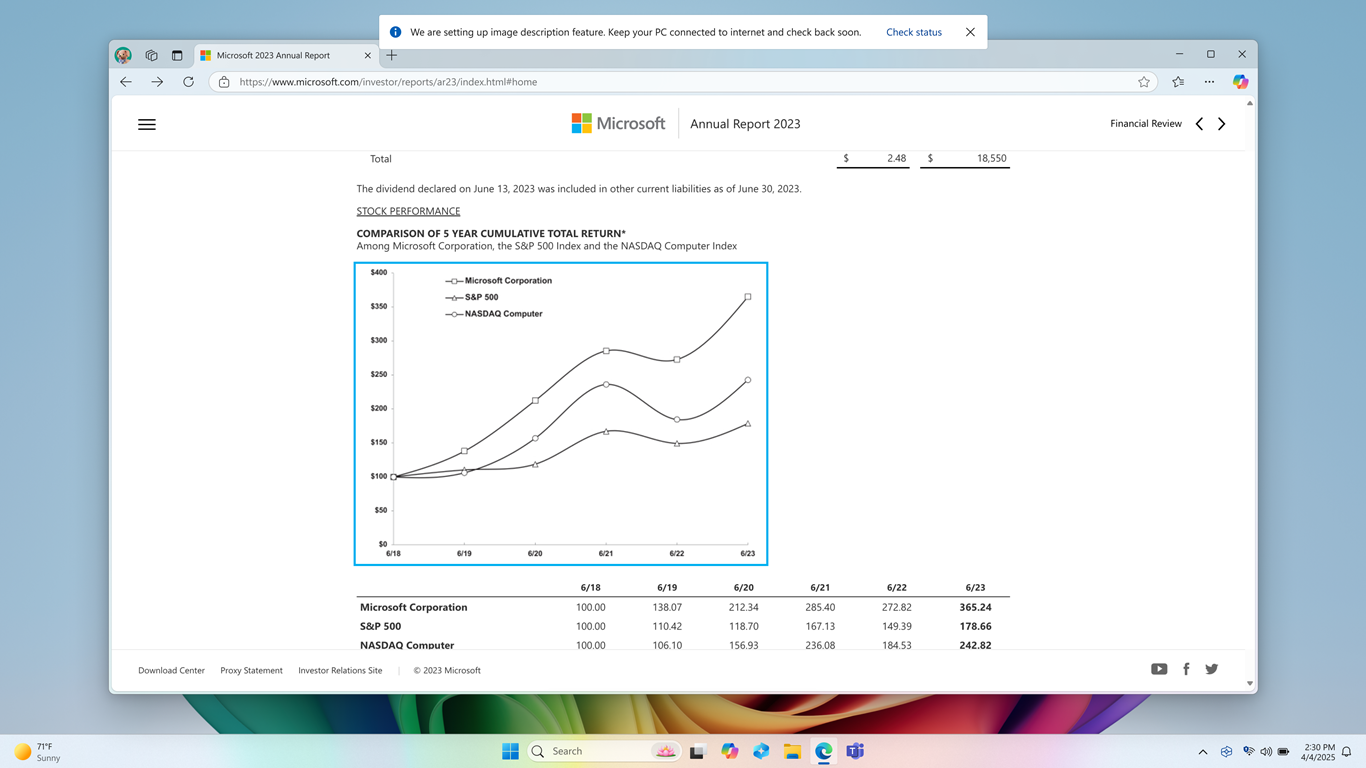
Tämän uuden ominaisuuden avulla Lukija luo nyt monipuolisempia kuvakuvauksia Copilot+ PC. Paina vain Lukija-näppäintä +Ctrl+D , niin Lukija antaa kuvan tilannekohtaisen kuvauksen, jossa kerrotaan kuvan henkilöistä, objekteista, väreistä, tekstistä ja numeroista. Muissa kuin Copilot+ -tietokoneissa tämä käyttökokemus tarjoaa edelleen peruskuvauksia.
Saat esimerkiksi kuvan osaketehokkuudesta seuraavasta yksityiskohtaisesta kuvauksesta: Kuva on kaavio, jossa näkyvät Microsoft Corporationin osakekurssit, S&P 500- ja NASDAQ Computer -indeksit. Kaavio näyttää Microsoftin osakekurssin tasaisen nousun ajanjaksolla 18.6.–23.6.

Ikkunassa on myös alareunassa oleva luontipainike, kuten ei pidä ja kopioi.
Tämä ominaisuus on tällä hetkellä käytettävissä Snapdragon-käyttöisissä Copilot+ -tietokoneissa, ja AMD- ja Intel-tuki on tulossa pian. Kun kokeilet kuvan kuvaustoimintoa ensimmäisen kerran lukijan näppäimen ja CtrlD:+n avulla, lataamme tarvittavat mallit. Tarkista latauksen tila Windows updaten asetusten> kautta. Tämä vie aikaa, joten jatka tehtäviä asennuksen päätyttyä. Yritä sitten luoda kuvaus uudelleen Lukija-näppäin+CtrlD -näppäinyhdistelmällä+.
Vihje
Skannaustilassa olevia G - tai Vaihto+G -komentoja voidaan käyttää lukijan kohdistamiseen näytön eri kuva- tai kaavioelementteihin.
Huomautus
Lisätietoja skannaustilasta on luvussa 3: Skannaustilan käyttäminen. Jos sinulla on kysyttävää tämän ominaisuuden tietosuojasta ja tiedoista, tutustu Lukijan usein kysyttyihin kysymyksiin monipuolisten kuvien kuvauksista Lukijan usein kysytyissä kysymyksissä.
Versio julkaistu maaliskuussa 2025
Tämä julkaisu sisältää lukijan puheylläydennystoiminnon, joka helpottaa puhuttuun sisältöön viittaamista. Voit nopeasti käyttää puhuttua tekstihistoriaa, seurata reaaliaikaista tekstitallennusta ja kopioida viimeisen puhutun lauseen yksinkertaisilla pikanäppäimillä.
Puheen yhteenveto

Paina Lukija-näppäintä +Alt+X avataksesi puheen yhteenvedon ja tarkastellaksesi viimeiset 500 puhuttua merkkijonoa. Huomaa, että päivitämme tämän ikkunan tekstin aina, kun Lukija käynnistyy. Voit käyttää tavallisia lukukomentoja ja nuolinäppäimiä puheen yhteenvetoikkunan sisällön lukemiseen ja viittaukseen tarvittavan tekstin kopioimiseen.
Haluatko tallentaa tai jakaa jotain, mitä Lukija sanoi viimeksi? Voit kopioida sen heti avaamatta puheen kertausikkunaa! Käytä Lukija-näppäintä + Ctrl+X kopioidaksesi viimeisen lauseen, jonka Lukija sanoi leikepöydälle.
Harvoissa tilanteissa, joissa voit käyttää puheen yhteenvetoa ja siihen liittyviä pikanäppäimiä, voit viitata uuden ikkunan avaamisen yhteydessä kuulemaasi vihjeeseen, kopioida puhutun virhekoodin tai lisätä Lukijan puheen koulutusmateriaaleihin.
Reaaliaikainen transkriptio

Lukijan puheen reaaliaikainen transkriptio on hyödyllinen avustavan teknologian (AT) kouluttajille, näkövammaisten opiskelijoiden opettajalle (TSVI), jotka tukevat luokan opiskelijoita tai ammattilaisille, jotka ovat kuulovammaisia ja haluavat käyttää Lukijaa. Jos haluat nähdä lukijan äänen reaaliaikaisen transkription, avaa puheen yhteenvetoikkuna samalla komennolla Lukija-näppäin +Alt+X ja kohdista se näytön osaan, jota haluat tarkastella. Kun teet tehtäviä, näet lukijan puheen reaaliaikaiset transkriptiot.
Nämä pikanäppäimet noudattavat yksinkertaista kaavaa, joka helpottaa oppimista.
| Toiminto | Näppäin |
|---|---|
| Kuule uudelleen, mitä Lukija sanoi viimeksi | Lukija-näppäin+X |
| Kopioi, mitä Lukija sanoi viimeksi | Lukija-näppäin+control+X |
| Avaa puheen kertausikkuna historiaa ja reaaliaikaisia transkriptioita varten | Lukija-näppäin+Alt+X |
Versio julkaistu helmikuussa 2025
Tässä versiossa esitellään uusia pikanäppäimiä skannaustilassa, joiden avulla voit siirtyä nopeasti asiakirjan tai verkkosivun eri sisältöihin sekä muutamia virheenkorjauksia lukijaa käytettäessä Windowsissa.
Siirry skannaustilassa (Lukija-näppäin +välilyöntinäppäin) seuraavaan luettelokohteeseen, jossa on I-näppäin, ja edelliseen luettelokohteeseen, jossa on Vaihto+I -näppäin. Kun luet pitkiä taulukoita tai luetteloita, siirry elementin alkuun ja loppuun näppäinyhdistelmällä ", (pilkku)" ja ". (piste)" -näppäimiä.
Versio julkaistu marraskuussa 2024
Tämä versio on tarkoitettu Lukijan yleisen suorituskyvyn parantamiseen, kolmen uuden Lukijan pikakuvakkeen lisäämiseen ja muutamaan virheenkorjaukseen lukijassa. Olemme korjanneet lukijan suorituskykyyn liittyviä ongelmia laajennetun käytön jälkeen. Tämän parannuksen ansiosta voit jatkuvasti käyttää Lukijaa ilman, että se hidastuu ajan myötä.
Lukija sisältää nyt muutamia uusia pikanäppäimiä. Lukija-näppäimellä + Ctrl + X voit kopioida viimeisen lauseen, jonka Lukija puhui. Tämä kopioitu lause voi olla käytettävissä leikepöydällä, jotta voit liittää sen mihin tahansa, kuten Teamsiin, Outlookiin tai Word asiakirjaan.
Lukijan skannaustilaan on lisätty myös kaksi uutta pikanäppäintä. Kun aktivoit skannaustilan, L-pikakuvakkeen avulla voit siirtyä suoraan asiakirjan, sähköpostin tai verkkosivun luetteloihin. Toisessa skannaustilan pikakuvakkeessa N voit ohittaa linkkilohkon. Tämä on erityisen hyödyllistä, kun yrität päästä verkkosivun pääsisältöön. Jos haluat kokeilla näitä kahta pikanäppäintä, ota skannaustila käyttöön painamalla Lukija-näppäintä ja välilyöntinäppäintä.
Tämän julkaisun myötä olemme korjanneet ongelman, jossa Lukija lisäsi automaattisesti "sisältää tyyliä" -ilmoituksen aina, kun se havaitsi tekstiä, jossa on muotoilumääritteitä, kuten luettelomerkkejä ja numeroita sovelluksissa, kuten Microsoft Edgessä, Teamsissa ja Outlookissa.
Korjasimme myös ongelman, jossa muutamat Lukijan valintaikkunat eivät ottaneet käyttöön 200 %:n tekstin skaalausasetusta Windowsissa.
Lukija alkaa nyt lukea sähköpostia automaattisesti heti, kun painat Enter-näppäintä uudessa Outlook Monarchissa, kuten perinteisessä Outlookissa, siirtymättä sähköpostin tekstiosaan ja painamalla sitten erillistä pikanäppäintä automaattisen lukemisen miseksi.
Versio julkaistu elokuussa 2024
Tämä versio on tarkoitettu lukijan skannaustilan suorituskyvyn parantamiseen. Muokkauskenttiin, kuten osoiteriville, kirjoittaminen on nyt helpompaa, koska Lukijan skannaustila poistuu nyt käytöstä nopeammin. Tämä parannus auttaa myös lomakekenttien täyttämisessä, esimerkiksi kirjoittamalla nimesi ja osoitteesi eri muokkausruutuihin.
Uusi pikanäppäin on lisätty kuulemaan akun ja verkon tila. Uusi pikakuvake on Lukija-näppäin +Vaihto+B. Tämä ilmoittaa, onko kannettava tietokone kytketty lataukseen, ja sen jälkeen akun tilan, verkon nimen ja verkon tilan.
Esimerkkejä ilmoituksista ovat seuraavat:
- Akku 79 %, aikaa jäljellä 1 tunti 48 minuuttia, Verkkoesimerkki Wi-Fi Internet-yhteys.
- Kytketty verkkovirtaan, akku 23 %, verkko Ei Internet-yhteyttä.
Versio julkaistu helmikuussa 2024
Tässä versiossa on kyse lukijan kuvien lukukokemuksen parantamisesta, sanelun tukemisesta äänikomennoilla ja Lukijalla, mahdollisuudesta esikatsella kaikkia luonnollisia ääniä ja useita virheenkorjauksia lukijassa. Jos haluat antaa palautetta, paina Lukija-näppäintä +Alt+F, kun Lukija on käynnissä.
Vihje
Lukija-näppäin on lukijan komentojen määritenäppäin. Caps Lock- ja Insert-näppäimet ovat oletusarvoisesti Lukijan näppäimiä. Lisätietoja Lukija-näppäimestä on kohdassa Luku 2: Lukijan perusteet tai Liite B: Lukijan näppäimistökomennot ja kosketusliikkeet.
Paranna kuvan kulutusta Lukijassa
Lukijan avulla olemme parantaneet kuvien kulutusta. Merkittäviä muutoksia on kaksi:
- Uusi näppäimistökomento on lisätty, jotta voit siirtyä sivun tai näytön grafiikan tai kuvien välillä. Skannaustilassa (Lukija-näppäin+välilyönti) voit nyt siirtyä grafiikan/kuvien välillä eteen- tai taaksepäin painamalla näppäimiä G tai Vaihto+G.
- Kuvien tekstintunnistusta on parannettu, käsinkirjoituksen tunnistus mukaan lukien, ja kuvien yleiset kuvaukset ovat parempia. Voit kokea parannetun käyttökokemuksen siirtymällä mihin tahansa kuvaan ja suorittamalla näppäimistöyhdistelmän Lukija-näppäin +Ctrl+D, kun kuva on kohdistettuna. Tämä toiminto edellyttää aktiivista Internet-yhteyttä, ja Lukijan asetuksissa on oltava mahdollisuus hankkia kuvan kuvaukset aktivoiduksi. Lisätietoja on ohjeaiheessa Kuvan kuvaukset luvussa 2: Lukijan perusteet.
Tekstin sanelu äänikomennoilla
Äänikäyttö Windows 11 mahdollistaa sen, että kaikki, myös liikuntarajoitteiset henkilöt, voivat hallita tietokonettaan ja kirjoittaa tekstiä äänikomennoilla. Voit esimerkiksi avata sovelluksia ja vaihtaa niiden välillä, selata internetiä sekä lukea ja luoda sähköpostiviestejä äänikomennoilla. Äänikäyttö käyttää modernia, laitteen puheentunnistusta puheentunnistuksen tunnistamiseen tarkasti ja toimii myös ilman Internetiä. Lisätietoja on artikkelissa Tietokoneen & tekstin muokkaaminen äänellä äänikäytön avulla.
Lukijan käyttäjät voivat alkaa käyttää äänikäyttöä tekstin saneluun äänikomennoilla ja kuunnella sanelun. Lisäksi voit käyttää äänikäyttöä lukijan komentojen antamiseen. Esimerkiksi "Ota Lukija käyttöön", "puhu nopeammin", "lue valinta", "lue seuraava rivi" jne.
Jos haluat tietää koko luettelon lukijan komennoista, joita äänikäyttö tukee, napsauta äänipalkin ohjekuvaketta (? ), valitse Näytä kaikki komennot ja valitse Lukijan komennot.
Huomaa, että kaikki äänikäyttöominaisuudet eivät toimi Lukijan kanssa. Katso lisätietoja alla olevasta osiosta. Voit aloittaa ääniyhteyden hakemalla Windowsin hakupalkista tai kiinnittämällä sen tehtäväpalkkiin, kun se on avattuna.
Mikä toimii:
- Aloita ja määritä äänikäyttö, johon kuuluu puhemallin lataaminen.
- Lue äänikäyttökomentojen ja Lukijan komentojen luettelo äänikäyttöohjevalikosta.
- Äänikäyttömikrofonin tilan muuttaminen.
- Sanele teksti äänellä ja kuuntele, mitä saneltiin.
Mikä ei toimi:
Äänikäyttöoppaan käyttäminen näytönlukuohjelman kanssa.
Äänitoimintojen perusominaisuudet: Erilaisten äänikäyttökomentojen käyttäminen eri tehtävien suorittamiseen:
- Käytä napsautuskomentoja tai numeroiden kerrostuksia, kun haluat käsitellä näytön tiettyjä kohteita.
- Voit hallita hiiren osoitinta ruudukon peittokuvan avulla.
- Tekstinmuokkausominaisuuksien, kuten korjausten ja oikeinkirjoitusten, käyttäminen äänikäytössä.
Vihje
- Voit selata kaikkia avoimia sovelluksia painamalla näppäinyhdistelmää Alt+Sarkain siirtääksesi kohdistuksen äänikäyttöliittymään.
- Jos et käytä kuulokkeita näytönlukuohjelman kuunteluun, äänenkäyttömikrofoni saattaa poimia näytönlukuohjelman äänentoiston, mikä johtaa ei-toivottuun toimintaan.
Luonnollisten äänien esikatselu Lukijassa
Käynnistimme luonnolliset äänet kymmenessä uudessa alueessa osana Windowsin syyskuun 2023 päivitystä. Näitä luonnollisia ääniä ovat esimerkiksi kiina, espanja (Espanja), espanja (Meksiko), japani, englanti (Iso-Britannia), ranska, portugali, englanti (Intia), saksa ja korea. Tämän Windows-päivityksen avulla käyttäjät voivat esikatsella ja kuunnella luonnollista ääntä ennen äänimallin lataamista.
Lataamisen jälkeen Luonnollisen lukijan äänet tukevat teksti puheeksi -toimintoa laitteessa eivätkä vaadi Internet-yhteyttä. Lisätietoja on kohdassa Luonnolliset äänet liitteessä A: Tuetut kielet ja äänet.
Huomautus
- Tässä versiossa on korjattu lisää parannuksia ja virheitä. Lisätietoja on liitteessä H: Korjattujen ongelmien ja virheiden luettelo.
- Lisätietoja lukijan päivitysten historiasta on liitteessä I: Lukijan historia Päivitykset.