

Tämä artikkeli on tarkoitettu henkilöille, jotka haluavat hallita tietokonettaan ja kirjoittaa tekstiä äänikomennoilla Windowsin avulla. Tämä ohjeaihe kuuluu Windowsin helppokäyttötoimintojen tuen sisältöjoukkoon, josta saat lisätietoja tuotteen Windows helppokäyttötoiminnoista. Yleisiä ohjeita saat Microsoft-tuen aloitussivulta.
Äänikäyttötoiminnolla voit hallita nykyistä aktiivista ikkunaa useilla tavoilla ja käsitellä useita sovelluksia ja ikkunoita. Saat äänikomentojen luettelon voice access -komentoluettelosta.
Äänikäyttö on Windows 11 ominaisuus, jonka avulla kaikki voivat hallita tietokonettaan ja kirjoittaa tekstiä käyttämällä vain ääntään ja ilman Internet-yhteyttä. Voit esimerkiksi avata sovelluksia ja vaihtaa niiden välillä, selata Internetiä sekä lukea ja luoda sähköpostiviestejä äänikomennoilla. Lisätietoja on artikkelissa Tietokoneen hallinta ja tekstin kirjoittaminen omalla äänellä äänikäytön avulla.
Äänikäyttö on käytettävissä Windows 11 versiossa 22H2 ja uudemmissa versioissa. Lisätietoja Windows 11 22H2:n uusista ominaisuuksista ja päivityksen hankkimisesta on ohjeaiheessa Viimeisimpien Windows-päivitysten uudet ominaisuudet. Etkö ole varma, mikä Windows-versio sinulla on? Tutustu kohtaan: Etsi Windows-versio.
Sisältö
- Sovellusten avaaminen ja sulkeminen
- Vaihtaminen avoinna olevien ikkunoiden välillä
- Ikkunoiden hallinta
- Vieritä ikkunaa
Sovellusten avaaminen ja sulkeminen
| Toiminto | Sano tämä | Esimerkki |
|---|---|---|
| Avaa uusi sovellus. | "Avaa <sovelluksen nimi>" | Avaa Edge tai Avaa Word |
| Sulje avoin sovellus. | "Sulje <sovelluksen nimi>" | "Sulje reuna" tai "Sulje Word" |
Huomautus
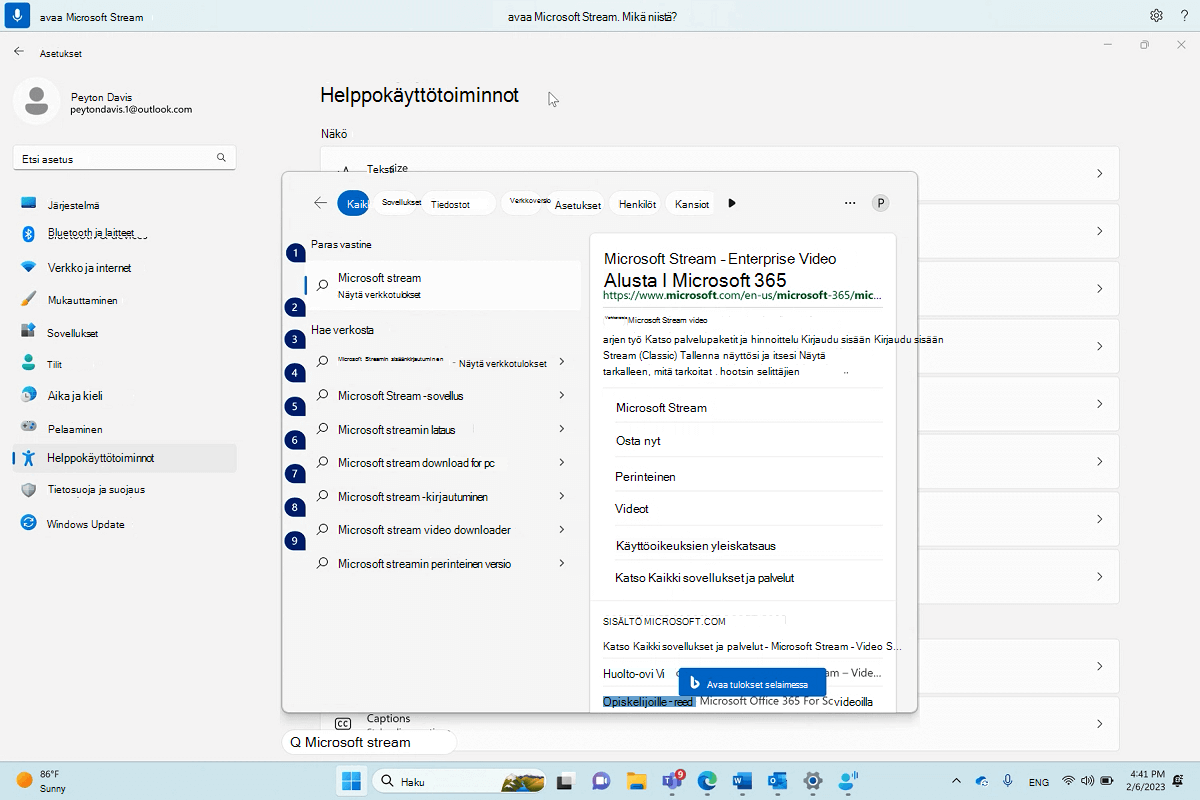
Jos äänikäyttö ei löydä sovellusta, jonka haluat avata tai johon haluat siirtyä, se avaa Windowsin hakuruudun ja kirjoittaa sen sovelluksen nimen, jota yrität avata. Hakutuloksissa on numeroitu kerrostus, ja voit valita avattavaa sovellusta vastaavan numeron. Jos haluat peruuttaa toiminnon ja kokeilla Avaa-komentoa uudelleen, sano "Peruuta", jos haluat hylätä peittokuvan. Kun esimerkiksi sanot "Avaa Microsoft Stream", saatat nähdä seuraavat hakutulokset numeroidulla peittokuvalla.
Vaihtaminen avoinna olevien ikkunoiden välillä
| Toiminto | Sano tämä | Esimerkki |
|---|---|---|
| Siirry olemassa olevaan sovellukseen. | "Siirry sovelluksen nimeen><" tai "Siirry sovelluksen nimeen><" | "Siirry Edgeen" tai "Siirry Word" |
| Avaa tehtävänvalitsin. | "Näytä tehtävänvalitsin" |
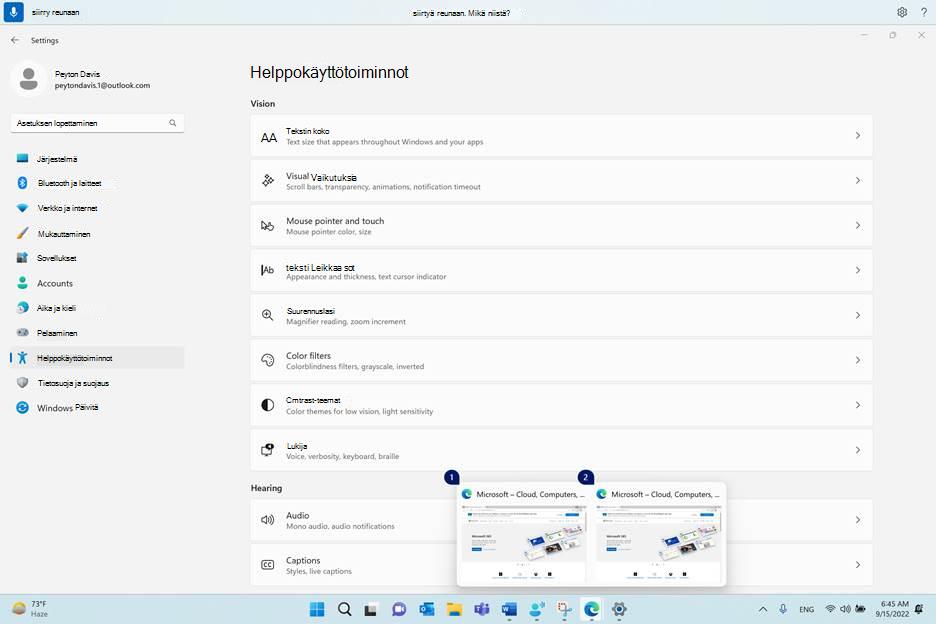
Jos samaa sovellusta on jo avoinna useita esiintymiä, kun käytät Vaihda-komentoa, äänikäyttö liittää numeron päällekkäin ikkunoihin ja pyytää valitsemaan haluamasi esiintymän.
Jos sinulla on esimerkiksi kaksi Microsoft Edgen esiintymää avoinna, kun sanot "Vaihda Edgeen", äänikäyttö näyttää tehtäväpalkin ikkunat, joissa on numeroidut tarrat, ja pyytää valitsemaan avattavan ikkunan numeron.
Huomautus
Jos sovellus ei ole avoinna, kun käytät Vaihda-komentoa, äänikäyttö avaa sovelluksen uuden esiintymän.
Ikkunoiden hallinta
| Toiminto | Sano tämä | Esimerkki |
|---|---|---|
| Pienennä sovellus tai ikkuna. | Pienennä ikkuna tai Pienennä <sovelluksen nimi> | "Pienennä edge" tai "Pienennä Word" |
| Suurenna sovellus tai ikkuna. | "Suurenna ikkuna" tai "Suurenna <sovelluksen nimi>" | "Suurenna Edge" |
| Palauta sovellus tai ikkuna. | "Palauta ikkuna" tai "Palauta <sovelluksen nimi>" | "Palauta edge" |
| Sulje avoin sovellus tai ikkuna. | "Sulje ikkuna" tai "Sulje <sovelluksen nimi>" | "Sulje reuna" |
| Siirry työpöydälle. | "Siirry työpöydälle" | |
| Kohdista ikkuna vasempaan, oikeaan, vasempaan yläkulmaan, oikeaan yläkulmaan, alavasemmalla tai alaoikealla. | "Kohdista ikkuna <suuntaan>" | "Kohdista ikkuna vasemmalle" |
Huomautus
Jos kohdistus siirtyy nykyisestä ikkunasta ja Pienennä-, Suurenna- tai Sulje-komennot eivät toimi, voit palauttaa kohdistuksen ruudukon päällekkäin. Katso ohjeet kohdasta "Siirrä hiiren osoitinta ruudukon peittokuvalla" kohdassa Hiiren käyttäminen äänellä.
Vieritä ikkunaa
Äänikäyttö tarjoaa useita komentoja, joiden avulla voit selata ikkunaa.
Huomautus
Voit vierittää, kun hiiren osoitin on vieritettävällä alueella. Huomaa, että vierityspalkki ei välttämättä aina näy vieritettävällä alueella. Jos sinulla on sovellus, jossa on useita vierityspalkkeja, siirrä kohdistus tietylle alueelle ruudukon avulla. Lisätietoja ruudukosta on kohdassa "Siirrä hiiren osoitinta ruudukon päällä" kohdassa Käytä hiirtä äänellä.
| Toiminto | Sano tämä | Esimerkki |
|---|---|---|
| Vieritä vasemmalle, oikealle, ylös tai alas. | "Vierityssuunta<>" | "Vieritä ylös" |
| Aloita vierittäminen vasemmalle, oikealle, ylös tai alas. | "Aloita vierityssuunta<>" | "Aloita vierittäminen alas" |
| Lopeta vierittäminen. | "Lopeta vierittäminen" tai "Lopeta" | |
| Vieritä ylä- tai alareunaan. | "Vieritä ylös" tai "Vieritä alas" | |
| Vieritä vasempaan tai oikeaan reunaan. | "Vieritä vasempaan reunaan" tai "Vieritä oikeaan reunaan" |
Katso myös
Näytön kohteiden käsitteleminen äänikomennoilla
Äänikäyttöä koskevat usein kysytyt kysymykset
Tekninen tuki toimintarajoitteisille asiakkaille
Microsoft haluaa tarjota asiakkailleen parhaan mahdollisen käyttökokemuksen. Jos sinulla on toimintarajoite tai kysymyksiä helppokäyttötoiminnoista, ota yhteyttä Microsoft disability Answer Deskiin teknisen avun kysymyksiksi. Disability Answer Desk -palvelun tukitiimi on koulutettu monien suosittujen käyttöä helpottavien toimintojen käyttöön. Saat siltä apua englanniksi, espanjaksi, ranskaksi ja amerikkalaisella viittomakielellä. Löydät omaa aluettasi koskevat yhteystiedot käymällä Microsoft Disability Answer Desk -palvelun sivustossa.
Jos olet julkishallinnon, kaupallisen yrityksen tai yrityksen käyttäjä, ota yhteyttä yrityksen aputoimintojen Answer Deskiin.