

Pyrimme jatkuvasti parantamaan Clipchamp-videoeditoria ja varmistamaan, että se toimii sujuvasti riippumatta siitä, minkä tyyppistä tietokonetta käytät.
On kuitenkin joitain asioita, joilla voit välttää virheitä ja hidasta käsittelyä sekä varmistaa, että videoeditointikokemuksesi on paras mahdollinen.
Käytä Windowsissa uusinta sovellusversiota
Pidä Clipchamp Windows -sovellus ajan tasalla Microsoft Storen kautta. Odota ennen päivittämistä, että muutokset tallennetaan ja mahdolliset lataukset tai viennit on suoritettu.
Jos haluat tarkistaa päivitykset, avaa Microsoft Store ja valitse Tarkista Päivitykset. Asenna saatavilla oleva Clipchamp-päivitys ja avaa sitten sovellus uudelleen. Lisätietoja on ohjeaiheessa Sovellusten ja pelien päivitysten hankkiminen Microsoft Storesta.
Jos Clipchampia ei ole asennettu, noudata Windowsin asennusohjeita.
Huomautus
Hallitussa laitteessa IT-järjestelmänvalvojasi voi määrittää, voitko asentaa, päivittää tai suorittaa Clipchamp. Jos sovelluksen asentaminen, päivittäminen tai avaaminen ei onnistu, pyydä apua IT-järjestelmänvalvojalta. Jos haluat lisätietoja työpaikan tai oppilaitoksen tilin vaatimuksista, katso ohjeet Microsoft Clipchampin käyttämiseen työpaikan tai oppilaitoksen tilillä.
Ajantasaisen työpöytäselaimen käyttäminen
Jos käytät Clipchampia selaimessa, käytä Microsoft Edgen tai Google Chromen uusinta työpöytäversiota. Nämä suositukset koskevat henkilökohtaisia, työpaikan ja oppilaitosten tilejä. Katso tuetut käyttöympäristöt kohdasta Mitä selaimia Clipchamp tukee?.
Ennen kuin käynnistät selaimen uudelleen, odota, että muutokset tallennetaan ja mahdolliset lataukset tai viennit on suoritettu.
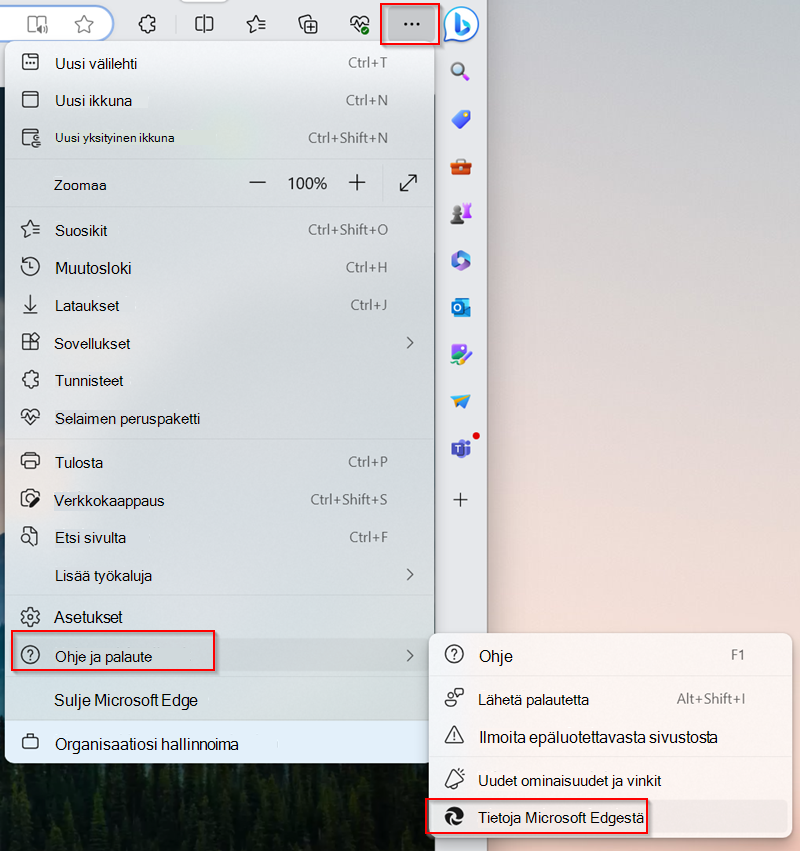
Päivitysten tarkistaminen Microsoft Edgessä:
Valitse Asetukset ja muuta (...).
Valitse Ohje ja palaute>Microsoft Edgestä.
Noudata päivitys- ja uudelleenkäynnistyskehotteita.
Valitse Google Chromessa Lisää (...)>Apua>Tietoja Google Chromesta. Valitse pyydettäessä Käynnistä uudelleen. Lisätietoja on ohjeaiheessa Google Chromen päivittäminen.
Jos organisaatiosi hallitsee selainpäivityksiä etkä voi päivittää selainta itse, pyydä apua IT-järjestelmänvalvojalta.
Tyhjennä selaimen välimuisti ja käynnistä sitten Edge/Chrome uudelleen
Noudata tämän Edge- tai tämän Chromen tukiartikkelin ohjeita kohteiden tyhjentämisestä selaimen välimuistista.
Huomautus: Varmista, että valitset aikaväliksi All time ja valitset Välimuistissa olevat kuvat ja tiedostot. Sinun ei tarvitse tyhjentää muita selaustietoja.
Kun olet noudattanut ohjeita, kirjoita osoiteriville chrome://restart tai edge://restart ja paina Enter-näppäintä.
Tästä on hyötyä, jos kohtaat mediatiedostojen latausongelmia (hidasta edistymistä, jumittumista, kaatumista) videota muokattaessa tai jos videon toistamisessa ilmenee keskeytyksiä.
Vapauta käsittelyresursseja tietokoneessasi
Tämä varmistaa, että muokkausprojektin käsittelyyn on käytettävissä enemmän muistia ja grafiikkasuoritinta.
- Sulje muut selainvälilehdet ja pidä Clipchamp avoinna vain yhdessä selainvälilehdessä.
- Pidä Clipchamp-selainvälilehti avoinna ja etualalla, muuten Edge (tai Chrome) voi viedä sen käsittelyresursseja.
- Sulje muut tietokoneessa käynnissä olevat sovellukset.
Varmista, että tietokoneessa on riittävästi levytilaa
Tietokoneen sisäisessä asemassa on oltava riittävästi vapaata tilaa. Tämä vaaditaan väliaikaisten projektitiedostojen ja tilan saamiseksi videon käsittely- ja vientivaiheen aikana.
Käytettävissä olevan vapaan tilan pitäisi olla suurempi kuin projektissa käytettävien mediatiedostojen koko.
Käytä pienempiä ja pienempiä syöttömediatiedostoja latausaikojen lyhentämiseksi
Tämä on valinnainen vaihe, jos koet hidasta suorituskykyä lisättyäsi tiedostoja muokkausprojektiin. Suurten ja pidempien tiedostojen käsittely kestää kauemmin, ennen kuin niitä voidaan käyttää.
Useiden mediatiedostojen lisääminen kerralla voi myös pidentää käsittelyaikoja. Jos käytät esimerkiksi 4K-leikkeitä, tiedostot kannattaa pakata 1080p-tarkkuuteen ennen niiden käyttämistä Clipchamp-muokkausprojektissa. Jos haluat pakata videosi ilman näkyvää laadun heikkenemistä, saatavilla on ilmaisia videopakkaustyökaluja, kun etsit niitä verkosta.
Vioittuneiden syöttömediatiedostojen tarkistaminen
Olemme nähneet tapauksia, joissa viallinen lähdemediatiedosto aiheutti ongelmia ladattaessa sitä Clipchampissa.
Tuontiprosessimme käsittelee suuren määrän video-, ääni- ja kuvatiedostoja, mutta jos huomaat, että tietty projektiin lisättävä tiedosto ei lataudu tai jos muokatun videoprojektin vieminen epäonnistuu samassa vaiheessa käsittelyä, yritä muuntaa kyseinen mediatiedosto ja käytä juuri muunnettua versiota Clipchampissa.
Verkosta löytyy hyvin toimivia avoimen lähdekoodin muuntimia video- ja äänitiedostoille.
Tarkista selainlaajennukset, jos Clipchamp ei avaudu
Jos Clipchamp ei avaudu selaimessa ja epäilet sisällön estolaajennusta, aloita sivustokohtaisella testillä sen sijaan, että poistaisit suojaukset käytöstä kaikilta sivustoilta.
Tarkista laajennuksen omasta ohjeesta vaihtoehto, jolla voit sallia Clipchampin tai keskeyttää eston kyseisellä sivustolla. Tämä sivustokohtainen poikkeus eroaa siitä, että laajennukselle myönnetään oikeus lukea tai muuttaa sivuston tietoja.
Käytä sen Clipchamp-sivun osoitetta, jossa ongelma ilmenee:
- Käytä henkilökohtaisilla tileillä app.clipchamp.com.
- Jos kyseessä on työpaikan tai oppilaitoksen tili, käytä selaimessa näkyvää osoitetta. Sen mukaan, miten avasit Clipchampin, sivu voi olla Clipchamp-sivustolla tai organisaatiosi SharePoint-sivustolla.
Jos sinun on poistettava laajennus tilapäisesti käytöstä testauksen ajaksi, vaihda yksi epäilty laajennus kerrallaan, lataa Clipchamp uudelleen ja tarkista, avautuuko se. Ota laajennus takaisin käyttöön testin jälkeen. Katso ohjeet Microsoft Edgen tai Google Chromen laajennusohjeista.
Kysy hallitussa laitteessa tai selaimessa IT-järjestelmänvalvojalta ennen laajennuksen asetusten muuttamista.
Varmista, että Internet-yhteytesi on vakaa
Toisin kuin muut verkkoeditorit, Clipchamp ei ole riippuvainen suurten tiedostojen lataamisesta, joten se on vähemmän riippuvainen Internet-nopeudesta. Se vaatii kuitenkin toimiakseen ja tallentaakseen muokkauksen edistymisen aktiivisen Internet-yhteyden.
Varmista parhaan suorituskyvyn varmistamiseksi ja välttääksesi projektiin tehtyjen muutosten menettämisen varmistamalla, että sinulla on vakaa internet-yhteys käyttäessäsi Clipchampia.
Älä poista lähdetiedostoja tietokoneesta
Joissakin tilanteissa Clipchamp saattaa pyytää sinua linkittämään uudelleen projektissa käyttämäsi video-, ääni- ja kuvatiedostot.
Clipchampin omassa versiossa voi aiheutua ongelmia, jos et käytä sisällön varmuuskopiointiominaisuutta ja poistat, nimeät uudelleen tai siirrät lähdemediatiedostoja tietokoneessasi, se voi aiheuttaa ongelmia, kun avaat muokkausprojektin uudelleen, joten varmista, että säilytät nämä tiedostot.
Työpaikan ja oppilaitoksen tileillä tarkoitetussa Clipchampissa muokkausprojektiin lisäämäsi mediatiedostot tallennetaan projektin Resurssit-kansioon työpaikan OneDrivessa tai SharePointissa. Varmista, että säilytät tämän kansion ja sen sisältämät mediatiedostot paikoillaan. Muussa tapauksessa sinua saatetaan pyytää etsimään lähdetiedostoja, ennen kuin voit jatkaa videon muokkaamista.
Laitteiston vaatimukset
Tietokoneesi on täytettävä tietyt vaatimukset, jotta Clipchamp toimii odotetulla tavalla.
Käytettävissä olevan muistin/RAM-muistin pitäisi olla vähintään 8 Gt (16 Gt tai enemmän on parempi) ja tietokoneen pitäisi olla 64-bittinen tietokone, jossa on 64-bittinen käyttöjärjestelmä ja 64-bittinen Edge- tai Chrome-versio.
Näytönohjain on toinen tärkeä tekijä, ja sen pitäisi olla uusi malli. Tämä on tärkeää, koska videoeditointi on intensiivistä, käyttää sekä suoritinta että grafiikkasuoritinta ja saattaa käyttää vanhempia laitteita äärirajoilleen.
Tietokoneen sisäisessä asemassa pitäisi myös olla riittävästi vapaata tilaa, jota tarvitaan väliaikaisia tiedostoja varten sekä tilaa videon käsittely- ja vientivaiheessa. Käytettävissä olevan vapaan tilan tulisi olla suurempi kuin projektissa käyttämiesi videotiedostojen koko.
Jos käytät vanhaa tietokonetta, joka ei täytä näitä vaatimuksia, editori saattaa toimia edelleen. Huomaa kuitenkin, että saatat kohdata ongelmia, kuten hidasta suorituskykyä, jumittumista tai kaatumisia. Käyttökokemus olisi parempi myös toisessa tietokoneessa.