
Digitaalinen toimintaraportti kertoo, kuinka aktiivisia opiskelijasi olivat kurssilla tietyn ajanjakson aikana. Digitaalinen toiminta näyttää, jos opiskelijat avasivat tiedoston, vierailivat kanavalla, osallistuivat kokoukseen (ja osallistumisen keston) ja paljon muuta.
Huomautus
Teams-kanavan toiminta ei ole tällä hetkellä käytettävissä Microsoft 365 LTI Insights -sovelluksessa.
Suodatin
Raporttisi näyttää oletusarvoisesti kaikki opiskelijat ja kaikki toiminnot tällä viikolla. Voit mukauttaa raportin suodattimien avulla sen mukaan, mitä haluat nähdä. Valitse kunkin suodattimen kaikkien vaihtoehtojen  .
.
Opiskelijasuodatin: voit tarkentaa tietosi kyseiseen opiskelijaan kirjoittamalla opiskelijan nimen Hae opiskelijaa -ruutuun.
Toimintasuodatin: Tarkastele tietoja tehtävistä, viestinnästä, tiedostojen käytöstä, kokouksista, OneNotesta tai Reflectistä.
Aikasuodatin: valitse Tällä viikolla avataksesi lisäaika-asetusten avattavan valikon.
Valitse Mukautettu alue , jos haluat lisätä omat päivämäärät aikavälille, joka voi alkaa niinkin kaukaa luokan luomisesta että tai jopa vuotta ennen haun päivämäärää, sen mukaan, kumpi on myöhäisempi.
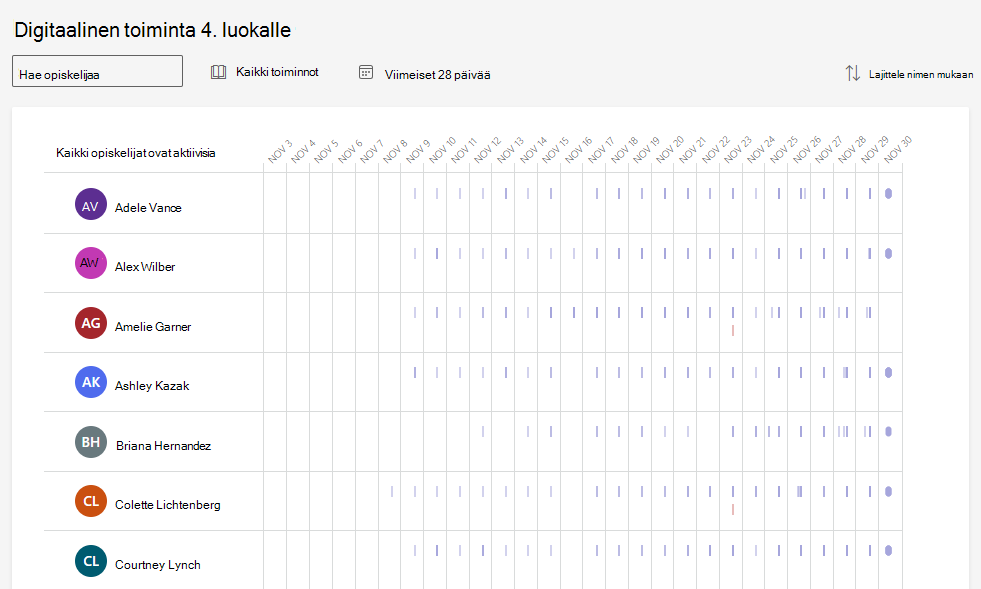
Tietojen lukeminen
Opiskelijan rivillä olevan palkin koko osoittaa opiskelijan toiminnan tason (arvioitu käytetty aika).
Vihje
- Opiskelijan nimen vieressä oleva piste tarkoittaa, ettei opiskelija ollut lainkaan aktiivinen kyseisen ajanjakson aikana.
- Tietyn päivän oletustunnit ovat klo 7.00–20.00. Jos opiskelija on aktiivinen näiden tuntien ulkopuolella, tämä aikaväli laajenee automaattisesti näyttämään hänen toimintaansa.
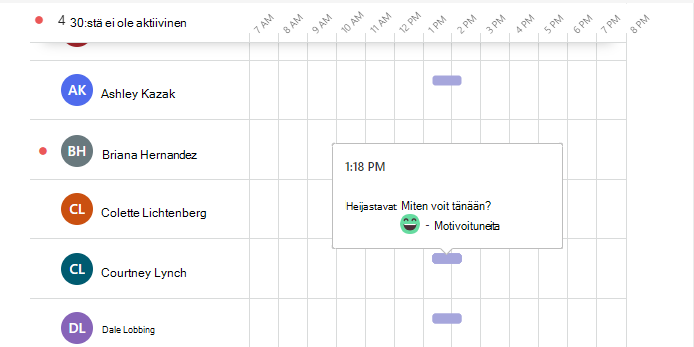
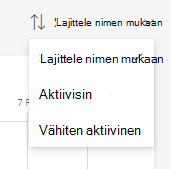
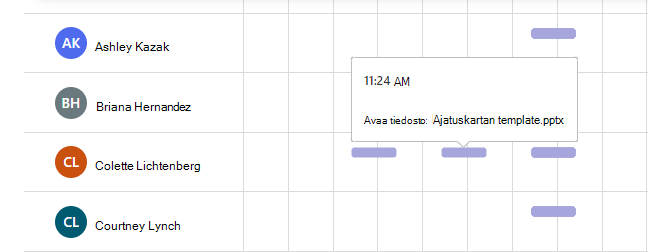
Voit pitää hiiren osoitinta opiskelijan rivin päällä, jotta näet opiskelijan toiminnan tarkat tiedot. Valitse Lajittele nimen mukaan , jos haluat nähdä aktiivisimmat tai vähiten aktiiviset opiskelijat ensin.
Voit nähdä seuraavia tietoja sen mukaan, minkä suodattimen valitset toimintatyypille ja ajanjaksolle:
Mihin verkkokokoukseen he osallistuivat ja osallistumisen keston.
Vie hiiren osoitin opiskelijan nimen vieressä olevan punaisen Kokouspoissaolot-palkin päälle, niin näet, mistä kokouksesta opiskelija ei puuttunut.
Pidä hiirtä violetin Kokous-palkin päällä nähdäksesi, kuinka kauan opiskelija oli osana kokousta.
Vieraillut kanavat
Tarkastellut välilehdet
Jos tehtävää on katsottu tai se on palautettu
Jos tiedosto on avattu tai sitä on muokattu
Jos he julkaisivat viestin, vastasivat viestiin tai reagoivat emojilla.
OneNote tiedot
Tietojen vieminen Exceliin
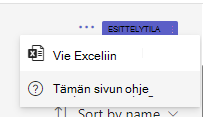
- Valitse raportissa Lisää vaihtoehtoja
 .
. - Valitse Vie Exceliin.
- Excelissä digitaaliset toimintatiedot näytetään taulukossa, jossa on opiskelijoiden nimet ja sarake valitun ajanjakson jokaista päivää varten.
- Jos opiskelija oli aktiivinen jonain päivänä, solussa näkyy “V”.
- Tyhjä solu tarkoittaa, että opiskelija ei ollut aktiivinen kyseisenä päivänä.
Huomautus
- Luokan kokouksen osallistumistiedot näkyvät digitaalisessa toimintaraportissa muutaman tunnin kuluttua kokouksen päättymisestä. Joissakin tapauksissa tietojen tuleminen näkyviin voi kestää jopa 24 tuntia.
- Insights kerää tietoja sekä työpöydistä että mobiililaitteista kokoukseen osallistumista varten, tarkastella välilehtiä, tehtävätoimintaa, tiedostotoimintaa ja viestien toimintaa. Vierailemien kanavien tiedot kerätään vain pöytätietokoneista.