
Power Query voit lisätä uusia sarakkeita antamalla yhden tai useamman malliarvon sen luomista varten. Voit tehdä tämän nykyisestä valinnasta tai antamalla syötteitä valittujen sarakkeiden perusteella. Tästä on hyötyä, kun tiedät uuteen sarakkeeseen haluamasi tiedot, mutta et ole varma, mitä muunnoksia haluat käyttää.
Seuraavissa esimerkeissä käytetään verkkotietoja tässä sijainnissa: luettelo Yhdysvallat osavaltioista ja alueista.
Sarakkeen lisääminen kaikista sarakkeista
Seuraavat vaiheet perustuvat videoon.
Jos haluat avata kyselyn, etsi aiemmin Power Query -editori ladattu kysely, valitse tiedoista solu ja valitse sitten Kyselyn>muokkaaminen. Lisätietoja on artikkelissa Kyselyn luominen, lataaminen tai muokkaaminen Excelissä.
Valitse Lisää sarakesarake>esimerkeistä>kaikista sarakkeista.
Lisää sarakkeita esimerkeistä -ruutu tulee näkyviin, ja oikealla on uusi tyhjä sarake.

Kirjoita uusien saraketietojen esimerkkiarvo ja paina sitten Ctrl + Enter. Tässä tapauksessa kirjoitimme "Montgomery, AL" yhdistääksemme jokaisen pääkaupungin sen osavaltioon.
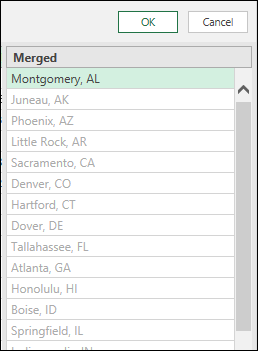
Jos haluat muokata uutta saraketta, kaksoisnapsauta mitä tahansa tekstikenttää, muokkaa sitä ja paina sitten Ctrl + Enter, kun olet valmis.
Muunnosvaiheet näkyvät Tietojen esikatselu -kohdan yläpuolella.

Valitse OK.
Tarkastele Kyselyasetukset-ruudunKäytössä olevat vaiheet -osaan lisättyä vaihetta napsauttamalla vaihetta hiiren kakkospainikkeella ja valitsemalla kaavarivillä Muokkaa asetuksia ja vastaava kaava.

Sarakkeen lisääminen valinnasta
Kun lisäät sarakkeen esimerkeistä valinnan mukaan, Power Query tarjoaa hyödyllisen luettelon valituille sarakkeille käytettävissä olevista kentistä, arvoista ja ehdotetuista muunnoksista. Tässä esimerkissä, joka perustuu videon tietoihin, luo uusi sarake, joka järjestää tilat sen mukaan, kuinka monta edustajaa kullakin on.
Jos haluat avata kyselyn, etsi aiemmin Power Query -editori ladattu kysely, valitse tiedoista solu ja valitse sitten Kyselyn>muokkaaminen. Lisätietoja on artikkelissa Kyselyn luominen, lataaminen tai muokkaaminen Excelissä.
Voit tehdä siitä kätevämmän siirtämällä sarakkeen loppuun, johon haluat perustaa sarakeosan, valitsemalla Muunna>siirrä>loppuun. Siirrä esimerkissä Toistojen määrä - saraketta.
Valitse Lisää sarakesarake>valintojenesimerkeistä>. Tyhjä sarake lisätään.
Kirjoita ensimmäiseen tyhjään soluun alueeksi "1–7".
Jos haluat nähdä ehdotuksia kaikista soluista, paina näppäinyhdistelmää Ctrl + Enter.
Jos olet tyytyväinen, valitse OK.
Joskus saatat joutua iteroimaan muutaman kerran, jotta saat haluamasi tulokset.
Tulokset
Power Query järjestää tiedot alijoukkojen mukaan kirjoittamasi alueen mukaan. Voit nopeasti tarkastella alijoukkoja valitsemalla pikasuodattimen uudesta sarakkeesta. Esimerkki:

Muita huomioon otettavia seikkoja
Kun olet lisännyt sarakkeita esimerkeistä, poista alkuperäiset sarakkeet, jos sinun ei enää tarvitse näyttää niitä. Tämä ei vaikuta uusiin saraketietoihin.
Sarakkeen lisääminen esimerkeistä perustuu tietojen esikatselun ylimpiin 100 riviin. Vaihtoehtoisesti voit lisätä omia esimerkkitietoja, lisätä mallitietoihin perustuvan sarakeesimerkin ja poistaa sitten mallitiedot, kun et enää tarvitse niitä. Tämä ei vaikuta juuri luotuun sarakkeeseen.
Katso myös
Microsoft Power Query for Excelin ohje
Sarakkeen lisääminen esimerkeistä (docs.com)
Mukautetun sarakkeen lisääminen