

Power Query tarjoaa useita tapoja luoda Power-kyselyjä ja ladata niitä työkirjaan. Voit myös määrittää kyselyn oletuslatausasetukset Kyselyasetukset-ikkunassa .
Vinkki Jos haluat nähdä, onko laskentataulukon tiedot Power Query:n muovaamia, valitse tietoja sisältävä solu ja tuleeko Kyselykonteksti-valintanauha näkyviin. Tiedot on ladattu Power Query:stä.
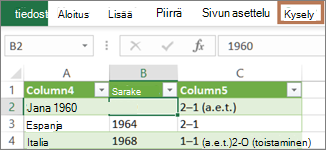
Tietoja Power Query:n integroinnista Exceliin
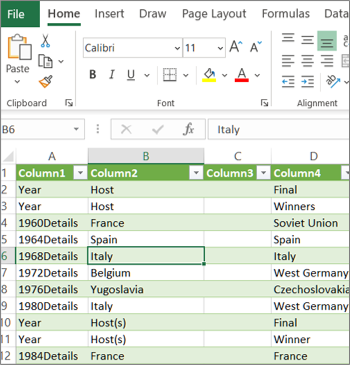
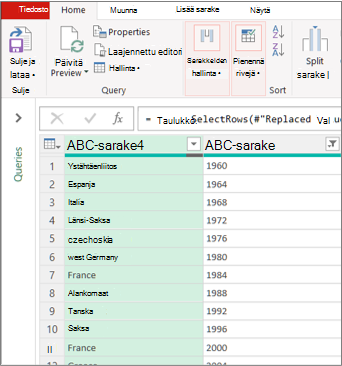
Selvitä, missä ympäristössä olet Power Query on integroitu hyvin Excel-käyttöliittymään erityisesti tietojen tuonnissa, yhteyksien käsittelemisessä ja Pivot-taulukoiden, Excel-taulukoiden ja nimettyjen alueiden muokkaamisessa. Sekaannusten välttämiseksi on tärkeää tietää milloin tahansa, missä ympäristössä olet – Excel vai Power Query.
| Tuttu Excel-laskentataulukko, valintanauha ja ruudukko | Power Query -editori -valintanauha ja tietojen esikatselu |
|---|---|
|
|
Esimerkiksi Excel-laskentataulukon tietojen käsittely eroaa täysin Power Query:stä. Lisäksi yhdistetyillä tiedoilla, jotka näet Excel-laskentataulukossa, voi olla Power Query taustalla muokkaamassa tietoja. Näin tapahtuu vain, kun lataat tiedot laskentataulukkoon tai tietomalliin Power Query -sovelluksesta.
Laskentataulukon välilehtien nimeäminen uudelleen Laskentataulukon välilehdet kannattaa nimetä uudelleen tarkalla tavalla, varsinkin jos välilehdet ovat paljon. On erityisen tärkeää selventää tietoja sisältävän laskentataulukon ja Power Query -editorista ladatun laskentataulukon välinen ero. Vaikka sinulla olisi vain kaksi laskentataulukkoa, joista toisessa on Excel-taulukko ( Taul1) ja toisessa tuomalla tuodun Excel-taulukon kysely (Taul1), tämä kysely nimeltä Taul1 on helppo hämmentyä. Laskentataulukon välilehtien oletusnimet kannattaa aina vaihtaa itsellesi sopivampiin nimiin. Voit esimerkiksi nimetä taulukon Taul1DataTableksi ja Taulukko1nimeksi Kyselytaulukko. Nyt on selvää, missä välilehdessä tiedot ja missä kysely.
Kyselyn luominen
Voit joko luoda kyselyn tuoduista tiedoista tai tyhjän kyselyn.
Kyselyn luominen tuoduista tiedoista
Tämä on yleisin kyselyn luontitapa.
- Tuo joitakin tietoja. Lisätietoja on artikkelissa Tietojen tuominen ulkoisista tietolähteistä.
- Valitse tiedoissa solu ja valitse sitten Kyselyn>muokkaaminen.
Tyhjän kyselyn luominen
Voit aloittaa aivan alusta. Tämän voi tehdä kahdella eri tavalla:
- Valitse tiedot>,nouda tiedot>muista lähteistä>,tyhjä kysely.
- Valitse Tietojen>noutaminen>Käynnistä Power Query -editori.
Tässä vaiheessa voit lisätä vaiheita ja kaavoja manuaalisesti, jos osaat Power Query M:n kaavojen kielen hyvin.
Voit myös valita Aloitus-välilehden ja valita sitten komennon Uusi kysely -ryhmästä. Tee jokin seuraavista.
- Lisää tietolähde valitsemalla Uusi lähde . Tämä komento on samanlainen kuin Excelin valintanauhan Tietojen>noutaminen -komento.
- Valitse Viimeisimmät lähteet ja valitse tietolähteestä, jota olet käyttänyt. Tämä komento on samanlainen kuin Excelin valintanauhan Viimeisimmät>tiedot -komento.
- Valitse Syötä tiedot , jos haluat syöttää tiedot manuaalisesti. Voit valita tämän komennon, jos haluat kokeilla Power Query -editoria ulkoisesta tietolähteestä riippumatta.
Kyselyn lataaminen
Jos kyselysi on kelvollinen eikä siinä ole virheitä, voit ladata sen takaisin laskentataulukkoon tai tietomalliin.
Kyselyn lataaminen Power Query -editorista
Tee Power Query -editorissa jompikumpi seuraavista:
Jos haluat ladata työkirjaan, valitse Aloitus>Sulje & Lataa>Sulje & Lataa.
Lataa tietomalliin valitsemalla Aloitus>Sulje & Lataa>Sulje & Lataa.
ValitseTietojen tuominen -valintaikkunassa Lisää nämä tiedot tietomalliin.
VinkkiJoskus Lataa kohteeseen -komento on himmennettynä tai poissa käytöstä. Näin voi käydä, kun luot kyselyn ensimmäisen kerran työkirjassa. Jos näin tapahtuu, valitse Sulje & Lataa, valitse uudessa laskentataulukossa Tietokyselyt>&Yhteyskyselyt-välilehti>, napsauta kyselyä hiiren kakkospainikkeella ja valitse sitten Lataa kohteeseen. Vaihtoehtoisesti voit valita Power Query -editori -valintanauhassa Kysely>Lataa kohteeseen.
Kyselyn lataaminen Kyselyt ja yhteydet -ruudusta
Excelissä voit ladata kyselyn toiseen laskentataulukkoon tai tietomalliin.
- Valitse Excelissä Tietokyselyt>& Yhteydet ja valitse sitten Kyselyt-välilehti .
- Etsi kysely kyselyluettelosta, napsauta kyselyä hiiren kakkospainikkeella ja valitse sitten Lataa kohteeseen. Näyttöön tulee Tuo tiedot -valintaikkuna.
- Päätä, miten haluat tuoda tiedot, ja valitse sitten OK. Saat lisätietoja tämän valintaikkunan käyttämisestä valitsemalla kysymysmerkin (?).
Kyselyn muokkaaminen laskentataulukosta
Laskentataulukkoon ladatun kyselyn voi muokata monella tavalla.
Kyselyn muokkaaminen Excel-laskentataulukossa olevien tietojen perusteella
- Jos haluat muokata kyselyä, etsi aiemmin Power Query -editorista ladattu kysely, valitse tiedoissa oleva solu ja valitse sitten Kyselyn>muokkaus.
Kyselyn muokkaaminen Kyselyt & yhteydet -ruudusta
Kyselyt & Yhteydet -ruutua on ehkä kätevämpi käyttää, kun yhdessä työkirjassa on useita kyselyitä ja haluat löytää niistä yhden nopeasti.
- Valitse Excelissä Tietokyselyt>& Yhteydet ja valitse sitten Kyselyt-välilehti .
- Etsi kysely kyselyluettelosta, napsauta kyselyä hiiren kakkospainikkeella ja valitse sitten Muokkaa.
Kyselyn muokkaaminen Kyselyn ominaisuudet -valintaikkunassa
- Valitse Excelissä Tietotiedot>&Yhteyskyselyt> -välilehti, napsauta kyselyä hiiren kakkospainikkeella ja valitse Ominaisuudet, valitse Ominaisuudet-valintaikkunan Määritelmä-välilehti ja valitse sitten Muokkaa kyselyä.
Vinkki Jos kyselyä sisältävä laskentataulukko on näkyvissä, valitse Tietojen>ominaisuudet, valitse Ominaisuudet-valintaikkunan Määritelmä-välilehti ja valitse sitten Muokkaa kyselyä.
Tietomallin taulukon kyselyn muokkaaminen
Tietomalli sisältää yleensä useita taulukoita, jotka on järjestetty yhteyteen. Voit ladata kyselyn tietomalliin tuomalla Tuo tiedot -valintaikkunan näkyviin Lataa kohteeseen -komennolla ja valitsemalla sitten Lisää nämä tiedot Tietojen syöttötilal -valintaruudun. Lisätietoja tietomalleista on artikkeleissa Työkirjan tietomallissa käytettävien tietolähteiden selvittäminen, Tietomallin luominen Excelissä ja Useiden taulukoiden käyttäminen Pivot-taulukon luomiseen.
Avaa tietomalli valitsemalla Power Pivotin>hallinta.
Valitse PowerPivot-ikkunan alareunassa haluamasi taulukon laskentataulukon välilehti.
Varmista, että oikea taulukko näkyy. Tietomallissa voi olla useita taulukoita.
Kirjoita taulukon nimi muistiin.
Sulje Power Pivot -ikkuna valitsemalla Tiedoston>sulkeminen. Muistin vapauttaminen voi kestää muutaman sekunnin.
Valitse Tietoyhteydet>&Ominaisuuskyselyt-välilehti>, napsauta kyselyä hiiren kakkospainikkeella ja valitse sitten Muokkaa.
Kun olet tehnyt haluamasi muutokset Power Query -editori, valitse Sulje tiedosto>& Lataa.
Tulos
Laskentataulukon kysely ja tietomallin taulukko päivitetään.
Kyselyn lataaminen tietomalliin kestää epätavallisen kauan
Jos huomaat, että kyselyn lataaminen tietomalliin kestää paljon kauemmin kuin lataaminen laskentataulukkoon, tarkista Power Query -vaiheissa, suodatatko tekstisarakkeen tai luettelon rakenteellisen sarakkeen Sisältää-operaattorilla. Tämä toiminto aiheuttaa sen, että Excel suorittaa uudelleen luettelon jokaisen rivin koko tietojoukosta. Lisäksi Excel ei voi tehokkaasti käyttää monisäikeistä suoritusta. Vaihtoehtoisena menetelmänä voit kokeilla toista operaattoria, kuten Yhtä suuri kuin taiAlkaa kanssa.
Microsoft on tietoinen ongelmasta, ja sitä tutkitaan parhaillaan.
Kyselyn latausasetusten määrittäminen
Voit ladata Power Query:n:
Laskentataulukkoon. Valitse Power Query -editori Aloitus>Sulje & Lataa>Sulje & Lataa.
tietomalliin. Valitse Power Query -editori Aloitus>Sulje & Lataa>Sulje & LoadTo.
Oletusarvoisesti Power Query lataa kyselyt uuteen laskentataulukkoon, kun lataat yksittäisen kyselyn, ja lataa tietomalliin samanaikaisesti useita kyselyjä. Voit muuttaa kaikkien työkirjojen tai vain nykyisen työkirjan oletusasetuksia. Kun määrität näitä asetuksia, Power Query ei muuta kyselyn tuloksia laskentataulukossa tai tietomallissa tai huomautuksissa.
Voit myös korvata kyselyn oletusasetukset dynaamisesti Tuo-valintaikkunassa , joka tulee näkyviin, kun valitset Sulje & LoadTo.
Kaikkia työkirjoja koskevat yleiset asetukset
Valitse Power Query -editorissa Tiedoston>asetukset ja asetukset>Kyselyn asetukset.
Valitse Kyselyasetukset-valintaikkunan vasemmalla puolella olevasta YLEINEN-osastaTietojen lataus.
Toimi Kyselyn oletuslatausasetukset -kohdassa seuraavasti:
- Valitse Käytä vakiolatausasetuksia.
- Valitse Määritä mukautetut oletuslatausasetukset ja valitse Lataa laskentataulukkoon tai Lataa tietomalliin tai poista valinta.
Vinkki Valintaikkunan alareunassa voit valita Palauta oletusasetukset palataksesi kätevästi oletusasetuksiin.
Työkirjan asetukset, jotka koskevat vain nykyistä työkirjaa
Valitse Kyselyasetukset-valintaikkunan vasemmalla puolella olevasta NYKYINEN TYÖKIRJA - osasta Tietojen lataus.
Voit käyttää seuraavia toimintoja:
Valitse Tyypin tunnistus -kohdassa Tunnista jäsentämättömien lähteiden saraketyypit ja otsikot tai poista sen valinta.
Ne pyritään oletusarvoisesti havaitsemaan. Poista tämän asetuksen valinta, jos haluat muokata tiedot itse.
Valitse Yhteydet-kohdassaLuo yhteyksiä taulukoiden välille -vaihtoehto, kun lisäät tietomalliin ensimmäisen kerran.
Ennen kuin lataat tietomalliin, oletustoiminta on etsiä taulukoiden väliset yhteydet, kuten relaatiotietokannan viiteavaimet, ja tuoda ne tietojen mukana. Poista tämän asetuksen valinta, jos haluat tehdä tehtävän itse.Valitse Yhteydet-kohdassaPäivitä yhteydet -vaihtoehto tai poista sen valinta, kun tietomalliin ladattuja kyselyjä päivitetään.
Yhteydet eivät oletusarvoisesti päivitetä. Kun tietomalliin jo ladattuja kyselyjä päivitetään, Power Query etsii taulukoiden väliset yhteydet, kuten relaatiotietokannan viiteavaimet, ja päivittää ne. Tämä saattaa poistaa manuaalisesti luodut yhteydet tietojen tuomisen jälkeen tai luoda uusia yhteyksiä. Jos kuitenkin haluat tehdä näin, valitse vaihtoehto.
Valitse Taustatiedot-kohdassaSalli tietojen esikatseluiden lataaminen taustalla tai poista sen valinta.
Tietojen esikatselut ladataan oletusarvoisesti taustalla. Poista tämän asetuksen valinta, jos haluat nähdä kaikki tiedot heti.