

Microsoft Excelissä voit käyttää kuvaa taulukon taustana vain näyttötarkoituksiin. Taulukon taustaa ei tulosteta, eikä Excel säilytä sitä yksittäisessä laskentataulukossa tai kohteessa, jota tallennat verkkosivuna.
Koska taulukon taustaa ei tulosteta, sitä ei voi käyttää vesileimana. Voit kuitenkin matkia tulostuvaa vesileimaa lisäämällä kuvan ylä-tai alatunnisteeseen.
Taustan lisääminen taulukkoon
- Valitse laskentataulukko, jonka taustalla haluat näkyvän taulukon. Varmista, että valitset vain yhden laskentataulukon.
- Valitse Sivun asettelu -välilehden Sivun asetukset -ryhmässä Tausta.
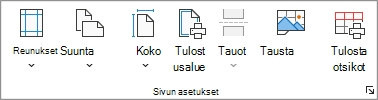
- Valitse kuva, jota haluat käyttää arkin taustana, ja valitse sitten Lisää.
Excel täyttää laskentataulukon toistamalla valitun kuvan.
- Voit parantaa luettavuutta piilottamalla soluruudukon ja käyttämällä tasaista värisävytystä tietoja sisältävissä soluissa.
- Excel tallentaa taulukon taustakuvan laskentataulukon tietoihin, kun tallennat työkirjan.
Jos haluat käyttää taulukon taustana yhtenäistä väriä, lisää solujen sävytys laskentataulukon kaikkiin soluihin.
Taustan poistaminen taulukosta
- Valitse laskentataulukko, jossa on taulukon tausta. Varmista, että valitset vain yhden laskentataulukon.
- Valitse Sivun asettelu -välilehden Sivun asetukset -ryhmässä Poista tausta.
Poista tausta -toiminto on käytettävissä vain, kun laskentataulukossa on taulukon tausta.
Vesileiman jäljitteleminen Excelissä
Excelissä ei ole valmista vesileimatoimintoa. Voit kuitenkin jäljitellä vesileimaa kahdella tavalla:
Voit näyttää vesileimatiedot jokaisella tulostetulla sivulla. Voit esimerkiksi osoittaa, että laskentataulukon tiedot ovat luottamuksellisia tai luonnoskopio, lisäämällä ylä- tai alatunnisteeseen kuvan, jonka tiedot ovat vesileimatiedot. Kuva näkyy sitten laskentataulukon tietojen takana jokaisen sivun ylä- tai alareunasta alkaen. Voit myös muuttaa kuvan kokoa tai skaalausta niin, että se täyttää koko sivun.
Voit myös käyttää WordArt-objektia laskentataulukon tietojen päällä osoittamaan, että tiedot ovat luottamuksellisia tai luonnoskopiota.
Kuvan käyttäminen ylä- tai alatunnisteessa vesileiman jäljittelyyn
- Luo piirrosohjelmassa, kuten Paintbrushissa, kuva, jota haluat käyttää vesileimana.
- Valitse Excelissä laskentataulukko, jonka haluat näkyvän vesileiman kanssa. Varmista, että vain yksi laskentataulukko on valittuna.
- Valitse Lisää-välilehdenTeksti-ryhmässäYlä- & alatunniste.
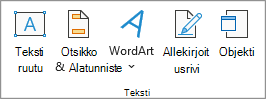
- Napsauta Ylätunniste-kohdassa joko vasenta, oikeaa tai keskimmäistä ylätunnisteen valintaruutua.
- Valitse Ylä- & alatunniste -välilehden Ylä- & alatunnisteosat -ryhmässä Kuvanäyttökuva
 etsi sitten kuva, jonka haluat lisätä.
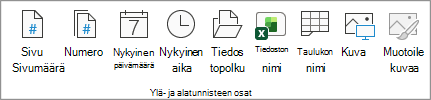
- Kaksoisnapsauta kuvaa, jolloin ylätunnisteen valintaruutuun tulee näkyviin&[Kuva].
- Napsauta laskentataulukkoa. Valitsemasi kuva näkyy &[Kuva]-kohdan tilalla.
- Voit muuttaa kuvan kokoa tai skaalata valitsemalla kuvan sisältävän ylätunnisteen valintaruudun. Valitse Ylä- & alatunnisteen osat -ryhmässä Muotoile kuvaa. Valitse sitten Muotoile kuvaa -valintaikkunassa haluamasi asetukset Koko-välilehdessä .
- Kuvan tai kuvamuotoilun muutokset tulevat voimaan välittömästi, eikä niitä voi kumota.
- Jos haluat lisätä tyhjää tilaa kuvan ylä- tai alapuolelle, napsauta kuvan sisältävässä ylätunnisteen valintaruudussa &[Kuva] ennen tai jälkeen ja aloita sitten uusi rivi painamalla Enter-näppäintä.
- Jos haluat korvata kuvan sisältävän ylätunnisteosan ruudussa olevan kuvan, valitse &[Kuva], valitse Kuva ja valitse sitten Korvaa.
- Varmista ennen tulostusta, että ylä- tai alatunnisteen reunuksessa on riittävästi tilaa mukautetulle ylä- tai alatunnisteelle.
- Jos haluat poistaa kuvan kuvan sisältävästä ylätunniste-osaruudusta, valitse &[Kuva], paina Delete-näppäintä ja napsauta laskentataulukkoa.
- Voit siirtyä asettelunäkymästä normaalinäkymään valitsemalla minkä tahansa solun, valitsemalla Näytä-välilehden ja valitsemalla sitten Työkirjanäkymät-ryhmässäNormaali.
Vesileiman jäljittely WordArt-objektin avulla
Napsauta laskentataulukossa kohtaa, jossa haluat näyttää vesileiman.
Valitse Lisää-välilehden Teksti-ryhmässä WordArt.
Valitse haluamasi WordArt-tyyli.
Valitse esimerkiksi Täyttö - valkoinen, Varjo,Täyttö - Teksti 1, Sisävarjostus tai Täyttö - valkoinen, lämmin mattaviisto.Kirjoita teksti, jota haluat käyttää vesileimana.
Voit muuttaa WordArt-objektin kokoa seuraavasti:
- Napsauta WordArt-objektia.
- Kirjoita haluamasi koko Muodon muotoilu -välilehden Koko-ryhmänMuodon korkeus - ja Muodon leveys -ruutuihin. Tämä vaihe muuttaa vain WordArt-objektin sisältävän ruudun koon.
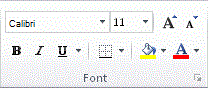
Voit myös vetää WordArt-objektin koonmuuttokahvat haluamaasi kokoon. - Valitse WordArt-objektin sisällä oleva teksti. Valitse haluamasi koko Aloitus-välilehdenFontti-ryhmän Fonttikoko-ruudussa.
Jos haluat lisätä läpinäkyvyyttä, jotta näet enemmän laskentataulukon tietoja WordArt-objektin alla, toimi seuraavasti:
- Napsauta WordArt-objektia hiiren kakkospainikkeella ja valitse Muotoile muotoa.
- Valitse Täyttö-luokan Täyttö-kohdasta Tasainen täyttö.
- Vedä Läpinäkyvyys-liukusäädintä haluamaasi läpinäkyvyysprosenttiin tai määritä prosenttiluku Läpinäkyvyys-ruutuun .
Jos haluat kiertää WordArt-objektia, toimi seuraavasti:
- Valitse WordArt-objekti.
- Valitse Muodon muotoilu -välilehden Järjestä-ryhmässäKierrä.
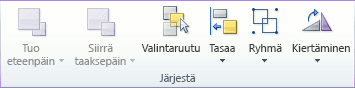
- Valitse lisää kiertoasetuksia.
- Kirjoita haluamasi kiertokulma Koko-välilehden Kierto-ruutuun .
- Valitse Sulje.
Voit myös vetää kiertokahvaa suuntaan, johon haluat kiertää WordArt-objektia.
Huomautus
Et voi käyttää WordArt-objektia ylä- tai alatunnisteessa näyttämään sitä taustalla. Jos kuitenkin luot WordArt-objektin tyhjään laskentataulukkoon, jossa ruudukko ei näy (poista Näytä-välilehdenNäytä-ryhmässäRuudukko-valintaruudun valinta), voit ottaa WordArt-objektin näyttönäppäimellä ja liittää WordArt-objektin piirrosohjelmaan. Voit sitten lisätä piirrosohjelmassa luomasi kuvan ylä- ja alatunnisteeseen artikkelin Kuvan käyttäminen ylä- tai alatunnisteessa vesileiman jäljittelyyn kuvatulla tavalla.
Tarvitsetko lisätietoja?
Voit aina kysyä neuvoa Excel Tech Community -yhteisön asiantuntijalta tai saada tukea yhteisöistä.