

Power Query avulla voit koostaa yhden tai useita sarakkeita liittyvästä taulukosta. Voit esimerkiksi koostaa yhteen jokaisen tilauksen tilaustietojen summan.
Tilaukset-taulukon tietojen esikatselu Northwind OData -syötteessä
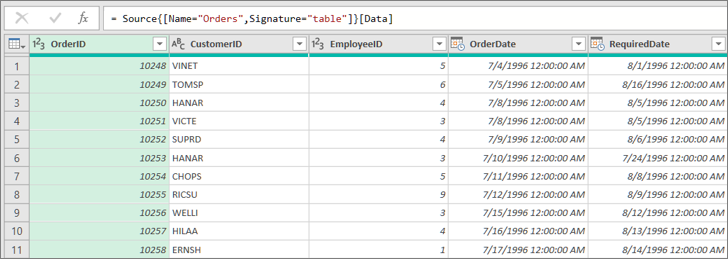
Tietosarakkeen koostaminen
Tässä esimerkissä koostat Order_Details-sarakkeen Northwind-tilaukset-taulukosta. Tiedot tuodaan Northwind OData -esimerkkisyötteestä.
Valitse Excelissä Aloitus>,Uusi lähde,>Muut lähteet>OData-syötteestä.
Kirjoita OData-syöte-valintaikkunaan Northwind OData -syötteen URL.
http://services.odata.org/northwind/northwind.svcValitse OK.
Valitse Siirtymistoiminto-ruudussaTilaukset-taulukko vasemmanpuoleisessa ruudussa, tietoja esikatsellaan oikealla ja valitse sitten Muunna tiedot.
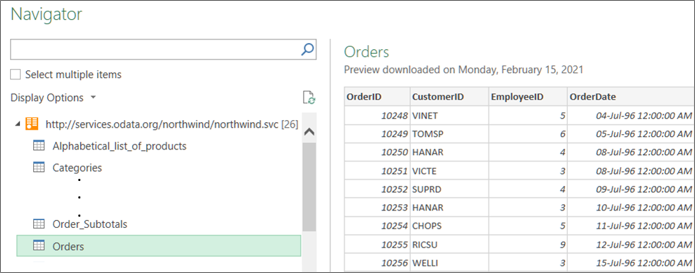
Power Query -editori tulee näkyviin.
Vieritä tietojen esikatselussa oikealle ja napsauta Order_Details-sarakkeen vieressä olevaa laajennuskuvaketta (
 ).
). 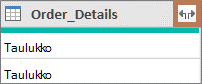
Taulukko on esimerkki jäsennetystä sarakkeesta, jota voit laajentaa nähdäksesi lisää sarakkeita. Lisätietoja on artikkelissa Luettelon, tietueen tai taulukon rakenteellisen sarakkeen käsitteleminen.
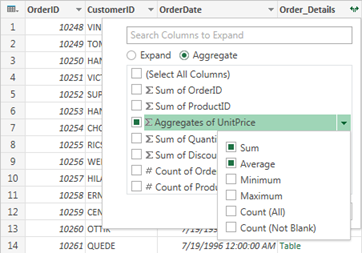
Avattavassa Taulukon sarake -luettelossa:
- Valitse Kooste-vaihtoehto .
- Pidä hiiren osoitinta koostefunktiokohteen, kuten yksikköhinnan koosteiden, päällä.
- Valitse avattavasta koostefunktioluettelosta vähintään yksi koostefunktio. Esimerkiksi Summa ja Keskiarvo.
Valitse OK.
Tulos
Power Query laajentaa Order_Details-sarakkeen ja korvaa sarakkeen yksikköhinnan summa- ja yksikköhinnan keskiarvo -sarakkeilla.
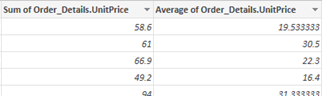
Liittyvien tietojen etsiminen taulukon rakenteellisessa sarakkeessa
Kun laajennat rakenteellisen sarakkeen, esimerkiksi taulukon, saatat ihmetellä, mistä se on peräisin. Voit selvittää asian esikatselemalla siihen liittyvää taulukkoa ulkoisessa tietolähteessä.
Valitse Kyselyasetukset-ruudunKäytössä olevat vaiheet -kohdassa Lähde ja valitse sitten Muokkaa asetuksia
 Näyttöön tulee Tietolähde-valintaikkuna, joka vaihtelee ulkoisen tietolähteen mukaan. Tässä esimerkissä se on OData-syöte-valintaikkuna . Merkitse kyseinen tietolähde muistiin.
Valitse Aloitus>Viimeisimmät lähteet ja valitse sitten luettelosta tietolähde, joka vastaa vaiheessa 1 muistiin merkitsemääsi tietolähdettä. Etsintä-valintaikkuna tulee näkyviin.
Oletusarvoisesti kaikkien tietolähteen taulukoiden luettelo näkyy vasemmanpuoleisessa ruudussa. Valitse liittyvä taulukko, jotta voit esikatsella tietoja oikeanpuoleisessa ruudussa. Rakenteellisen sarakkeen nimi on liitetyn taulukon nimi. Valitse tässä esimerkissä Order_Details.
Näet ja näet oletusarvoisesti kaikki taulukot. Voit kuitenkin valita näyttöasetukset , jos haluat ottaa käyttöön tai poistaa käytöstä vain valitut kohteet ja ottaa käyttöön tietojen esikatselun , jotta voit mukauttaa näytön haluamaksesi.