

Rakenteelliseen sarakkeeseen, kuten luetteloon, tietueeseen tai taulukkoon, sarakkeeseen liittyy liittyviä arvoja. Jäsennetyissä sarakkeissa on  otsikossa.
Tietoja jäsennetyistä sarakkeista
Jäsenneltyjä sarakkeita on kolmenlaisia:
- Luettelo Tallentaa arvoluettelon, esimerkiksi { 1, 2, 5, 10 } tai { "hei", "hei", "näkemiin" }. Luettelo-arvo solussa on yksinkertaisin rakenteellinen sarake, eikä siinä ole taulukkosuhdetta.
- Tallenna Tallentaa joukon nimettyjä kenttiä, jotka on ryhmitelty yhdeksi yksiköksi. Esimerkiksi [ Etunimi = "Joe", Sukunimi = "Nie", Syntymäpäivä = #date(2010, 1, 2) ]. Tietueen arvo solussa osoittaa yksi-yhteen-taulukon yhteyden nykyiseen eli ensisijaiseen taulukkoon.
- Taulukko Tallentaa taulukon, jolla on toissijainen yhteys nykyisiin tietoihin, joka on ensisijainen taulukko. Taulukko-arvo solussa osoittaa yksi-moneen-yhteyden nykyiseen tai ensisijaiseen taulukkoon.
Tietueen ja taulukon rakenteellinen sarake edustaa tietolähteessä olevaa suhdetta, jolla on relaatiomalli, kuten entiteettiä, jolla on viiteavainsuhde OData-syötteessä tai viiteavainsuhdetta SQL Server -tietokannassa.
Tietoja taulukon jäsennettyjen sarakkeiden laajentamisesta
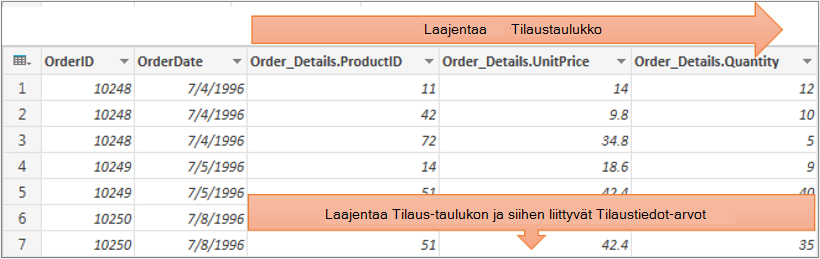
Laajenna avulla voit tarkastella yhdistetyn taulukon sarakkeita. Esimerkiksi Tilaukset-taulukossa laajennustoiminto kokoaa yhteen Order_DetailsTilaus-taulukkoon liittyvät tietueet tilausrivinimikkeiden yhdistämiseksi kuhunkin tilaukseen. Laajennustoiminto laajentaa ensisijaista taulukkoa sisältämään sarakkeet toissijaisesta ja liittyvästä taulukosta. Esimerkki:
Ensisijaisessa taulukossa on sarakkeet A ja B.

Liittyvässä taulukossa on sarake C.
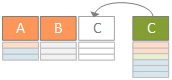
Laajennustoiminto laajentaa ensisijaista taulukkoa niin, että se sisältää sarakkeen C ja laajentaa ensisijaisen taulukon, joka sisältää siihen liittyviä arvoja toissijaisesta taulukosta ja liittyvästä taulukosta, joka sisältää sarakkeen C.
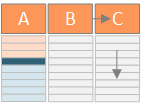
Yhteenvetona voidaan todeta, että kun laajennat taulukon rakennetun sarakkeen, arvot näkyvät muiden sarakkeiden rinnalla tietojen esikatselussa. Lisätietoja ensisijaisten ja liittyvien taulukoiden yhdistämisestä on artikkelissa Opi yhdistämään useita tietolähteitä.
Taulukon rakenteellisen sarakkeen laajentaminen
Tässä esimerkissä laajennustoiminto laajentaa Tilaus-taulukkoa sisältämään sarakkeet Order_Details.Tuotetunnus, Order_Details.Yksikköhinta ja Order_Details.Määrä, jotta voidaan yhdistää ensisijaisen taulukon tilausrivit ja niihin liittyvät taulukon Order_Details rivit.
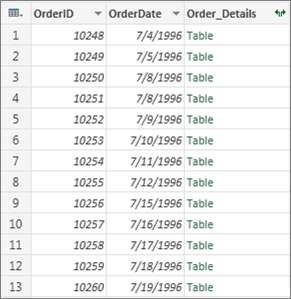
Voit avata kyselyn etsimällä aiemmin Power Query -editorista ladatun kyselyn, valitsemalla tiedoissa olevan solun ja valitsemalla sitten Kyselyn>muokkaaminen. Lisätietoja on artikkelissa Kyselyn luominen, lataaminen tai muokkaaminen Excelissä.
Huomautus Kyselyssä on oltava vähintään kaksi taulukkoa, jotka on yhdistetty toisiinsa. Lisätietoja on artikkelissa Kyselyjen yhdistäminen.
Napsauta laajennuskuvaketta (
 ) rakenteellisen sarakkeen sarakeotsikossa.
Valitse avattavasta Sarakkeiden nimet -luettelosta haluamasi sarakkeet ja poista sarakkeet, joita et halua.
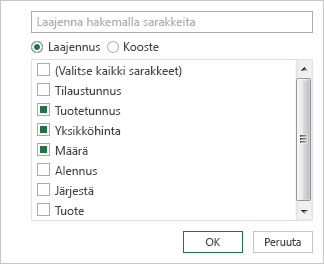
Valitse OK.
Tulos
Taulukko sisältää nyt uuden sarakkeen kullekin vaiheessa 3 valitulle sarakkeelle.
Laajenna Tietueen rakenteellinen sarake
Kun laajennat tietueen rakenteellisen sarakkeen, arvot näkyvät uusina sarakkeina tietojen esikatselussa. Jos et laajenna sitä ja lataa sitten kyselyä laskentataulukkoon, näet jokaisen sarakkeen solun kohdalla paikkamerkkiarvon [Tietue].
Voit avata kyselyn etsimällä aiemmin Power Query -editorista ladatun kyselyn, valitsemalla tiedoissa olevan solun ja valitsemalla sitten Kyselyn>muokkaaminen. Lisätietoja on artikkelissa Kyselyn luominen, lataaminen tai muokkaaminen Excelissä.
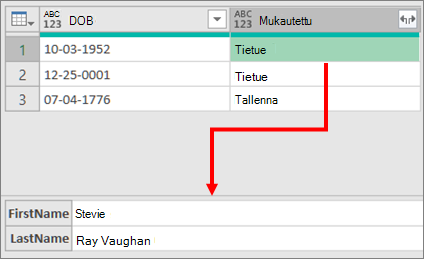
Jos haluat nähdä tietyn arvon saraketta laajentamatta, valitse jäsennetystä sarakkeesta arvo, joka sisältää Tietue-arvon . Esimerkki:
Valitse laajennuskuvake (
) rakenteellisen sarakkeen sarakeotsikossa.Valitse avattavasta Sarakkeiden nimet -luettelosta haluamasi sarakkeet ja poista sarakkeet, joita et halua.
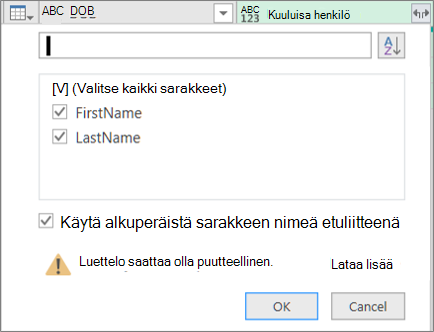
Valitse OK.
Tulos
Taulukko sisältää nyt uuden sarakkeen kullekin vaiheessa 4 valitulle sarakkeelle.

Luettelon rakenteellisen sarakkeen laajentaminen
Kun laajennat luettelon rakenteellisen sarakkeen, arvot näkyvät uusina sarakkeina tietojen esikatselussa. Jos et laajenna sitä ja lataa kyselyä sitten laskentataulukkoon, näet jokaisen sarakkeen solun kohdalla paikkamerkkiarvon [Luettelo].
Voit avata kyselyn etsimällä aiemmin Power Query -editorista ladatun kyselyn, valitsemalla tiedoissa olevan solun ja valitsemalla sitten Kyselyn>muokkaaminen. Lisätietoja on artikkelissa Kyselyn luominen, lataaminen tai muokkaaminen Excelissä.
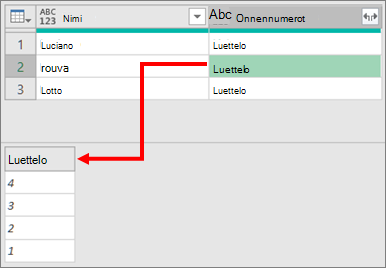
Jos haluat nähdä tietyn arvon saraketta laajentamatta, valitse rakenteellisesta sarakkeesta arvo, jolla on luetteloarvo . Esimerkki:
Valitse laajennuskuvake (
) rakenteellisen sarakkeen sarakeotsikossa.Toimi seuraavasti:
- Luo rivi kullekin luetteloarvolle valitsemalla Laajenna uusille riveille.
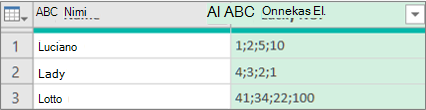
- Jos haluat luoda erottimella eroteltujen tekstiarvojen luettelon, valitse Poimi arvot.
Valitse OK.
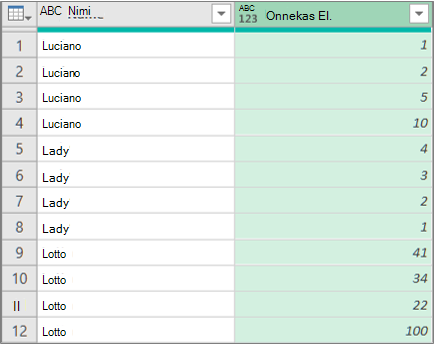
Laajentaa uusille riveille -vaihtoehdon tulos
Arvojen poimiminen, erottimena puolipiste (;))
Rakenteellinen sarake -ryhmän komentojen käyttäminen
Voit käyttää seuraavia lisäkomentoja Power Query -editori -valintanauhassa jäsennettyjen sarakkeiden käsittelyyn:
Valitse Home>Transform ja valitse sitten jokin seuraavista komennoista Rakenteellinen sarake -ryhmässä.
Laajenna Siirtää rakenteisen sarakkeen (Luettelo, Tietueet tai Taulukko) uusiksi sarakkeiksi ja riveiksi nykyisessä kyselytaulukossa. Tämä komento on sama kuin Laajenna-kuvake .Kooste Vedä yhteen arvoja taulukon rakenteellisessa sarakkeessa koostefunktioilla, kuten Summa ja Määrä. Tämä komento vastaa sitä, että valitaan Laajenna-kuvake
ja sitten Kooste avattavasta Sarakkeiden nimet -valintaikkunasta. Se on käytettävissä vain taulukon rakenteellisessa sarakkeessa.Poimi arvot Poimii jäsennetyn luettelosarakkeen arvot yhdistämällä ne yhdeksi tekstiarvoksi käyttämällä määritettyä erotinta.
Huomautus Voit myös käyttää Tilastot-komentoaNumerosarake-ryhmässä (Valitse muunna>tilastotiedot) taulukon jäsennetyssä sarakkeessa. Siinä on sama koostefunktioiden luettelo kuin Power Query -editori -valintanauhan Muunna konteksti -välilehden Numeroluettelo-ryhmänTilastot-komennolla.
Käytä Muunna-kontekstivälilehteä
Voit tuoda näkyviin muuntokonteksti-välilehden Power Query -editori -valintanauhan Luettelotyökalut-kohdassa käyttämällä Porautumis-komentoa ja tuoda näkyviin muita jäsennettyjä sarakkeita käsitteleviä komentoja. Tätä Muunna-välilehteä ei pidä sekoittaa toiseen Muunna-välilehteen, joka on käytettävissä säännöllisesti Power Query -editori -valintanauhan kanssa.
- Napsauta sarakeotsikkoa hiiren kakkospainikkeella ja valitse sitten Siirry alaspäin.
- Jos haluat muuntaa luettelon tai tietueen taulukoksi, valitse Luettelotyökalut-kohdassaMuunna>taulukoksi.
- Jos haluat säilyttää ylimmät ja viimeiset kohteet tai kohdealueen, valitse Luettelotyökalut-kohdassaMuunna> jasäilytä kohteet.
- Jos haluat poistaa ylä- tai alimmat kohteet tai vaihtoehtoiset kohteet, valitse Luettelotyökalut-kohdassaMuunna>Poista kohteet.
- Poista arvojen kaksoiskappaleet valitsemalla Luettelotyökalut-kohdassaMuunna>ja poista kaksoiskappaleet. Lisätietoja on artikkelissa Rivien kaksoiskappaleiden säilyttäminen tai poistaminen.
- Jos haluat peruuttaa kohteet, valitse Luettelotyökalut-kohdassaMuunna>käänteiset kohteet.
- Jos haluat lajitella tiedot, valitse Luettelotyökalut-kohdassa Excelin Lajittele nousevasti
 tai Lajittele laskevasti
 . Lisätietoja on kohdassa Tietojen lajitteleminen.
 - Jos haluat tarkastella erilaisia tilastoja, valitse Luettelotyökalut-kohdassaMuunna>tilastotiedot. Saatavilla ovat seuraavat tilastot: Summa, Pienin arvo, Suurin arvo, Mediaani, Keskiarvo, Standard, Poikkeama, Laske arvot ja Laske erilliset arvot. Lisätietoja on artikkelissa Tietojen koostaminen sarakkeesta.