
Tärkeää
Spreadsheet Inquire on käytettävissä vain Excel for Windowsissa Microsoft 365 -sovellukset suuryrityksille palvelupaketeissa ja vastaavissa versioissa. Haluatko tarkistaa käytössäsi olevan Office-version?
Työkirjan analysointi sisältää kattavan analyysin sen logiikan rakenteesta ja virheen tilasta. Nämä tiedot voivat olla olennaisia arvioitaessa työkirjan mahdollisia riskejä ja vaikutuksia organisaatiossasi. Saatat joutua aktivoimaan Spreadsheet Inquire -apuohjelman, joka tuo Työkirjan analyysi -komennon käyttöön Excel for Windowsissa. Tee näin:
Valitse Tiedostoasetukset-apuohjelmat >>.
Varmista, että COM-apuohjelmat on valittu Hallinta-ruudussa, ja valitse Siirry.

Varmista COM-apuohjelmat-valintaruudussa, että Kysely-apuohjelma-kohdan vieressä oleva ruutu on valittuna.
Kun apuohjelma on otettu käyttöön, Kysely-välilehti näkyy Excelissä.
Huomautus
Jos et näe Kysely-apuohjelman merkintää COM-apuohjelmat-valintaikkunassa , se johtuu siitä, että joko Office- tai Excel-versiosi ei sisällä sitä tai organisaatiosi järjestelmänvalvoja on poistanut sen käytöstä.
Työkirja-analyysin aloittaminen
Valitse Excelissä Kysely>työkirjan analyysi.
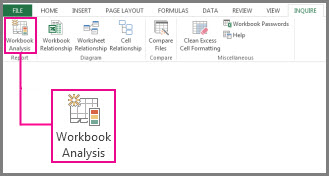
Tallenna työkirja pyydettäessä.
Työkirjan koon ja monimutkaisuuden mukaan raportin ilmestyminen voi kestää vain muutamasta sekunnista useisiin minuutteihin. Tässä esimerkissä on työkirja, jossa on 98 kaavaa, 2 piilotettua taulukkoa, 1 linkitetty työkirja, 1 tietoyhteys ulkoiseen tiedostoon, 1 matriisikaava ja 2 kaavaa, jotka aiheuttavat virheitä.
Valitse luokka, jos haluat nähdä siitä lisätietoja, kuten laskentataulukon, solun tai solualueen, tietoyhteydet, kaavat tai virheet.
Raportissa on seuraavat luokat:
- Yhteenveto – yleisiä tietoja työkirjan rakenteesta ja sisällöstä
- Työkirja (jossa on alaluokat) – työkirjan yleiset tilastotiedot
- Kaavat (alaluokilla) – työkirjan kaavoja koskevat tiedot
- Solut (joissa on alaluokat) – työkirjan soluja koskevat tiedot
- Alueet (joissa on alaluokat) – työkirjan alueita koskevat tarkat tiedot
- Varoitukset – useita erityyppisiä varoituksia työkirjan rakenteesta ja sisällöstä
Tässä esimerkissä tietoyhteyksien aliluokan nollat valitaan siinä, jolloin näet ulkoisen yhteyden tiedot. Tämä osoittaa, että työkirja on yhdistetty käyttäjän kiintolevylle tallennettuun Customers.txt tekstitiedostoon.

Huomautus Jos työkirjan taulukossa on yli 100 miljoonaa solua käytetyllä alueella, koko työkirjaa ei voi käsitellä ja näyttöön tulee virhesanoma.
Voit viedä tiedot raporttiin napsauttamalla Excelin Vie-painiketta. Tämä luo työkirjan, joka sisältää Työkirjan analyysi -tiedot muodossa, jonka avulla voit dokumentoida aihetiedoston.
Sivun alkuun
Tutustu myös seuraaviin ohjeaiheisiin
Työkirjojen vertailu Spreadsheet Inquiren avulla
Työkirjan kahden version vertailu Spreadsheet Comparen avulla
Työkirjojen välisten linkkien tarkasteleminen
Laskentataulukoiden välisten linkkien tarkasteleminen
Solujen välisten linkkien tarkasteleminen
Laskentataulukon ylimääräisen solumuotoilun puhdistaminen
Analysoitaviksi ja vertailtaviksi avattavien tiedostojen salasanojen hallinta