

Jos haluat käyttää useita muotoiluja kerralla ja varmistaa, että solujen muotoilu on yhtenäinen, voit käyttää solutyyliä. Solutyyli tarkoittaa joukkoa muotoiluominaisuuksia, joita ovat esimerkiksi fontit ja fonttikoot, lukumuotoilut, solun reunat ja solun sävytys. Jos haluat estää muita tekemästä muutoksia tiettyihin soluihin, voit käyttää myös solutyyliä, joka lukitsee solut.
Microsoft Office Excelissä on useita valmiita solutyylejä, joita voit käyttää tai muokata. Voit myös muokata tai monistaa solutyylin ja luoda oman mukautetun solutyylin.
Tärkeää
Solutyylit perustuvat koko työkirjassa käytettyyn asiakirjan teemaan. Kun vaihdat toiseen asiakirjateemaan, solutyylit päivittyvät uutta asiakirjateemaa vastaaviksi.
Solutyylin käyttäminen
Valitse muotoiltavat solut. Lisätietoja on kohdassa Laskentataulukon solujen, alueiden, rivien tai sarakkeiden valitseminen.
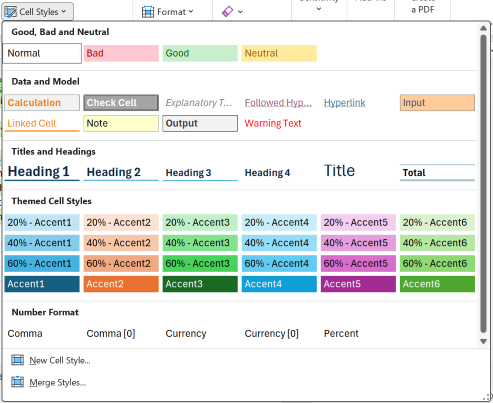
Napsauta Aloitus-välilehdenTyylit-ryhmässä avattavan Solutyylit-valikon nuolta tyylivalikoimassa ja valitse solutyyli, jota haluat käyttää.
Mukautetun solutyylin luominen
- Napsauta Aloitus-välilehdenTyylit-ryhmässä avattavan Solutyylit-valikon nuolta tyylivalikoimassa ja valitse sitten valikoiman alareunasta Uusi solutyyli.
- Kirjoita uuden solutyylin nimi Tyylin nimi -ruutuun.
- Valitse Muotoile.
- Valitse haluamasi muotoilu Muotoile solut -valintaikkunan eri välilehdistä ja valitse sitten OK.
- Palaa Tyyli-valintaikkunanTyyli sisältää (esimerkin mukaan) -kohtaan ja poista valinta niiden muotoilujen valintaruuduista, joita et halua sisällyttää solutyyliin.
- Valitse OK.
Solutyylin luominen aiemmin luodun solutyylin muokkaamisella
Napsauta Aloitus-välilehdenTyylit-ryhmässä avattavan Solutyyli-valikon nuolta tyylivalikoimassa.
Toimi seuraavasti:
- Jos haluat muokata aiemmin luotua solutyyliä, napsauta kyseistä solutyyliä hiiren kakkospainikkeella ja valitse sitten Muokkaa.
- Jos haluat luoda olemassa olevan solutyylin kaksoiskappaleen, napsauta solutyyliä hiiren kakkospainikkeella ja valitse sitten Monista.
Kirjoita uuden solutyylin nimi Tyylin nimi -ruutuun.
Huomautus
Ohjelma lisää solutyylin kaksoiskappaleen ja uudelleennimetyn solutyylin mukautettujen solutyylien luetteloon. Jos et nimeä valmista solutyyliä uudelleen, valmis solutyyli päivittyy tekemilläsi muutoksilla.
Jos haluat muokata solutyyliä, valitse Muoto.
Valitse haluamasi muotoilu Muotoile solut -valintaikkunan eri välilehdistä ja valitse sitten OK.
Valitse Tyyli-valintaikkunanTyyli sisältää -kohdassa solutyyliin sisällytettävien muotoilujen valintaruudut tai poista niiden valintamerkkien valinnat.
Solutyylin poistaminen tiedoista
Voit poistaa solutyylin valittujen solujen tiedoista poistamatta kuitenkaan solutyyliä.
Valitse solut, joissa käytetään poistettavaa solutyyliä. Lisätietoja on kohdassa Laskentataulukon solujen, alueiden, rivien tai sarakkeiden valitseminen.
Napsauta Aloitus-välilehdenTyylit-ryhmässä avattavan Solutyyli-valikon nuolta tyylivalikoimassa.
Valitse Hyvä-, Huono- ja Neutraali-kohdastaNormaali.
Valmiin tai mukautetun solutyylin poistaminen
Voit poistaa valmiin tai mukautetun solutyylin käytettävissä olevien solutyylien luettelosta. Kun poistat solutyylin, se poistetaan myös kaikista sillä muotoilluista soluista.
Napsauta Aloitus-välilehdenTyylit-ryhmässä avattavan Solutyyli-valikon nuolta tyylivalikoimassa.
Jos haluat poistaa valmiin tai mukautetun solutyylin ja poistaa sen kaikista sillä muotoilluista soluista, napsauta solutyyliä hiiren kakkospainikkeella ja valitse sitten Poista.
Huomautus
Normaali-solutyyliä ei voi poistaa.
Tarvitsetko lisätietoja?
Voit aina kysyä neuvoa Excel Tech Community -yhteisön asiantuntijalta tai saada tukea yhteisöistä.