

Painikkeen (lomakeohjausobjektin) avulla voit suorittaa makron, joka suorittaa toiminnon käyttäjän napsauttaessa sitä. Voit esimerkiksi tulostaa laskentataulukon, suodattaa tietoja tai suorittaa laskutoimituksia automaattisesti painikkeen avulla.
Kun olet automatisoinut tehtäviä makron tallennustoiminnolla, voit liittää sen painikkeeseen, jota napsauttamalla voit suorittaa makron Excelissä. Voit määrittää makron pikatyökalurivin painikkeeseen tai omassa ryhmässäsi olevaan painikkeeseen valintanauhassa.
Jos haluat makropainikkeen olevan käytettävissä muissa työkirjoissa, määritä se omassa työkirjassa luomaasi makroon.
Makropainikkeen lisääminen pikatyökaluriville
Valitse Tiedoston>asetukset>-pikatyökalurivi.
Valitse Valitse komennoista -luettelosta Makrot.

Valitse makro, johon haluat määrittää painikkeen.
Siirrä makro pikatyökalurivin painikkeiden luetteloon valitsemalla Lisää .
Korvaa makron oletuskuvake makron eri painikkeella valitsemalla Muokkaa .
Valitse Symboli-kohdassa makron painikekuvake.
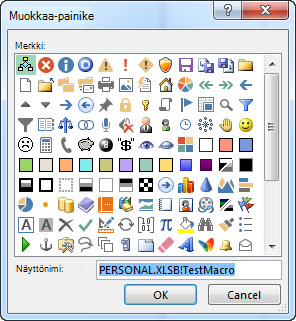
Jos haluat käyttää painikkeelle kätevämpää nimeä, kirjoita haluamasi nimi Näyttönimi-ruutuun .
Voit lisätä painikkeen nimeen välilyönnin.Valitse OK kaksi kertaa.
Uusi painike ilmestyy pikatyökaluriville, jossa voit suorittaa makron valitsemalla sen.
Vihje
Kun tallennat työkirjan, oman työkirjan makroille määrittämäsi painikkeet ovat käytettävissä jokaisessa avaamassasi työkirjassa.
Makropainikkeen lisääminen valintanauhan omaan ryhmään
Valitse Tiedostoasetukset>>, Mukauta valintanauhaa.
Valitse Mukauta valintanauhaa -kohdan Päävälilehdet-luettelossaKehitystyökalut-valintaruutu , jos se ei ole jo valittuna.
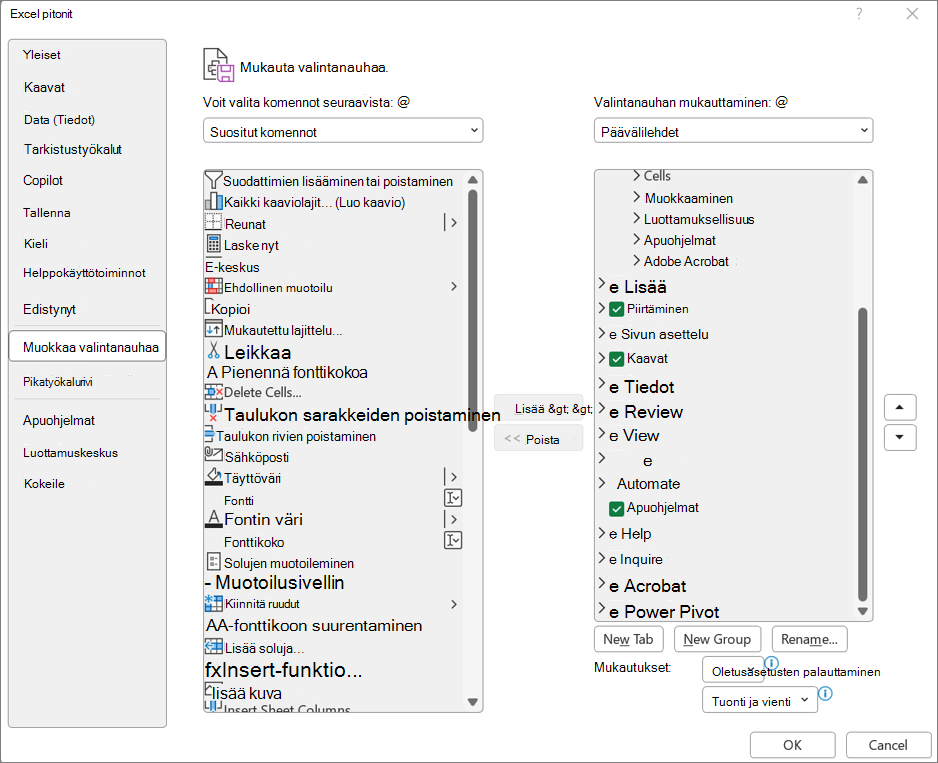
Valitse välilehti, johon haluat lisätä oman ryhmän.
Valitse esimerkiksi Aloitus, jos haluat lisätä ryhmän Aloitus-välilehteen.Valitse Uusi ryhmä.
Tämä toiminto lisää Uusi ryhmä (Mukautettu) -vaihtoehdon valitsemaasi välilehteen.Jos haluat käyttää uudelle ryhmälle parempaa nimeä, valitse Nimeä uudelleen, kirjoita haluamasi nimi Näyttönimi-ruutuun ja valitse sitten OK.
Voit lisätä nimeen välilyönnin. Voit kirjoittaa esimerkiksi Omat makrot.Jos haluat lisätä ryhmään makron, valitse Valitse komennoista -luettelosta Makrot.
Valitse makro, jonka haluat lisätä uuteen ryhmään, ja valitse sitten Lisää. Makro lisätään Omat makrot -ryhmään.
Jos haluat käyttää tyylikkäämpää nimeä, valitse Nimeä uudelleen ja kirjoita sitten haluamasi nimi Näyttönimi-ruutuun .
Voit lisätä nimeen välilyönnin.Valitse Symboli-kohdassa makron painikekuvake.
Valitse OK kaksi kertaa.
Uusi ryhmä ilmestyy valitsemaasi välilehteen, jossa voit suorittaa makron valitsemalla painikkeen.
Vihje
Kun tallennat työkirjan, omassa työkirjassa makroille määrittämäsi painikkeet ovat käytettävissä kaikissa avaamissasi työkirjoissa.