
Kun käytössäsi on Excelin verkkoversio käytät selainta OneDriveen tai Dropboxiin tallennettujen työkirjojen luomiseen, tarkastelemiseen ja muokkaamiseen. Jos organisaatiollasi tai korkeakoulullasi on Microsoft 365 -palvelupaketti tai SharePoint-sivusto, aloita Excelin verkkoversio luominen tai tallentaminen sivuston kirjastoihin.
Online-työkirjan luominen
- Avaa OneDrive valitsemalla Ilmaisinalueella OneDrive-kuvake ja valitsemalla sitten Näytä verkossa.
- Valitse +Uusi>Excel-työkirja.
- Jos haluat nimetä työkirjan uudelleen, valitse uuden tiedoston yleinen nimi yläreunan valintanauhassa (yleensä esimerkiksi Kirja1). Kirjoita Uusi nimi Tiedostonimi-ruutuun .
Työkirjojen jakaminen verkossa
Kun olet luonut online-työkirjan, voit jakaa sen joko ystäviesi tai työtovereidesi kanssa tai julkisesti. Käyttäjät voivat tarkastella laskentataulukoita, lajitella ja suodattaa tietoja sekä siirtyä Pivot-taulukon tiedoissa verkossa tai mobiililaitteella.
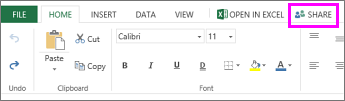
Voit jakaa työkirjan valitsemalla Jaa ja kirjoittamalla niiden käyttäjien sähköpostiosoitteet, joiden kanssa haluat jakaa työkirjan, tai hakemalla linkin, jonka voit lähettää sähköpostitse yhteyshenkilöille.
Muokkaaminen selaimessa
Jos yrität lisätä tietoja, määrittää kaavoja, lisätä kaavioita tai käyttää perusmuotoiluja eikä mitään tapahdu, avoinna on luultavasti vain luku -näkymä. Siirry muokkausnäkymään seuraavasti:
Valitse Muokkaa työkirjaa>Muokkaa Excelin verkkoversio.
Saat käyttöösi enemmän muokkausvaihtoehtoja valitsemalla Muokkaa Excelissä.
Excelin verkkoversio tallentaa työsi automaattisesti, mutta jos muutat mielesi juuri tekemistäsi muutoksista, käytä Kumoa-toimintoa tai paina näppäinyhdistelmää Ctrl+Z.
Laskentataulukon muokkaaminen muiden käyttäjien kanssa
Kun työskentelet muiden kanssa Excelin verkkoversio, voit muokata laskentataulukkoa tavalliseen tapaan. Kun muut muokkaavat laskentataulukkoa, Excelin verkkoversio näyttää tavoitettavuustietonsa ja päivitykset heti. Tämä toimii vain, kun kaikki työskentelevät Excelin verkkoversio.

Myös Excel-sovelluksen muissa versioissa voi työskennellä muiden kanssa samaan aikaan. Katso lisätietoja kohdasta Excel-työkirjojen samanaikainen yhteiskäyttö yhteismuokkauksen avulla.
Tulostaminen Excelin verkkoversio
- Valitse tulostettavat solut tai kaavio ja siirry sitten Tiedostotulostus-kohtaan>. Jos haluat tulostaa koko laskentataulukon, älä valitse mitään ennen Tulosta-komennon valintaa.
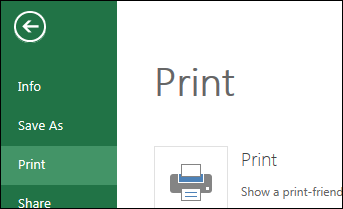
- Avaa esikatselu valitsemalla Tulosta.
- Jos muutat mieltäsi valitun alueen tulostamisesta, valitse Koko taulukko -tulostusasetus ja valitse sitten Tulosta.
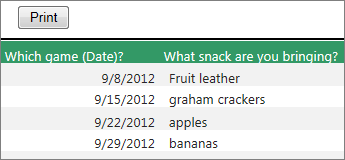
- Jos lopullinen esikatselu näyttää hyvältä, valitse Tulosta.
Lisätietoja laskentataulukon ruudukon tulostamisesta.