
Aloitat tulostustyön, mutta haluat peruuttaa sen. Voit yrittää lopettaa tulostuksen joko suoraan Excelistä tai Windowsista. Voit kuitenkin peruuttaa tulostamisen tietokoneesta vain, jos työtä ei ole lähetetty kokonaan tulostimeen.
Tulostustyön peruuttaminen Excelissä
Kun valitset Tulosta Excelissä, seuraava valintaikkuna tulee hetkeksi näkyviin.
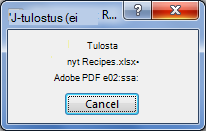
Voit valita tässä vaiheessa Peruuta . Jos tulostamisen valintaikkuna katoaa liian nopeasti, voit yrittää peruuttaa tulostustyön Windowsissa.
Windows-tulostuksen peruuttaminen
Napsauta Windowsin tehtäväpalkissa näytön oikeassa alakulmassa olevaa tulostinkuvaketta hiiren kakkospainikkeella
 . Jos kuvaketta ei näy, voit näyttää piilotetut kuvakkeet valitsemalla tehtäväpalkissa olevan nuolen. Jos tulostinkuvaketta ei vieläkään näy, tulostustyö on jo lähetetty tulostimeen ja tulostuksen lopettaminen Windowsissa on liian myöhäistä. Voit yrittää lopettaa tulostustyön tulostimen kautta.
Valitse Avaa kaikki aktiiviset tulostimet.
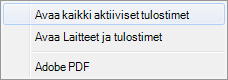
Valitse haluamasi tulostin Aktiiviset tulostimet -valintaikkunasta.
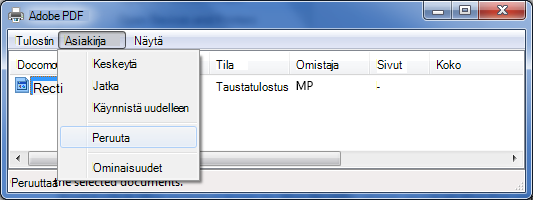
Valitse tulostimen valintaikkunasta tulostustyö, jonka haluat peruuttaa.
Huomautus
Jos käytössäsi on Windows 10 tai 11, sinun on ehkä valittava ensin käyttämäsi tulostin.
ValitsePeruutaasiakirja.>
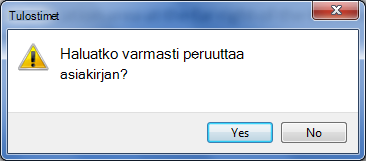
Vahvista, että haluat peruuttaa tulostustyön, valitsemalla Kyllä .
Odota, että tulostustyö katoaa tulostustyöjonosta, ja sulje sitten tulostimen valintaikkuna.
Jos tulostustyö ei enää näy jonossa tai jos se lähetetään kokonaan tulostimeen, sinun on ehkä korjattava itse tulostimesta, jossa voi olla oma peruutustoiminto.