
Kun olet asentanut tulostimen, varmista, että se on yhdistetty tietokoneeseen. Voit lisätä tulostimen tai muodostaa yhteyden tulostimeen Excelissä Tiedosto- ja Tulosta-asetusten avulla. Kun olet lisännyt laitteen, voit tulostaa joko Tulosta-vaihtoehdon avulla tai käyttämällä pikanäppäintä Ctrl + P.
Huomautus
Varmista ensin, että tulostin on asennettu tulostimen valmistajan ohjeiden mukaisesti. Ohjeita Windowsin asennukseen ja vianmääritykseen on kohdassa Tulostinyhteys- ja tulostusongelmien korjaaminen Windowsissa.
Artikkelin sisältö
Yhdistä tulostimeen
Valitse Excelissä Tiedostotulostus>.
Vihje
Voit käyttää myös pikanäppäinyhdistelmää Ctrl + P.
Valitse avattavan Tulostin-valikon nuoli ja valitse tulostin, johon haluat muodostaa yhteyden.
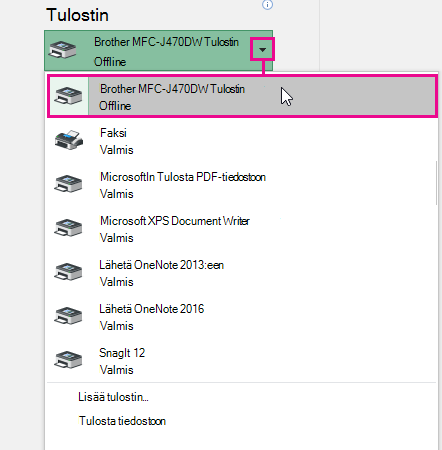
Uuden tulostimen lisääminen
Jos tulostinta, johon haluat yhteyden muodostaa, ei ole luettelossa, lisää se.
Valitse Excelissä Tiedostotulostus>.
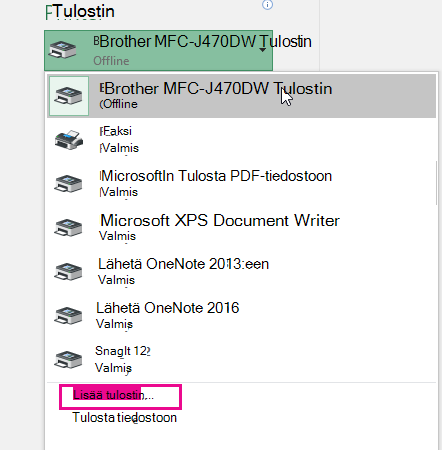
Valitse avattava Tulostin-valikko ja valitse Lisää tulostin.
Kirjoita Etsi tulostimet -valintaikkunassa tulostimen nimi Nimi-tekstiruutuun. Etsi valitsemalla Etsi nyt .
Vihje
Jos haluat etsiä kaikki tulostimet, jätä Nimi-tekstiruutu tyhjäksi ja valitse Etsi nyt. Voit myös etsiä kirjoittamalla tulostimen nimen osan.
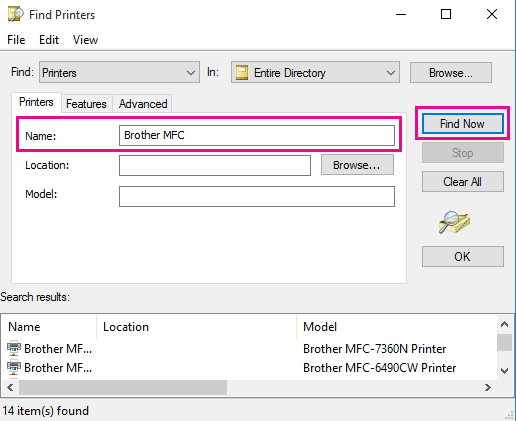
Valitse hakutuloksista tulostin ja valitse OK. Tämä tulostin on yhdistetty, ja Excel-asiakirja tulostetaan tällä tulostimella.
Oletustulostimen määrittäminen
Lisätietoja oletustulostimen määrittämisestä on kohdassa Oletustulostimen määrittäminen Windowsissa.
Katso myös
- Tulostaminen Excelissä
- Mitään ei tapahdu, kun yritän tulostaa Excelissä
- Tulostamisen peruuttaminen Excelissä
- Tulostuspainike ja jotkin tulostimen asetukset eivät ole käytettävissä
- Tulostinyhteyden ja tulostinongelmien korjaaminen Windowsissa
- Tulostusongelmien vianmääritys Word for Mac-, Excel for Mac- tai PowerPoint for Mac -sovelluksessa