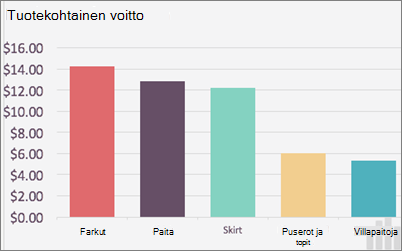
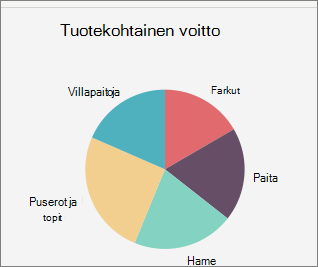
Voit muuttaa aiemmin luodun kaavion tyyliä eri ulkoasua varten.
Useimmissa kaksiulotteisessa kaaviossa voit muuttaa koko kaavion kaaviolajia niin, että kaavio näyttää erilaiselta, tai voit valita eri kaaviolajin mille tahansa yksittäiselle arvosarjalle, jolloin kaavio muuttuu yhdistelmäkaavioksi.
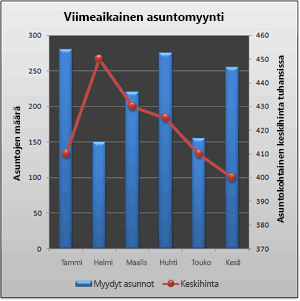
Kuplakaavioissa ja kaikissa kolmiulotteisissa kaavioissa voit muuttaa vain koko kaavion kaaviolajia.
Huomautus
Jotta voit tehdä tämän toimenpiteen, sinulla on oltava aiemmin luotu kaavio. Lisätietoja kaavion luomisesta on artikkelissa Kaavion luominen alusta loppuun.
Tee jompikumpi seuraavista:
Jos haluat muuttaa koko kaavion kaaviolajia, tuo kaaviotyökalut näkyviin napsauttamalla kaavion aluetta tai piirtoaluetta.
Vihje
Voit myös napsauttaa hiiren kakkospainikkeella kaavioaluetta tai piirtoaluetta, valita Muuta kaaviolaji ja siirtyä vaiheeseen 3.
Jos haluat muuttaa arvosarjan kaaviolajin, napsauta arvosarjaa.
Huomautus
Voit muuttaa vain yhden arvosarjan kaaviolajin kerrallaan. Voit muuttaa vähintään yhden arvosarjan kaavion kaaviolajin toistamalla tämän menettelyn vaiheet jokaiselle arvosarjalle, jonka haluat muuttaa.
Kaaviotyökalut tulevat näyttöön. Mukana ovat nyt Rakenne-, Asettelu- ja Muotoilu-välilehdet.
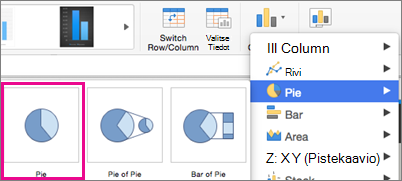
Valitse rakenne -välilehden tyyppi -ryhmässä muuta kaaviolaji.
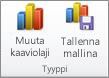
Valitse muuta kaaviolaji valintaikkunassa kaaviolaji, jota haluat käyttää.
Ensimmäisessä ruudussa näkyy kaaviolajiluokat ja toinen ruutu näyttää käytettävissä olevat kaaviolajit luokittain. Lisätietoja Excelissä käytettävissä olevista kaaviolajeista on kohdassa Käytettävissä olevat kaaviolajit.Vihje
Jos haluat käyttää mallina tallentamaasi kaaviolajia, valitse Mallit ja napsauta haluamaasi kaaviomallia.
Seuraavat vaiheet
- Jos kaavion koko ei enää näytä oikealta, voit muuttaa kaavion kokoa (Kaaviotyökalut>Muotoile-välilehden>Koko-ryhmä ).
- Ohjeet kaavion asettelun tai tyylin muuttamiseen ovat artikkelissa Kaavion asettelun tai tyylin vaihtaminen.