
Kun luot kaavion Excel-laskentataulukkoon, Word-asiakirjaan tai PowerPoint-esitykseen, käytössäsi on useita vaihtoehtoja. Tutustu hyödyllisiin lisätietoihin kustakin kaaviolajista, ennen kuin käytät suositeltua kaaviota, kaikkien kaavioiden luettelosta valitsemaasi kaaviota tai kaaviomallivalikoimaa.
Aloita kaavion luominen napsauttamalla tätä.
Saat kunkin kaaviolajin kuvauksen Windowsin Excelissä valitsemalla vaihtoehdon seuraavasta avattavasta luettelosta.
Pylväskaavio
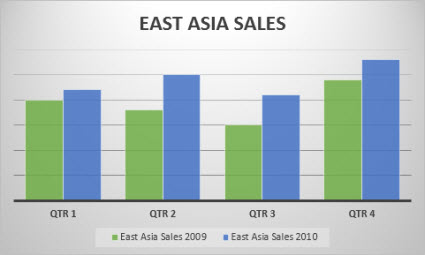
Tiedot, jotka on järjestetty laskentataulukkoon sarakkeiksi tai riveiksi, voidaan piirtää pylväskaavioksi. Pylväskaaviossa luokat on tavallisesti järjestetty vaaka-akselille ja arvot pystyakselille, kuten tässä kaaviossa:
Pylväskaaviolajit
Liitetty pylväskaavio ja kolmiulotteinen liitetty pylväskaavio

Liitetty pylväskaavio kuvaa arvot kaksiulotteisina pylväinä. Kolmiulotteinen liitetty pylväskaavio näyttää pylväät kolmiulotteisina, mutta kolmatta arvoakselia (syvyysakselia) ei ole. Voit käyttää tätä kaaviota, kun luokat esittävät seuraavia asioita:- Arvoalueita (esimerkiksi kohteiden määriä).
- Erityistä mitta-asteikkoa (kuten Likert-asteikkoa, jossa on esimerkiksi arvot täysin samaa mieltä, samaa mieltä, ei väliä, eri mieltä, täysin eri mieltä).
- Nimiä, jotka eivät ole missään tietyssä järjestyksessä (esimerkiksi kohteiden nimet, maantieteelliset nimet tai henkilöiden nimet).
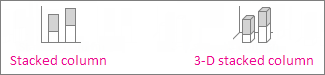
Pinottu pylväskaavio ja kolmiulotteinen pinottu pylväskaavio Pinottu pylväskaavio kuvaa arvot kaksiulotteisina pinottuina pylväinä. Kolmiulotteinen pinottu pylväskaavio näyttää pinotut pylväät kolmiulotteisina, mutta syvyysakselia ei käytetä. Käytä tätä kaaviota, kun tiedot sisältävät useita arvosarjoja ja haluat korostaa kokonaissummaa.
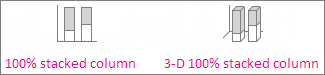
100 %:n pinottu pylväskaavio ja kolmiulotteinen 100 %:n pinottu pylväskaavio 100 %:n pinottu pylväskaavio kuvaa arvoja kaksiulotteisina pylväinä, joissa pinot ilmaisevat 100:aa prosenttia. Kolmiulotteinen 100 %:n pinottu pylväskaavio näyttää pylväät kolmiulotteisina, mutta syvyysakselia ei käytetä. Käytä tätä kaaviota, kun on kuvattava vähintään kahta arvosarjaa ja halutaan korostaa osa-alueita kokonaisuuteen, etenkin jos kaikkien luokkien summat ovat samat.
Kolmiulotteinen pylväskaavio Kolmiulotteisissa pylväskaavioissa on kolme muokattavaa akselia (vaaka-, pysty- ja syvyysakseli), jotka vertaavat arvopisteitä vaaka- ja syvyysakseleilla. Tätä kaaviota kannattaa käyttää silloin, kun haluat verrata arvoja eri luokkien ja arvosarjojen välillä.

Viivakaavio
Tiedot, jotka on järjestetty laskentataulukkoon sarakkeiksi tai riveiksi, voidaan piirtää viivakaavioksi. Viivakaaviossa luokkatiedot jakautuvat tasaisesti vaaka-akselille, ja kaikki arvopisteet jakautuvat tasaisesti pystyakselille. Viivakaaviossa voidaan näyttää jatkuvia tietoja ajan suhteen tasaisesti skaalatulla akselilla, joten ne sopivat ihanteellisesti tietojen suuntausten esittämiseen tasaisin välein, kuten kuukausittain, neljännesvuosittain tai tilikausittain.

Viivakaaviolajit
Viiva merkintöjen kanssa Viivakaavioissa voidaan esittää aikaan tai tasaisesti jakautuviin luokkiin perustuvia suuntauksia yksittäisten arvopisteiden merkit. Näin voidaan tehdä varsinkin silloin, kun arvopisteitä on useita ja niiden esitysjärjestys on tärkeä. Jos luokkia on useita tai arvot ovat summittaisia, käytä viivakaaviota ilman merkkejä.

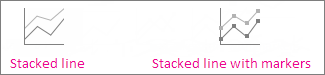
Pinottu viivakaavio ja arvopistemerkkejä käyttävä pinottu viivakaavio Pinotussa viivakaaviossa voidaan esittää arvosarjojen vaikutus aikaan tai tasaisesti järjestettyihin luokkiin perustuvana suuntauksena. Pinotuissa viivakaavioissa voidaan näyttää yksittäisten arvopisteiden merkit.
100 %:n pinottu viivakaavio ja arvopistemerkkejä käyttävä 100 %:n pinottu viivakaavio 100 %:n pinotuissa viivakaavioissa voidaan näyttää aikaan tai tasaisesti järjestettyihin luokkiin perustuva suuntaus arvosarjoittain osuutena kokonaisuudesta. Pinotuissa viivakaavioissa voidaan näyttää yksittäisten arvopisteiden merkit. Jos luokkia on useita tai arvot ovat summittaisia, käytä 100 % pinottua viivakaaviota ilman merkkejä.

Kolmiulotteinen viivakaavio Kolmiulotteisessa viivakaaviossa kukin tietorivi tai -sarake näkyy kolmiulotteisena nauhana. Kolmiulotteisessa viivakaaviossa on muokattava vaaka-, pysty- ja syvyysakseli.

Huomautus
- Viivakaaviot sopivat käytettäväksi parhaiten silloin, kun kaaviossa on useita arvosarjoja. Jos arvosarjoja on vain yksi, kannattaa harkita pistekaavion käyttämistä.
- Pinotut viivakaaviot laskevat tiedot yhteen, eikä se välttämättä ole haluamasi tulos. Koska pinottuja rivejä ei välttämättä ole helppo nähdä, kannattaa käyttää jotakin muuta viivakaaviolajia tai pinottua aluekaaviota.
Ympyrä- ja rengaskaaviot
Tiedot, jotka on järjestetty laskentataulukkoon yhdeksi sarakkeeksi tai riviksi, voidaan piirtää ympyräkaaviona. Ympyräkaaviossa yhden arvosarjan kohteiden koko esitetään kaikkien kohteiden summaan suhteutettuna. Ympyräkaavion arvopisteet näytetään koko ympyräkaavion prosenttiosuutena.
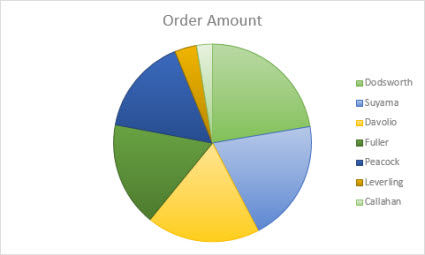
Ympyräkaaviota kannattaa käyttää seuraavissa tilanteissa:
- Tiedot sisältävät vain yhden arvosarjan.
- Tiedoissa ei ole negatiivisia arvoja.
- Lähes kaikki piirrettävät arvot ovat nollaa suurempia.
- Luokkia on enintään seitsemän, ja ne edustavat koko ympyrän osia.
Ympyräkaaviolajit
-
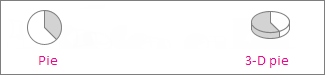
Ympyräkaavio ja kolmiulotteinen ympyräkaavio Ympyräkaavioissa kunkin arvon osuus kokonaisuudesta esitetään kaksiulotteisessa tai kolmiulotteisessa muodossa. Voit painottaa sektoreita irrottamalla niitä manuaalisesti ympyräkaaviosta.
-
Ympyräkaavio sektorista ja palkkikaavio sektorista Ympyräkaavio sektorista ja palkkikaavio sektorista näyttävät pääkaaviosta poimitun sektorin arvot toissijaisessa ympyräkaaviossa tai pinotussa palkkikaaviossa. Näiden avulla pienet arvot ovat helpommin luettavissa.

Rengaskaaviot
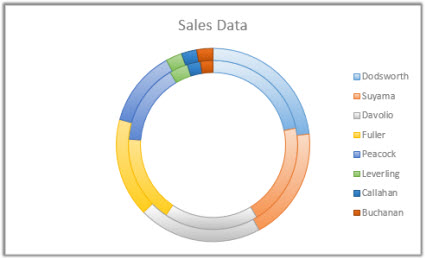
Rengaskaavioon voi piirtää tietoja, jotka on järjestetty sarakkeisiin tai riveihin nimenomaan laskentataulukossa. Ympyräkaaviota muistuttava rengaskaavio esittää yksittäisten osien suhteen kokonaisuuteen, mutta se voi sisältää useita arvosarjoja.
Rengaskaaviolajit
Rengas Rengaskaaviossa tiedot esitetään kehissä, ja kukin kehä vastaa yhtä arvosarjaa. Jos prosenttiosuudet ovat näkyvissä arvopisteen otsikoissa, kunkin kehän kokonaissumma on 100 prosenttia.

Huomautus
Rengaskaavion lukeminen voi olla hankalaa. Voit sen sijasta käyttää pinottua pylväskaaviota tai pinottua palkkikaaviota.
Palkkikaavio
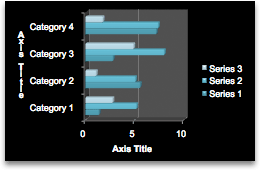
Tiedot, jotka on järjestetty laskentataulukkoon sarakkeiksi tai riveiksi, voidaan yhdistää palkkikaavioksi. Palkkikaaviot kuvaavat yksittäisten kohteiden välisiä vertailuja. Palkkikaaviossa luokat järjestetään yleensä pystyakselille ja arvot vaaka-akselille.

Voit käyttää palkkikaaviota, kun
- akselin otsikot ovat pitkiä
- näytetyt arvot edustavat kestoja.
Palkkikaaviolajit
-
Liitetty palkkikaavio ja kolmiulotteinen liitetty palkkikaavio Yhdistelmäpalkkikaavio näyttää palkit kaksiulotteisina. Kolmiulotteinen liitetty palkkikaavio näyttää palkit kolmiulotteisina; siinä ei käytetä syvyysakselia.

-
Pinottu palkkikaavio ja kolmiulotteinen pinottu palkkikaavio Pinotut palkkikaaviot näyttävät yksittäisten osien suhteen kokonaisuuteen kaksiulotteisina palkkeina. Kolmiulotteinen pinottu palkkikaavio näyttää palkit kolmiulotteisina. siinä ei käytetä syvyysakselia.

-
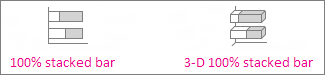
100 %:n pinottu palkkikaavio ja kolmiulotteinen 100 %:n pinottu palkkikaavio 100 %:n pinottu palkkikaavio näyttää kaksiulotteiset palkit, joiden avulla voidaan verrata kunkin arvon prosentuaalista osuutta kokonaisuudesta luokkien välillä. Kolmiulotteinen 100 %:n pinottu palkkikaavio näyttää palkit kolmiulotteisina. siinä ei käytetä syvyysakselia.
Aluekaavio
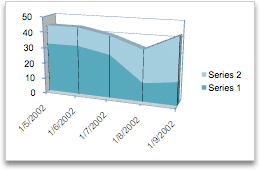
Laskentataulukon sarakkeisiin tai riveihin järjestetyt tiedot voidaan kuvata aluekaaviossa. Aluekaavioiden avulla voidaan esittää muutoksia ajan kuluessa ja korostaa trendin kokonaisarvoa. Näyttämällä arvojen summan aluekaavio esittää myös piirrettyjen osien suhteen kokonaisuuteen.

Aluekaaviolajit
-
Alue ja kolmiulotteinen aluekaavio Aluekaaviot esittävät arvojen aikaan tai muihin luokkiin perustuvia suuntauksia kaksi- tai kolmiulotteisessa muodossa. Kolmiulotteisissa aluekaavioissa on kolme muokattavaa akselia (vaaka-, pysty- ja syvyysakselit). Yleensä kannattaa harkita viivakaavion käyttämistä pinoamattoman aluekaavion sijaan, koska yhden arvosarjan tiedot saattavat peittää toisen sarjan tiedot.

-
Pinottu aluekaavio ja kolmiulotteinen aluekaavio Pinotut aluekaaviot näyttävät aikaan tai luokkiin perustuvan trendin arvosarjoittain kaksiulotteisena. Kolmiulotteinen pinottu aluekaavio näyttää tiedot samalla tavalla, mutta se näyttää alueet kolmiulotteisina (ilman syvyysakselia).

-
100 %:n pinottu aluekaavio ja kolmiulotteinen 100 %:n pinottu aluekaavio 100 %:n pinotut aluekaaviot näyttävät aikaan tai luokkiin perustuvan trendin arvosarjoittain osuutena kokonaisuudesta. Kolmiulotteinen 100 %:n pinottu aluekaavio näyttää tiedot samalla tavalla, mutta se näyttää alueet kolmiulotteisina (ilman syvyysakselia).

Piste- ja kuplakaavio
Tiedot, jotka on järjestetty laskentataulukkoon sarakkeiksi tai riveiksi, voidaan yhdistää pistekaavioksi. Lisää x-arvot yhdelle riville tai yhteen sarakkeeseen ja lisää sitten vastaavat y-arvot viereisille riveille tai viereisiin sarakkeisiin.
Pistekaaviossa on kaksi arvoakselia: vaaka-arvoakseli (x) ja pystyarvoakseli (y). Se yhdistää x- ja y-arvot arvopisteiksi ja näyttää ne epätasaisin välein tai ryhmissä. Pistekaavioita käytetään yleisesti, kun halutaan näyttää ja verrata numeerisia arvoja, kuten tieteellisiä, tilastollisia tai teknisiä tietoja.

Voit käyttää pistekaaviota, kun
- haluat muuttaa vaaka-akselin asteikkoa
- haluat muuttaa vaaka-akselin asteikon logaritmiseksi
- vaaka-akselin arvot ovat epätasaisesti jakautuneita
- vaaka-akselilla on paljon arvopisteitä
- haluat pistekaavion itsenäisiä asteikkoja säätämällä näyttää paljon arvopareja tai ryhmiteltyjä arvojoukkoja sisältäviä tietoja
- haluat näyttää suurten tietojoukkojen väliset samanlaisuudet arvopisteiden välisten erojen sijasta
- haluat verrata useita arvopisteitä ajasta riippumatta: mitä enemmän tietoja sisällytät pistekaavioon, sitä parempia vertailuja voit tehdä.
Pistekaaviolajit
-
Pistekaavio Tässä kaaviossa arvopareja verrataan toisiinsa ilman arvopisteitä yhdistäviä viivoja.

-
Pistekaavio ja tasoitetut viivat ja merkit sekä pistekaavio ja tasoitetut viivat Tässä kaaviossa arvopisteet on yhdistetty tasoitetulla kaariviivalla. Tasoitetuissa viivoissa voidaan näyttää merkit. Käytä tasoitetuissa viivoissa merkkejä, jos arvopisteitä on useita.

-
Pistekaavio ja suorat viivat ja merkit sekä pistekaavio ja suorat viivat Tämä kaavio näyttää arvopisteiden välillä suorat yhdysviivat. Suorissa viivoissa voidaan näyttää merkit.

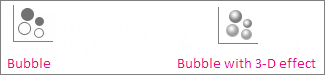
Kuplakaavio
Kuplakaavio muistuttaa pistekaaviota, mutta kuplakaaviossa kolmannen sarakkeen arvo määrittää kuplan koon. Kuplat esittävät arvosarjojen arvopisteitä.

Kuplakaaviolajit
-
Kupla tai kolmiulotteisen tehosteen sisältävä kuplakaavio Molemmissa kuplakaavioissa verrataan kolmen arvon joukkoja kahden sijasta ja kuplat näytetään kaksiulotteisina tai kolmiulotteisina (ilman syvyysakselia). Kolmas arvo määrittää kuplan koon.
Pörssikaavio
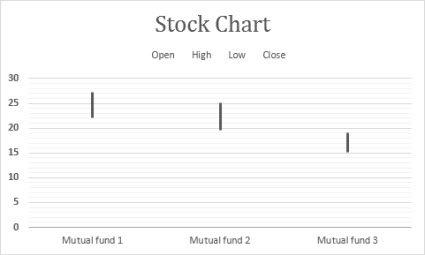
Tiedot, jotka on järjestetty laskentataulukkoon sarakkeiksi tai riveiksi tietyssä järjestyksessä, voidaan tulostaa pörssikaaviona. Kuten nimestäkin voi päätellä, pörssikaaviolla voidaan esittää osakekurssien muutoksia. Tätä kaaviota voidaan kuitenkin käyttää myös muiden tietojen vaihtelun esittämiseen, kuten päivittäisten sademäärien tai vuosittaisten lämpötilan vaihteluiden esittämiseen. Tiedot on järjestettävä oikein pörssikaavioita luotaessa.
Jos esimerkiksi haluat luoda yksinkertaisen pörssikaavion, joka esittää päivän ylimmän ja alimman hinnan sekä hinnan sulkemishetkellä, järjestä tiedot siten, että sarakkeiden otsikot ovat Ylin hinta, Alin hinta ja Päivän viimeinen hinta tässä järjestyksessä.
Pörssikaaviolajit
-
Pörssikaavio Tämä pörssikaavio käyttää kolmea arvosarjaa seuraavassa järjestyksessä: päivän ylin hinta, päivän alin hinta ja hinta sulkemishetkellä.

-
Avauksen sisältävä pörssikaavio Tämä pörssikaavio käyttää neljää arvosarjaa seuraavassa järjestyksessä: hinta avaushetkellä, päivän ylin hinta, päivän alin hinta ja hinta sulkemishetkellä.

-
Äänenvoimakkuus – ylä- ja keski-sulku Tämä pörssikaavio käyttää neljää arvosarjaa seuraavassa järjestyksessä: vaihto, päivän ylin hinta, päivän alin hinta ja hinta sulkemishetkellä. Pörssikaaviossa kuvataan vaihtoa kahden akselin avulla, joista toinen on vaihtoa kuvaavia sarakkeita ja toinen pörssikursseja varten.

-
Avauksen ja vaihdon sisältävä pörssikaavio Tämä pörssikaavio käyttää viittä arvosarjaa seuraavassa järjestyksessä: vaihto, hinta avaushetkellä, päivän ylin hinta, päivän alin hinta ja hinta sulkemishetkellä.

Pintakaavio
Laskentataulukon sarakkeisiin tai riveihin järjestetyt tiedot voidaan kuvata pintakaaviossa. Tämä kaavio on hyödyllinen silloin, kun haluat löytää kahden arvosarjan väliset parhaat yhdistelmät. Samoin kuin topografisessa kartassa, värit ja kuviot ilmaisevat alueet, jotka kuuluvat samaan arvoalueeseen. Voit luoda pintakaavion, kun sekä luokat että arvosarjat ovat numeerisia arvoja.

Pintakaaviolajit
-
Kolmiulotteinen pintakaavio Kaavio on kolmiulotteinen näkymä tiedoista, ja se voidaan kuvitella kolmiulotteisen pylväskaavion päälle venytetyksi tasoksi. Kaaviota käytetään yleensä suurten tietomäärien välisten, vaikeasti hahmotettavien suhteiden erottamiseen. Pintakaavion värinauhat eivät edusta arvosarjoja, vaan ne esittävät arvojen erot.

-
Kolmiulotteisen pintakaavion lankamalli Kun kolmiulotteinen pintakaavio esitetään ilman värejä, sitä kutsutaan kolmiulotteisen pintakaavion lankamalliksi. Tässä kaaviolajissa näkyy vain viivoja. Kolmiulotteisen pintakaavion lankamallin lukeminen voi olla hankalaa, mutta sen avulla suuria tietojoukkoja voidaan piirtää nopeammin kuin tavalliselle kolmiulotteiselle pintakaaviolle.

-
Käyrä Korkeuskäyräkaaviot ovat ylhäältäpäin tarkasteltavia pintakaavioita, jotka muistuttavat kaksiulotteisia topografisia karttoja. Korkeuskäyräkaavioissa värinauhat edustavat tiettyjä arvoalueita. Korkeuskäyräkaavion viivat yhdistävät vastaavan arvon interpoloituja pisteitä.

-
Mustavalkoiset korkeuskäyräkaaviot Myös mustavalkoiset korkeuskäyräkaaviot ovat ylhäältäpäin tarkasteltavia pintakaavioita. Pinnalla ei ole värinauhoja, joten kaaviossa näkyy vain viivoja. Mustavalkoisen korkeuskäyräkaavion lukeminen voi olla hankalaa. Niiden sijaan kannattaa harkita kolmiulotteisten pintakaavioiden käyttämistä.

Säteittäiset kaaviot
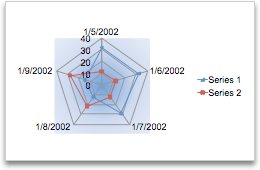
Laskentataulukon sarakkeisiin tai riveihin järjestetyt tiedot voidaan kuvata säteittäisessä kaaviossa. Säteittäisessä kaaviossa verrataan useiden arvosarjojen koostearvoja.

Säteittäisten kaavioiden lajit
-
Säteittäinen kaavio ja säteittäinen kaavio, jossa on arvopistemerkit Säteittäiset kaaviot näyttävät arvojen muutokset suhteessa keskipisteeseen. Kaaviossa voidaan näyttää arvopistemerkit tai ne voidaan jättää pois.

-
Täytetty säteittäinen kaavio Täytetyssä säteittäisessä kaaviossa arvosarjojen kattama alue on täytetty jollakin värillä.

Treemap-kaavio
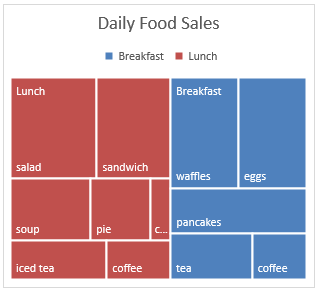
Treemap-kaavio tarjoaa hierarkkisen näkymän tiedoistasi ja helpon tavan verrata luokittelun eri tasoja. Treemap-kaaviossa eri luokat on esitetty eri värein ja niiden läheisyyden mukaan, ja niissä voi helposti näyttää paljon tietoja, mikä olisi vaikeaa muissa kaaviotyypeissä. Treemap-kaavio voidaan piirtää, kun hierarkkisessa rakenteessa on tyhjiä soluja ja treemap-kaaviot sopivat hierarkian suhteiden vertailuun.
Huomautus
Treemap-kaavioissa ei ole kaavion alatyyppejä.
Auringonsädekaavio
Auringonsädekaavio sopii erinomaisesti hierarkkisten tietojen esittämiseen ja voidaan piirtää, kun hierarkkisessa rakenteessa on tyhjiä soluja. Jokainen hierarkiataso esitetään yhdellä renkaalla tai ympyrällä siten, että sisimpänä on hierarkian ylin taso. Auringonsädekaavio, jossa ei ole hierarkkisia tietoja (yksi luokkataso) näyttää samalta kuin rengaskaavio. Auringonsädekaaviossa, jossa on useita luokkatasoja, sen sijaan osoitetaan ulompien renkaiden suhde sisempiin renkaisiin. Auringonsädekaavio on tehokkain tapa esittää, miten yksi rengas jakautuu osiin, ja toinen hierarkiakaavio, Treemap-kaavio, sopii sen sijaan hyvin suhteellisten kokojen vertailuun.

Huomautus
Auringonsädekaavioissa ei ole kaavion alatyyppejä.
Histogrammikaaviot
Histogrammikaavioon piirretyt tiedot näyttävät frekvenssin tietyssä jakautumassa. Kaavion jokaista saraketta kutsutaan lokeroksi, ja sitä voidaan muuttaa tietojen tarkempaa analyysia varten.
 Histogrammikaavioiden tyypit
Histogrammi Histogrammikaavio esittää tietojen jakautumisen esiintymistaajuuden mukaisiin lokeroihin ryhmiteltynä.

Pareto-kaavio Pareto on lajiteltu histogrammikaavio, joka sisältää sekä laskevaan järjestykseen lajitellut sarakkeet että viivan, joka edustaa kumulatiivista kokonaisprosenttiosuutta.

Ruutu- ja janakaaviot
Ruutu- ja janakaavio näyttää tiedot neljänneksiin jaettuina ja korostaa keskiarvon ja poikkeavat arvot. Ruuduissa voi olla pystysuuntaisia viivoja, joita kutsutaan janoiksi. Nämä viivat osoittavat vaihtelevuuden ylä- ja alaneljännesten ulkopuolella, ja kaikki näiden viivojen tai janojen ulkopuoliset pisteet katsotaan poikkeaviksi arvoiksi. Käytä tätä kaaviotyyppiä, kun olemassa on useita tietojoukkoja, jotka liittyvät toisiinsa jollakin tavalla.

Huomautus
Ruutu- ja janakaavioissa ei ole kaavion alatyyppejä.
Vesiputouskaaviot
Vesiputouskaavio näyttää taloustietojesi juoksevan loppusumman, kun arvoja lisätään tai vähennetään. Sitä käyttämällä on helppo ymmärtää, kuinka positiivisten ja negatiivisten arvioiden sarja vaikuttaa alkuarvoon. Sarakkeiden värikoodin ansiosta erotat positiiviset luvut negatiivisista helposti.

Huomautus
Vesiputouskaavioissa ei ole kaavion alatyyppejä.
Suppilokaaviot
Suppilokaaviot esittävät arvoja prosessin useita eri vaiheista.

Yleensä arvot pienenevät asteittain, jolloin palkit muistuttavat suppiloa. Lisätietoja suppilokaavioista on täällä.
Yhdistelmäkaaviot
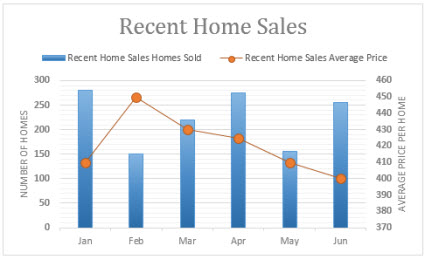
Sarakkeisiin ja riveihin järjestetyt tiedot voidaan piirtää yhdistelmäkaavioon. Yhdistelmäkaavio yhdistää vähintään kaksi kaaviolajia, mikä helpottaa tietojen ymmärtämistä etenkin, jos tiedot ovat hyvin hajanaisia. Kun kaaviossa esitetään 2-akseli, kaaviota on vielä helpompi lukea. Tässä esimerkissä esitettiin tammi-kesäkuun välisenä aikana myytyjen asuntojen määrä pylväskaavion avulla ja sitten viivakaavion avulla, jotta lukijat saisivat nopeasti keskimääräisen myyntihinnan kuukausittain.
Yhdistelmäkaaviolajit
-
Liitetty pylväskaavio – viivakaavio ja liitetty pylväskaavio – viivakaavio 2-akselilla Tämä kaavio yhdistää liitetyn pylväskaavion ja viivakaavion siten, että osa arvosarjoista näytetään pylväinä ja osa viivoina samassa kaaviossa. Kaaviossa voidaan käyttää 2-akselia.

-
Pinottu aluekaavio – liitetty pylväskaavio Tämä kaavio yhdistää pinotun aluekaavion ja liitetyn pylväskaavion siten, että osa arvosarjoista näytetään pinottuina alueina ja osa pylväinä samassa kaaviossa.

-
Mukautettu yhdistelmä Tässä kaaviossa voit yhdistellä eri kaaviolajeja ja liittää ne eri akseleille tarpeen mukaan. Tämä tarjoaa vakioyhdistelmiä enemmän joustavuutta ja mahdollistaa kaavion mukauttamisen tietoihisi sopiviksi.

Karttakaavio
Voit verrata eri maantieteellisten alueiden arvoja ja näyttää niiden luokkia karttakaavion avulla. Käytä sitä, jos tiedoissasi on maantieteellisiä alueita, kuten maita/alueita, osavaltioita, maakuntia tai postinumeroita.
Esimerkiksi Maat väestön mukaan -kohdassa käytetään arvoja. Arvot edustavat kunkin maan koko väestöä, ja ne on kuvattu käyttämällä kaksiväristä liukuväriasteikkoa. Kunkin alueen väri määräytyy sen mukaan, mihin asteikon kohtaan sen arvo kuuluu suhteessa muihin.
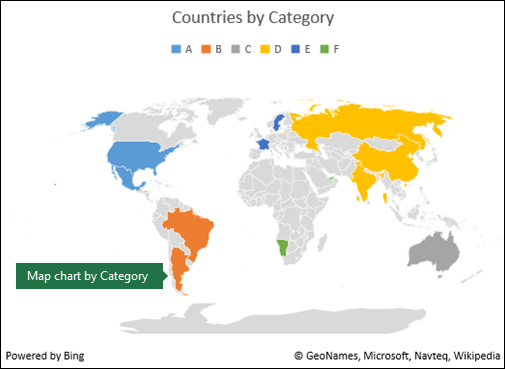
 Seuraavassa Maat luokan mukaan -esimerkissä luokat näytetään käyttämällä vakioselitettä ryhmien tai liitosten näyttämiseksi. Kaikki arvopisteet esitetään täysin eri värisinä.
Huomautus
Karttakaaviot ovat käytettävissä Excel for Microsoft 365:ssä Windowsissa, Macissa ja verkkoversioissa.
Dynaamiset kaaviot
Dynaamiset kaaviot, jotka otettiin käyttöön Excelissä Office 2024:n kanssa ja jotka ovat saatavilla Microsoft 365:ssä, mahdollistavat kaavioiden automaattisen päivittämisen taustalla olevien tietojen muutosten mukaan. Tämä tapahtuu yleensä käyttämällä sellaisia ominaisuuksia kuin Excel-taulukot, dynaamiset taulukot ja Pivot-taulukot, joiden avulla kaavion tietoalue voidaan laajentaa tai laskea uudelleen, kun tietoja lisätään tai muokataan. Dynaamiset kaaviot ovat erityisen hyödyllisiä käsiteltäessä suuria tai usein muuttuvia tietojoukkoja, koska ne vähentävät manuaalisten päivitysten tarvetta. Lisätietoja on artikkelissa Pivot-kaavion luominen.
Kaaviolajin muuttaminen
Jos sinulla on jo kaavio, mutta haluat vaihtaa sen tyyppiä:
- Valitse kaavio, napsauta Rakenne-välilehteä ja valitse Muuta kaaviolaji.

- Valitse uusi kaaviolaji Muuta kaaviolaji -ruudusta.






Suositellut kaaviot
Suositellut kaaviot -ominaisuuden avulla voit nopeasti tunnistaa tiedoillesi sopivia kaaviotyyppejä. Excel analysoi valittujen tietojen perusteella malleja ja ehdottaa kaavion vaihtoehtoja, mikä helpottaa tehokkaiden visualisointien luomista ilman kaikkien käytettävissä olevien kaaviotyyppien manuaalista tarkastelua.
Lisää kaavio käyttämällä Suositellut kaaviot -ominaisuutta:
- Valitse visualisoitavat tiedot.
- Siirry Lisää-välilehteen.
- Valitse Suositellut kaaviot.
- Tarkista ehdotetut kaaviolajit.
- Valitse kaavio ja valitse sitten Ok.
Copilot-kaavion apu
Excelin Copilot-kaavion apu auttaa luomaan kaavioita nopeammin. Copilot voi analysoida tietojasi, suositella sopivia kaaviotyyppejä ja luoda visualisointeja automaattisesti luonnollisen kielen kehotteiden perusteella, mikä helpottaa tietojen visualisointia ilman kaavion asetusten manuaalista määrittämistä.
Huomautus
Voit myös ehdottaa Copilotin avulla Excelissä sopivia kaaviotyyppejä tiedoillesi. Pyydä Copilotia suosittelemaan kaaviota tai luo sellainen kuvailemalla visualisoinnin tavoitetta.