
Voit tehdä laskentataulukoiden tiedoista näkyvämpiä muuttamalla solujen tai solualueen fonttiväriä, muotoilemalla laskentataulukon välilehtien väriä tai muuttamalla kaavojen väriä.
Jos haluat lisätietoja solujen taustavärin muuttamisesta tai kuvioiden tai täyttövärien käyttämisestä, katso ohjeaihe Solun taustavärin lisääminen tai muuttaminen.
Solun tai solualueen tekstin värin muuttaminen
Valitse solu tai solualue, jonka tietoja haluat muotoilla. Voit myös valita osan solussa olevasta tekstistä.
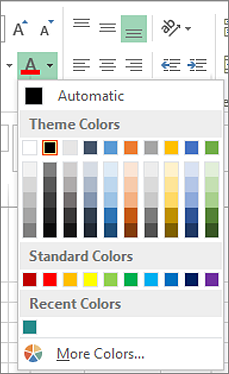
Valitse Aloitus-välilehdessä
 nuoli.
Valitse Teeman värit- tai Vakiovärit-kohdasta haluamasi väri.
Vihje
Jos haluat käyttää viimeksi valittua tekstiväriä, valitse Aloitus-välilehdessä Fontin väri.
Huomautus
Voit myös muuttaa kommenttien fontin, koon ja värin laskentataulukossa.
Mukautetun värin käyttäminen
Jos mielessäsi on tietty fontin väri, voit valita mukautetun värin seuraavasti:
ValitseAloitus-välilehden Aloitus-välilehden Fontin> väri -nuoli
>Lisää värejä.Valitse Mukautettu-välilehden Värit-valintaruudusta haluamasi väri.

Jos tiedät haluamasi värin värinumerot, saat tismalleen haluamasi sävyn valitsemalla Värijärjestelmä-ruudusta RGB (Red, Green, Blue) tai HSL (Hue, Sat, Lum) ja syöttämällä sitten värinumerot.
Vihje
Jos haluat kopioida nopeasti fontin värin, jota käytit muihin soluihin, valitse kyseisellä fontin värillä varustettu solu ja kaksoisnapsauta  . Valitse sitten muotoillut solut. Kun olet valmis, poista muotoilusivellin käytöstä valitsemalla se uudelleen.
Laskentataulukon välilehden värin muotoileminen
- Napsauta hiiren kakkospainikkeella sitä laskentataulukon välilehteä, jonka väriä haluat muuttaa.
- Valitse Taulukonvalitsimen väri ja valitse sitten haluamasi väri.
Välilehden väri muuttuu, mutta fontin väri ei muutu. Kun valitset tumman välilehtivärin, fontin muuttuu valkoiseksi, ja kun valitset vaalean välilehtivärin, fontti muuttuu mustaksi.