
Soluissa olevia tietoja voi korostaa Täyttöväri-toiminnolla, jonka avulla soluun voi lisätä tai vaihtaa taustavärin tai -kuvion. Tee näin:
Valitse korostettavat solut.
Vihje
Jos haluat käyttää eri taustaväriä koko laskentataulukossa, valitse Valitse kaikki -painike. Vaikka tämä piilottaa ruudukon, voit parantaa laskentataulukon luettavuutta tuomalla kaikkien solujen reunaviivat näkyviin.

Valitse Aloitus>Täyttöväri-painikkeen
 vieressä oleva nuoli tai paina näppäinyhdistelmää Alt+H, H.

Valitse Teeman värit- tai Vakiovärit-kohdasta haluamasi väri.
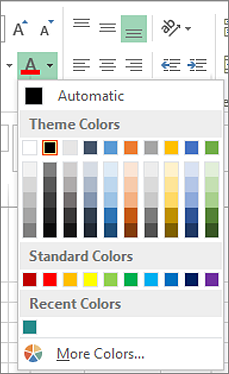
Jos haluat käyttää mukautettua väriä, valitse Lisää värejä ja valitse sitten Värit-valintaikkunassa haluamasi väri.
Vihje
Jos haluat käyttää viimeksi valittua väriä, valitse Täyttöväri-painikkeen
. Tämän lisäksi Viimeksi käytetyt värit -kohdassa näkyy jopa 10 viimeksi valittua mukautettua väriä
Kuvion tai täyttötehosteiden käyttäminen
Kun pelkkä tasainen väritäyttö ei riitä, vaan haluat jotain hiukan näyttävämpää, kokeile kuviota tai täyttötehosteita.
Valitse solu tai solualue, jonka haluat muotoilla.
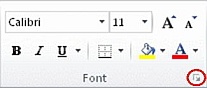
ValitseAloitusfonttiasetukset-valintaikkunan> avain tai paina näppäinyhdistelmää Ctrl+Vaihto+F.
Valitse Täyttö-välilehden Taustan väri -kohdasta haluamasi väri.
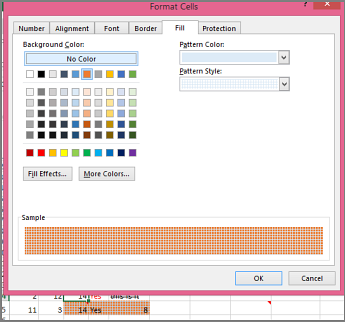
Jos haluat käyttää kaksiväristä kuviota, valitse väri Kuvion väri -ruudusta ja valitse sitten kuvio Kuvion tyyli -luettelosta.
Jos haluat käyttää erikoistehosteita sisältävää kuviota, valitse Täyttötehosteet ja valitse sitten haluamasi asetukset.Vihje
Malli-ruudussa voit esikatsella valitsemaasi taustaa, kuviota ja täyttötehosteita.
Solujen värien, kuvioiden ja täyttötehosteiden poistaminen
Jos haluat poistaa soluista taustavärit, kuviot tai täyttötehosteet, valitse solut. Valitse sitten Aloitus>Täyttöväri-kohdan vieressä oleva nuoli ja valitse sitten Ei täyttöä.
Solujen värien, kuvioiden tai täyttötehosteiden tulostaminen värillisenä
Jos tulostusasetusten arvoksi on määritetty Mustavalkoinen tai Luonnoslaatu – joko tarkoituksella tai siksi, että työkirjassa on suuria tai monimutkaisia laskentataulukoita ja kaavioita, jotka aiheuttivat luonnostilan automaattisen käyttöönoton , solut eivät tulostu värillisin värein. Voit korjata asian seuraavasti:
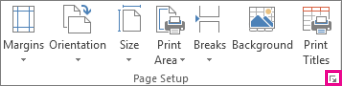
- Valitse Sivun asettelu>-sivun asetukset -valintaikkunan avain.
- Poista Taulukko-välilehden Tulosta-kohdassa Mustavalkoinen- ja Luonnoslaatu-valintaruutujen valinnat.
Huomautus
Jos laskentataulukossa ei ole värejä, saatat työskennellä suuren kontrastin tilassa. Jos sinulla ei ole värejä esikatselun aikana ennen tulostamista, väritulostin ei ehkä ole valittuna.


Tarvitsetko lisätietoja?
Voit aina pyytää apua Excel Tech Communityn asiantuntijalta tai saada tukea yhteisöissä.