

Voit nopeasti vertailla kahta saman työkirjan tai eri työkirjan laskentataulukkoa näyttämällä ne rinnakkain. Voit myös järjestää useita laskentataulukoita niin, että voit tarkastella niitä samaan aikaan.
Kahden saman työkirjan laskentataulukon näyttäminen rinnakkain
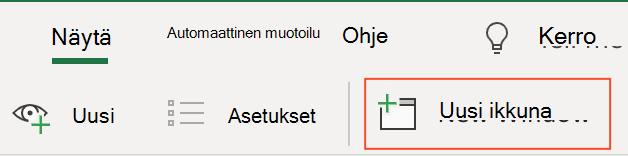
Valitse Näytä-välilehden Ikkuna-ryhmästä Uusi ikkuna.
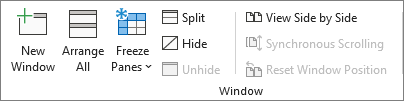
Valitse Näytä-välilehdenIkkuna-ryhmästäNäytä vierekkäin
 .
.Valitse jokaisessa työkirjaikkunassa taulukko, jota haluat vertailla.
Jos haluat vierittää molempia laskentataulukoita samanaikaisesti, valitse Näytä-välilehdenIkkuna-ryhmästäSynkroninen vieritys
 .
.Huomautus
Tämä asetus on käytettävissä vain, kun Näytä rinnakkain -toiminto on käytössä.
Vihje
- Jos haluat optimoida katselun muuttamalla työkirjaikkunoiden kokoa, palauta alkuperäiset asetukset napsauttamalla Palauta ikkunan sijainti
 -painiketta.
 - Voit palauttaa työkirjaikkunan täysikokoiseksi napsauttamalla Suurenna
 -painiketta työkirjaikkunan oikeassa yläkulmassa.
Kahden eri työkirjan laskentataulukon näyttäminen rinnakkain
Avaa molemmat työkirjat, joissa vertailtavat laskentataulukot ovat.
Valitse Näytä-välilehdenIkkuna-ryhmästäNäytä vierekkäin
.
Jos työkirjoja on avoinna enemmän kuin kaksi, Excel näyttää Vertaile rinnakkain -valintaikkunan. Napsauta tässä valintaikkunassa Vertaile rinnakkain kohteeseen -kohdassa työkirjaa, jossa on laskentataulukko, jota haluat verrata aktiiviseen laskentataulukkoon, ja valitse sitten OK.Valitse jokaisessa työkirjaikkunassa taulukko, jota haluat vertailla.
Jos haluat vierittää molempia laskentataulukoita samanaikaisesti, valitse Näytä-välilehdenIkkuna-ryhmästäSynkroninen vieritys
.Huomautus
Tämä asetus on käytettävissä vain, kun Näytä rinnakkain -toiminto on käytössä.
Vihje
- Excel 2013:sta alkaen Excelissä avattavia työkirjoja ei enää näytetä useina työkirjaikkunoina yhden Excel-ikkunan sisällä. Sen sijaan ne näkyvät erillisinä Excel-ikkunoina. Koska työkirjat eivät ole samassa Excel-ikkunassa, ne sisältävät omat valintanauhansa ja voit tarkastella avoimia työkirjoja eri näytöissä.
- Jos haluat optimoida katselun muuttamalla työkirjaikkunoiden kokoa, palauta alkuperäiset asetukset napsauttamalla Palauta ikkunan sijainti -painiketta.
- Voit palauttaa työkirjaikkunan täysikokoiseksi napsauttamalla Suurenna -painiketta työkirjaikkunan oikeassa yläkulmassa.
Useiden laskentataulukoiden näyttäminen yhdellä kertaa
Avaa yksi tai useampi työkirja, joka sisältää samanaikaisesti näytettävät laskentataulukot.
Tee jompikumpi seuraavista:
Jos tarkasteltavat laskentataulukot ovat samassa työkirjassa, toimi seuraavasti:
- Valitse laskentataulukko, jota haluat tarkastella.
- Valitse Näytä-välilehden Ikkuna-ryhmästä Uusi ikkuna.
- Toista vaiheet 1 ja 2 kullekin laskentataulukolle, jota haluat tarkastella.
Jos tarkasteltavat laskentataulukot ovat eri työkirjoissa, jatka vaiheeseen 3.
Valitse Näytä-välilehden Ikkuna-ryhmästä Järjestä kaikki.
Valitse Järjestä-kohdassa haluamasi asetus.
Jos kaikki tarkasteltavat laskentataulukot sijaitsevat aktiivisessa työkirjassa, valitse Aktiivisen työkirjan ikkunat -valintaruutu.
Vihje
Voit palauttaa työkirjaikkunan täysikokoiseksi napsauttamalla Suurenna -painiketta työkirjaikkunan oikeassa yläkulmassa.
Tarvitsetko lisätietoja?
Voit aina kysyä neuvoa Excel Tech Community -yhteisön asiantuntijalta tai saada tukea yhteisöistä.