

Laskentataulukon esikatseleminen ennen tulostamista auttaa välttämään odottamattomia tuloksia ja hukkaan heitettyä paperia.
Kun valitset vähintään yhden taulukon ja valitset sitten Tulosta tiedosto>, näet esikatselun siitä, miltä tiedot näyttävät tulosteessa.
Valitse esikatseltavat laskentataulukot.
Valitse Tiedosto ja tuo sitten esikatseluikkuna ja tulostusasetukset näyttöön valitsemalla Tulosta .
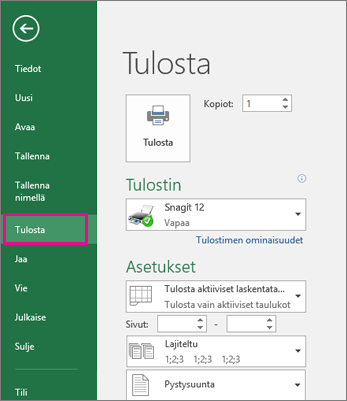
Pikanäppäin Voit myös painaa näppäinyhdistelmää Ctrl+F2.
Huomautus
- Ellet käytä väritulostinta, esikatselu näkyy mustavalkoisena, vaikka arkeissasi olisi värejä.
- Seuraava sivu - ja Edellinen sivu -painikkeet ovat käytettävissä vain, jos valitset useamman kuin yhden taulukon tai jos laskentataulukko sisältää tietoja useammalla kuin yhdellä sivulla. Jos haluat tarkastella useita laskentataulukoita, valitse Asetukset-kohdasta Koko työkirja.
Muita hyödyllisiä tietoja
- Jos haluat esikatsella seuraavia tai edellisiä sivuja, napsauta Esikatselu-ikkunan alalaidassa olevaa Seuraava sivu- tai Edellinen sivu -nuolipainiketta tai kirjoita sivunumero.
- Voit poistua esikatselusta ja palata työkirjaan napsauttamalla mitä tahansa nuolta Esikatselu-ikkunan vasemmassa yläkulmassa.
- Voit tarkastella sivun reunuksia napsauttamalla Esikatselu-ikkunan oikeassa alakulmassa olevaa Näytä reunukset -painiketta.
- Jos haluat muuttaa reunuksia, vedä reunukset haluamaasi korkeuteen ja leveyteen. Voit myös muuttaa sarakeleveyttä vetämällä esikatselusivun ylä- tai alaosassa olevia kahvoja. Lisätietoja sivun reunuksista on artikkelissa Sivun reunusten määrittäminen ennen laskentataulukon tulostamista.
Vihje
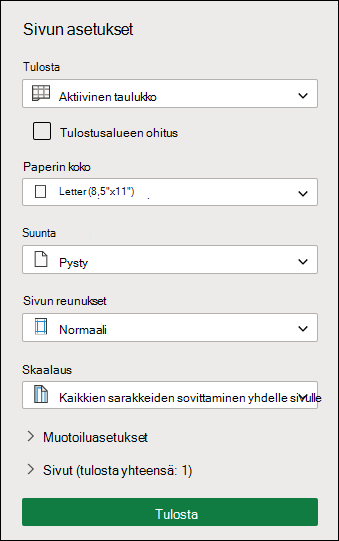
Jos haluat muuttaa sivun asetuksia, kuten sivun suuntaa tai kokoa, valitse haluamasi asetukset Tiedoston>tulostusasetukset> -kohdassa.
Yhden tai useamman taulukon valitseminen
| Valittava kohde | Tee näin |
|---|---|
| Yksittäinen laskentataulukko | Napsauta taulukonvalitsinta.
Jos et näe haluamaasi valitsinta, tuo se näkyviin napsauttamalla vierityspainikkeita ja napsauta sitten sitä. 
|
| Vähintään kaksi vierekkäistä taulukkoa | Napsauta ensimmäisen laskentataulukon taulukonvalitsinta. Pidä sitten VAIHTONÄPPÄINTÄ painettuna ja napsauta viimeisen valittavan laskentataulukon valitsinta. |
| Vähintään kaksi taulukkoa, jotka eivät sijaitse vierekkäin | Napsauta ensimmäisen laskentataulukon taulukonvalitsinta. Pidä sitten CTRL-näppäintä alhaalla ja napsauta muiden valittavien taulukoiden valitsimia. |
| Työkirjan kaikki laskentataulukot | Napsauta taulukonvalitsinta hiiren kakkospainikkeella ja valitse Valitse kaikki taulukot. |
Vihje
Kun valitaan useita taulukoita, taulukon yläreunan otsikkorivillä näkyy teksti [Ryhmä]. Voit peruuttaa usean samasta työkirjasta valitun taulukon valinnan napsauttamalla mitä tahansa valintaan sisältymätöntä taulukkoa. Jos näkyvissä ei ole yhtään valitsematonta taulukkoa, napsauta valitun taulukon valitsinta hiiren kakkospainikkeella ja valitse sitten Pura taulukoiden ryhmittely.
Katso myös
- Tulostaminen Excelissä
- Laskentataulukon tai työkirjan tulostaminen
- Sivun reunusten määrittäminen ennen laskentataulukon tulostamista
- Laskentataulukon tulostusalueen määrittäminen tai tyhjentäminen
- Ruudukon tulostaminen laskentataulukkoon
Tarvitsetko lisätietoja?
Voit aina kysyä neuvoa Excel Tech Community -yhteisön asiantuntijalta tai saada tukea yhteisöistä.