
Tekstinä tallennetut luvut voivat aiheuttaa odottamattomia tuloksia, kuten laskemattoman kaavan tuloksia tuloksen sijaan.
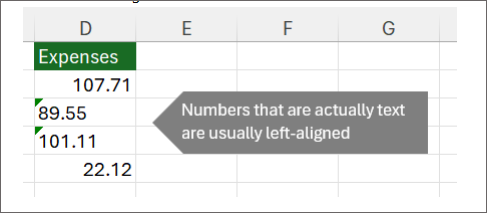
Useimmiten Excel tunnistaa tämän, ja näet ilmoituksen sen solun vieressä, johon luvut tallennetaan tekstinä. Jos näet ilmoituksen:
Valitse muunnettavat solut ja valitse sitten vasemmassa yläkulmassa oleva virheenilmaisin (tai käytä pikanäppäintä Alt+Vaihto+F10).

Valitse valikosta Muunna luvuksi .
Näet arvot tasattuina vasemmalle ja vihreän kolmion varoituksen poistettuna.

Lisätietoja lukujen ja tekstin muotoilemisesta Excelissä on kohdassa Lukujen muotoileminen .
Huomautus
Jos Varoitus-painike ei ole käytettävissä, voit ottaa virheilmoitukset käyttöön seuraavasti:
- Valitse Excelissä Tiedosto ja sitten Asetukset.
- Valitse Kaavat ja valitse sitten Virheentarkistus-kohdassaOta virheiden tarkistaminen taustalla käyttöön - valintaruutu.
Tekstin muuntaminen luvuiksi Excelissä ARVO-funktion avulla
Voit palauttaa tekstistä pelkän numeroarvon ARVO-funktiolla.
Lisää uusi sarake tekstiä sisältävien solujen viereen.

Tässä esimerkissä E-sarake sisältää lukuina tallennettua tekstiä. F-sarake on uusi sarake.Kirjoita johonkin uuden sarakkeen soluun =ARVO() ja kirjoita sulkeiden sisään soluviittaus, joka sisältää lukumuodossa tallennettua tekstiä.
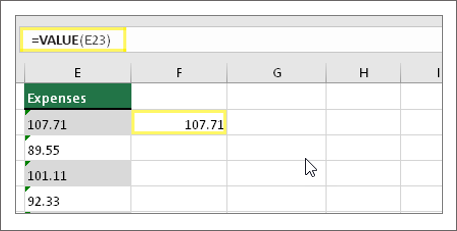
Tässä esimerkissä se on solu E23.
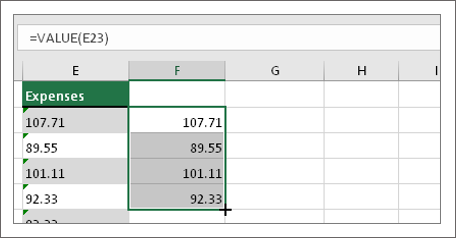
Täytä sitten solun kaava alaspäin muihin soluihin. Voit tehdä tämän viemällä osoittimen solun oikeaan alakulmaan, kunnes osoitin muuttuu plusmerkiksi.

Täytä kaava muihin soluihin napsauttamalla ja vetämällä alaspäin. Voit nyt käyttää tätä uutta saraketta tai kopioida ja liittää nämä uudet arvot alkuperäiseen sarakkeeseen.
Huomautus
Uusien arvojen kopioiminen ja liittäminen alkuperäiseen sarakkeeseen
- Valitse solut, joissa on uusi kaava.
- Paina Ctrl + C. Valitse alkuperäisen sarakkeen ensimmäinen solu.
- Valitse Aloitus-välilehdessäLiitä-kohdan alapuolella oleva nuoli ja valitse sitten Liitä määräten>arvot tai käytä pikanäppäinyhdistelmää Ctrl + Vaihto + V.
Aiheeseen liittyvät artikkelit
Kaavan korvaaminen sen tuloksella
Kymmenen tapaa tarkistaa ja korjata tiedot
SIIVOA-funktio